複数のTIFFフレーム
1つのTIFFコンテナーから対応するフレームを読み取り、PDFのページに配置します。1回の処理で最大40画像フレームを受け付けます。

対応するTIFFフレームを、端末内でPDFのページに変換します。
ここにファイルをドロップするか、下のボタンで選択してください。
最大 100 MB 合計 · ファイルは端末内に保持
ここで文書をプレビューできます。追加する内容の位置は目安です。保存した出力を確認してください。
ブラウザー内で動くTIFFデコーダーを使い、TIFF画像をPDFに変換します。TIFFコンテナーは複数のフレームを格納でき、スキャン資料の保存や、FAXのような文書一式に便利です。対応するフレームは、PDFのページとして書き込まれます。
デコーダーは対応するTIFFフレームを読み取り、PDF内に可逆方式のPNG画像として埋め込みます。色の扱いや特殊なTIFFの種類への対応は、符号化によって異なります。カメラのRAWデータや専門的な科学用チャンネルへの対応は保証していません。入力制限は、フレーム数と寸法にも適用されます。
1つのTIFFコンテナーから対応するフレームを読み取り、PDFのページに配置します。1回の処理で最大40画像フレームを受け付けます。
非可逆のJPEG処理を追加せず、デコードしたフレームをPNG画像として埋め込みます。特殊なTIFFの符号化については、引き続き互換性の確認が必要です。
A4、レター、任意のサイズ、画像に合わせたページを選び、スキャン一式に合わせて向きと余白を調整できます。
1フレーム24メガピクセル、合計80メガピクセルの制限内で、文書を端末内でデコードして組み立てます。
想定されるフレーム数を確認してから、TIFFコンテナーを1つ選択します。
スクリーンショットを選択すると拡大できます。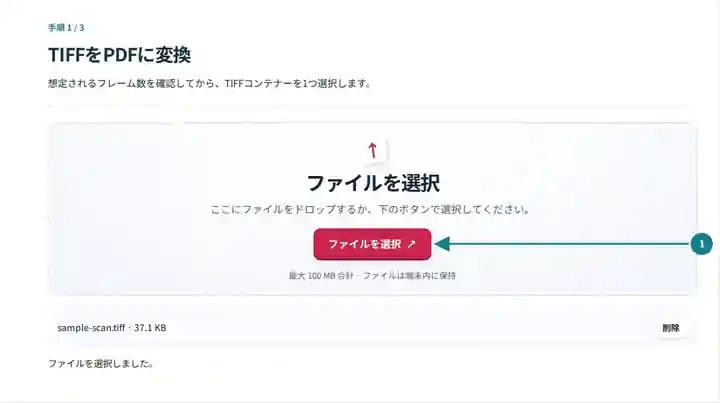
デコードされた各フレームをPDFのページにどう収めるか選び、余白を設定します。
スクリーンショットを選択すると拡大できます。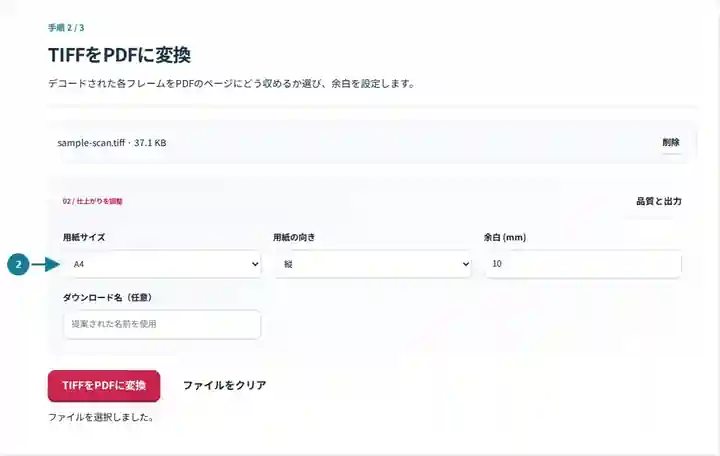
PDFをダウンロードし、必要なスキャンのフレームとページの細部が含まれているか確認します。
スクリーンショットを選択すると拡大できます。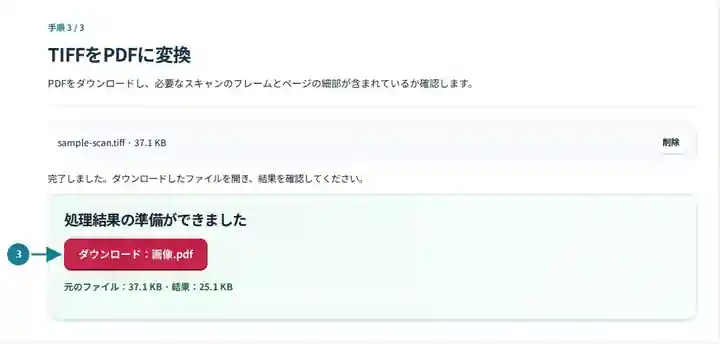
スクリーンショットは、機密情報を含まないサンプルファイルでこのツールキットを操作したものです。実際のファイル名、ページ数、設定は異なる場合があります。
スキャン資料やFAXのようなファイルは、1つのTIFF内に複数ページを含むことがあります。画像ビューアーによっては最初のフレームしか表示せず、読者が残りを見落としやすくなります。PDFなら、確認や印刷に使い慣れたページ順を提供できます。変換前に想定するフレーム数を確認し、ダウンロードのページ数と比較してください。元の符号化、カラープロファイル、保存資料としての状態が記録の一部である場合は、TIFFを保持します。
フレームを手作業で分けずに、複数フレームでスキャンされた資料一式の確認用コピーを準備できます。表紙、空白の区切り、最後のページを元のコンテナーと比較してください。
承認された文書処理の手順で、利用が許可された旧形式のスキャン資料を確認できます。署名領域、日付、金額が読める状態を保っているか検証してください。変換は文書の真正性の検証ではありません。
ページ移動が必要な相手と、通常のスキャンされた参考資料一式を共有できます。閲覧用コピー以上の保存要件がある場合は、元の記録や承認された保存手順を使ってください。
| 設定 | 確認する内容 |
|---|---|
| 対応する入力 | TIF, TIFF |
| 処理場所 | お使いの端末のブラウザー |
| ファイルの選択 | 入力ファイルを1つ |
| 入力サイズ | 最大100 MB。ただし端末メモリーとデコード後のページ制限にも従います |
各フレームは24メガピクセル以内、デコードしたフレームの合計面積は80メガピクセル以内である必要があります。デコーダーはこのサイトに同梱されています。拡張子が合っているだけでは、未対応のTIFFの種類をデコードできるようにはなりません。
フレームの順序は TIFF コンテナーに従い、変換前に個別のフレームを選ぶことはできません。PDF 全体を確認した後で、ページ整理やページ削除のツールを使って区切りページを移動・削除してください。
| 状況 | 対処方法 |
|---|---|
| 元ファイルのビューアーに1画像しか表示されない | 複数フレームのTIFFに対応したビューアーで、想定する数を確認してください。 |
| 形式をデコードできない | スキャナーのソフトを使い、標準のTIFFまたはPNGのコピーを書き出してください。 |
| 検索とコピーが必要 | 有効になっている場合は、変換後のPDFにOCRを実行し、認識結果を確認してください。 |
対応する 5 フレームの TIFF に、表紙、スキャン 2 ページ、白紙の区切り、付録があるとします。PDF でも 4 ページ目の白紙を含め、同じ 5 ページの順序を確認します。内容のあるページが欠けていないと確認してから、区切りページを削除してください。
処理プログラムは、読み取れた対応フレームを書き込みます。複数フレームの元ファイルでは、ページ数を確認してください。
このTIFF変換は、お使いの端末で動作します。文書処理コードは、TIFFを変換サーバーへアップロードしません。
これは形式変換ツールであり、TIFFの修復エンジンではありません。作成に使ったアプリから、読み取り可能なコピーを書き出してみてください。
続いて使えるツール:画像をPDFに変換、PDFをTIFFに変換、スキャンをPDFに変換。