Une image de page par diapositive
Chaque page PDF sélectionnée devient une image PNG sur une diapositive de présentation ; les zones de texte et les graphiques d’origine ne sont pas recréés.

Créez une diapositive PowerPoint composée d’une image par page PDF.
Déposez les fichiers ici ou utilisez le bouton ci-dessous.
Jusqu’à 100 MiB au total · Les fichiers restent sur votre appareil
Visualisez le document ici. Pour le contenu ajouté, cet aperçu sert de guide de placement ; vérifiez le fichier enregistré.
Créez une présentation compatible avec PowerPoint contenant une page PDF rendue par diapositive. Cette fonction est utile pour présenter un PDF au vidéoprojecteur ou intégrer l’apparence fixe de pages dans une présentation.
Chaque diapositive contient une image de sa page source. Le texte et les schémas ne sont pas des objets de diapositive originaux modifiables. La première page sélectionnée définit les proportions des diapositives ; les autres pages sont ajustées et centrées sans déformation.
Chaque page PDF sélectionnée devient une image PNG sur une diapositive de présentation ; les zones de texte et les graphiques d’origine ne sont pas recréés.
Utilisez les numéros de pages pour présenter un petit ensemble de schémas au lieu de copier toutes les pages d’un rapport.
Sélectionnez les PPP selon les besoins d’affichage de la diapositive et la capacité de l’appareil. Une résolution supérieure augmente également la taille du téléchargement.
La première page sélectionnée définit le format des diapositives. Les autres pages sont centrées et ajustées dans ce format sans déformation.
Un PDF peut contenir des pages visuelles finalisées qui doivent être montrées pendant une présentation. Les convertir en PPTX place ces pages dans le même système de navigation par diapositives que le reste du support de réunion. Cette fonction est utile lorsque la page doit rester visuellement fixe pendant que le présentateur ajoute des diapositives ou des notes distinctes. Un rapport en orientation portrait peut produire des diapositives hautes ou de grandes marges ; vérifiez donc la première page sélectionnée et le résultat projeté. Utilisez la présentation source d’origine si vous devez modifier ses zones de texte, ses graphiques ou ses animations.
Présentez des pages sélectionnées d’un cahier de travail approuvé et insérez des diapositives de discussion entre elles. Vérifiez l’affichage dans la salle pour vous assurer que les plus petits textes du PDF restent lisibles.
Préparez des pages de supports de formation courants et non sensibles pour une présentation d’information. Vérifiez l’ordre des pages et utilisez du contenu source approuvé pour le public de cette présentation.
Intégrez des pages de plans approuvés dans une présentation de revue. Vérifiez les formats de pages mélangés et les libellés des schémas ; la diapositive convertie est une référence visuelle plutôt qu’un dessin modifiable.
Sélectionnez les pages PDF que vous souhaitez présenter.
Sélectionnez la capture d’écran pour l’agrandir.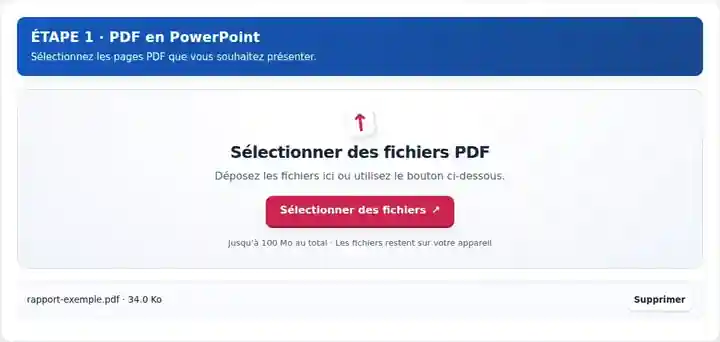
Définissez la plage de pages et la résolution des images de diapositives.
Sélectionnez la capture d’écran pour l’agrandir.
Téléchargez le PPTX et vérifiez chaque diapositive en mode présentation.
Sélectionnez la capture d’écran pour l’agrandir.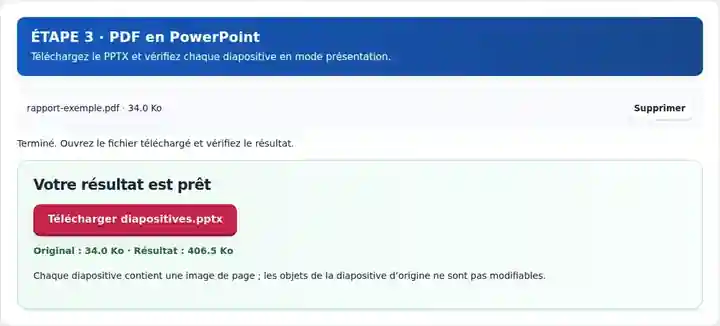
Les captures d’écran présentent cette boîte à outils avec des fichiers d’exemple sans données sensibles. Le nom de votre fichier, le nombre de pages et les réglages peuvent différer.
| Réglage | À quoi s’attendre |
|---|---|
| Formats acceptés | |
| Lieu du traitement | Votre navigateur |
| Sélection des fichiers | Un fichier source |
| Taille des fichiers sources | 100 Mo au total ; les images et les pages décodées sont également soumises à des limites de pixels |
| Sélection des pages | Jusqu’à 200 pages sélectionnées par traitement. Un champ « Pages » vide signifie toutes les pages uniquement si le PDF contient 200 pages ou moins ; utilisez des plages séparées pour un document plus long. |
| Limites des images rendues | 36 mégapixels par page et 120 mégapixels pour l’ensemble des pages sélectionnées. Réduisez les PPP ou choisissez moins de pages si la sélection est trop volumineuse. |
Une présentation utilise un format de diapositive unique basé sur la première page PDF sélectionnée. Une page ultérieure aux proportions différentes est ajustée à ce format, ce qui peut créer de l’espace vide autour de son image. Réorganiser les pages sources peut donc modifier la surface des diapositives. Pour un rapport mêlant des notes en portrait et des dessins larges, envisagez des présentations distinctes aux formes de pages cohérentes. Vérifiez la vue projetée plutôt qu’une simple miniature avant de conclure que les petits textes des pages conviennent au public.
| Situation | Que faire |
|---|---|
| Vous ne pouvez pas modifier un mot sur la diapositive | La page est une image unique. Utilisez la présentation d’origine pour modifier les objets individuels. |
| Une page en paysage a des bordures | La première page sélectionnée peut avoir une forme différente. Lorsque cela est possible, convertissez ensemble les pages de dimensions identiques. |
| Le PPTX est trop volumineux | Choisissez moins de pages ou des PPP inférieurs. Les images de pages sans perte privilégient la qualité des contours plutôt que la taille du fichier. |
Pour un support de diapositives PDF, sélectionnez les diapositives elles-mêmes plutôt qu’une couverture d’introduction aux dimensions différentes. Après conversion, ouvrez la présentation dans l’application de diapositives destinataire et lancez le mode diaporama. Vérifiez les plus petits textes depuis une distance de consultation réaliste au lieu d’inspecter uniquement les miniatures des diapositives.
Créez une diapositive PowerPoint composée d’une image par page PDF.
Réglages utilisés : {"range": "1", "dpi": "72"}
Comparez la source et le résultat avant de vous fier à cet outil. Cet échantillon vérifie une opération limitée ; les restrictions du mode de sortie et de la structure du document restent applicables.
Vérifié le . Petit échantillon synthétique traité avec la version 3.23.0 dans Chromium 153. Il s’agit d’un contrôle local enregistré, pas d’une garantie de l’hébergement réel ni de tous les documents.
Les pages exportées sont des images. Ajoutez de nouveaux objets PowerPoint par-dessus ou recréez le contenu si une modification complète est nécessaire.
Oui. Elles sont ajustées aux proportions de diapositive de la première page sélectionnée ; certaines diapositives peuvent donc présenter des marges supplémentaires.
Ouvrez le PPTX dans un éditeur de présentation et insérez de nouvelles zones de texte ou des formes. Ces ajouts restent distincts de l’image de page PDF sous-jacente.
Poursuivez avec PowerPoint en PDF, Redimensionner les pages d’un PDF, Organiser un PDF.