1 スライドに 1 ページ画像
選択した PDF の各ページは、プレゼンテーションのスライド上の PNG 画像になります。元のテキストボックスやグラフは再作成しません。

PDFの1ページにつき、画像形式のPowerPointスライドを1枚作成します。
ここにファイルをドロップするか、下のボタンで選択してください。
最大 100 MiB 合計 · ファイルは端末内に保持
ここで文書をプレビューできます。追加する内容の位置は目安です。保存した出力を確認してください。
描画した PDF の 1 ページを 1 スライドにした、PowerPoint 互換のプレゼンテーションを作成します。PDF をプロジェクターで表示したり、固定されたページの見た目をスライド資料に取り込んだりするのに役立ちます。
各スライドには元のページの画像が含まれます。文字や図は、編集可能な元のスライドオブジェクトではありません。最初に選択したページがスライドの縦横比を決め、その他のページは引き伸ばさず、中央に収まるよう配置されます。
選択した PDF の各ページは、プレゼンテーションのスライド上の PNG 画像になります。元のテキストボックスやグラフは再作成しません。
ページ番号を指定し、レポートの全ページをコピーする代わりに、少数の図を発表用に選びます。
スライドの閲覧条件と端末の性能に合わせて DPI を選びます。解像度を増やすとダウンロードサイズも大きくなります。
最初に選択したページがスライドサイズを決めます。その他のページは引き伸ばさず、その中に収まるよう中央に配置されます。
PDF には、発表中に見せたい完成済みの視覚的なページが含まれることがあります。PPTX に変換すると、それらのページを会議資料の他の部分と同じスライド移動の操作で扱えます。ページの見た目を固定したまま、発表者が別のスライドやノートを追加したい場合に役立ちます。縦向きのレポートでは縦長のスライドや大きな余白が生じる場合があるため、最初に選択したページと投影結果を確認してください。テキストボックス、グラフ、アニメーションを編集する必要がある場合は、元のプレゼンテーションを使用します。
承認された教材から選んだページを提示し、その間に討論用のスライドを配置します。PDF の最小の文字が読めるか、会場の画面で確認してください。
日常的で機密性のない研修資料のページを、説明用スライドにします。ページ順を確認し、説明を受ける対象者向けに使用が承認された資料を使用してください。
承認された設計図のページをレビュー用の発表に取り込みます。混在するページサイズと図のラベルを確認してください。変換したスライドは視覚的な参考資料であり、編集可能な図面ではありません。
プレゼンテーションに使うPDFのページを選択します。
スクリーンショットを選択すると拡大できます。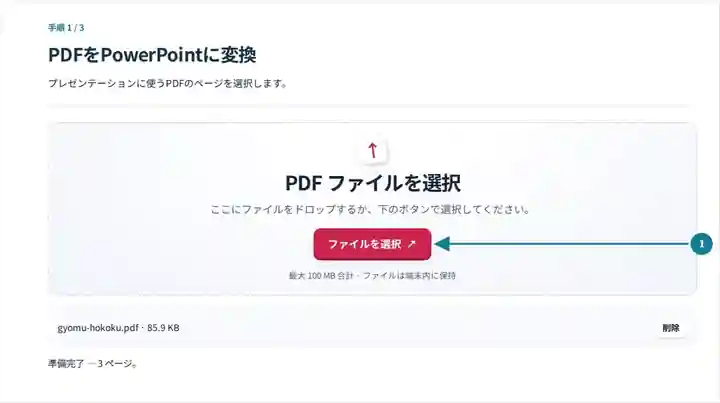
ページ範囲とスライド画像の解像度を設定します。
スクリーンショットを選択すると拡大できます。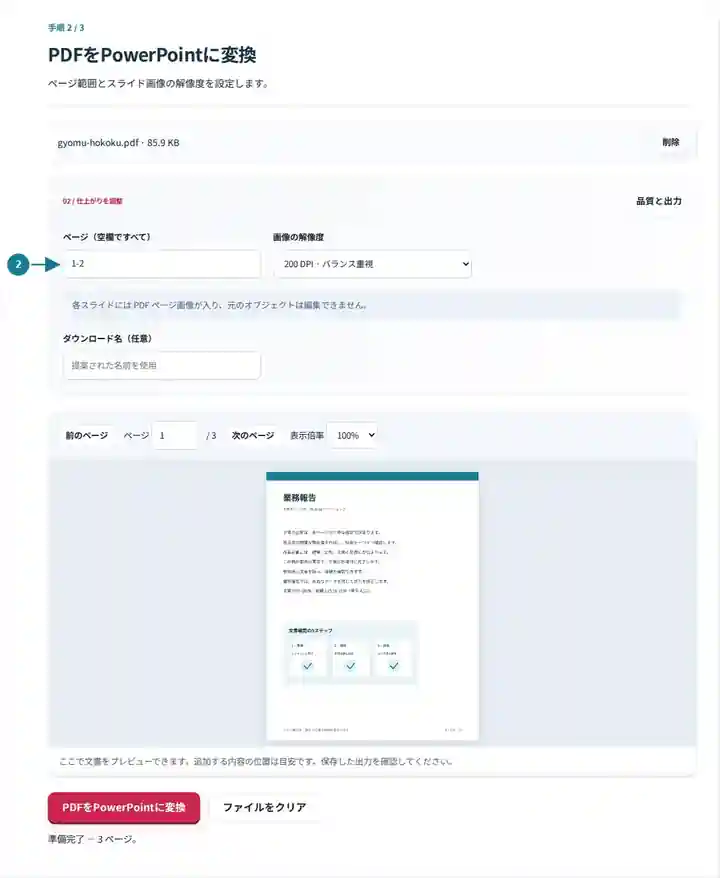
PPTXをダウンロードし、プレゼンテーション表示ですべてのスライドを確認します。
スクリーンショットを選択すると拡大できます。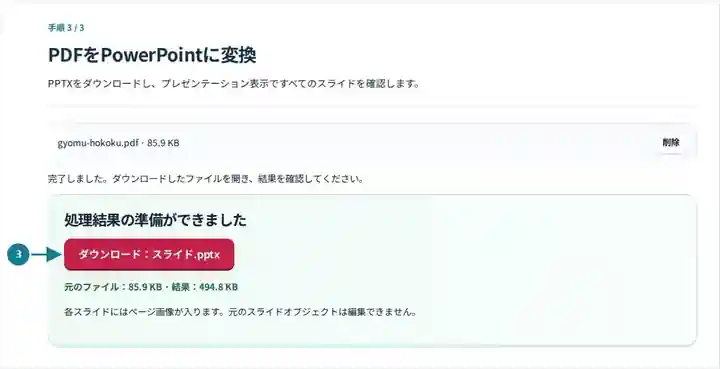
スクリーンショットは、機密情報を含まないサンプルファイルでこのツールキットを操作したものです。実際のファイル名、ページ数、設定は異なる場合があります。
| 設定 | 想定される動作 |
|---|---|
| 対応する入力 | |
| 処理場所 | お使いのブラウザー |
| ファイル選択 | 入力ファイル 1 個 |
| 入力サイズ | 合計 100 MB。展開した画像とページにはピクセル数の上限もあります |
| ページの選択 | 1 回の処理で最大 200 ページを選択できます。「ページ」の空欄が全ページを意味するのは、PDF が 200 ページ以下の場合だけです。より長い文書には範囲を分けて使用してください。 |
| 描画画像の上限 | 1 ページあたり 36 メガピクセル、選択ページ全体で 120 メガピクセル。選択範囲が大きすぎる場合は、DPI を下げるかページ数を減らしてください。 |
資料は、最初に選択した PDF ページに基づく 1 つのスライドサイズを使用します。後のページの縦横比が違うと、そのサイズ内に収められるため、画像の周囲に空白ができる場合があります。したがって、元のページ順を変えると、プレゼンテーションの表示領域も変わることがあります。縦向きのメモと横長の図面が混在するレポートでは、ページの形がそろった別々の資料にすることも検討してください。小さなページの文字が聴衆に適しているか判断する前に、サムネイルだけでなく投影表示を確認します。
| 状況 | 対処方法 |
|---|---|
| スライド上の文字を編集できない | ページは 1 枚の画像です。個別のオブジェクトを編集するには、元のプレゼンテーションを使用してください。 |
| 横向きのページに余白がある | 最初に選択したページの形が異なる可能性があります。可能なら、寸法の合うページをまとめて変換してください。 |
| PPTX が大きすぎる | ページ数を減らすか、DPI を下げてください。劣化のないページ画像は、ファイルサイズより輪郭の品質を優先します。 |
PDF のスライド配布資料では、寸法の異なる導入用の表紙ではなく、実際のスライドを選択します。変換後は、使用先のスライドアプリケーションで資料を開き、スライドショー表示を開始してください。サムネイルだけを見るのではなく、現実的な閲覧距離から最小の文字を確認します。
PDFの1ページにつき、画像形式のPowerPointスライドを1枚作成します。
使用した設定: {"range": "1", "dpi": "72"}
このツールを利用する前に元ファイルと結果を比較してください。この例は限定的な操作を検証するもので、出力モードや文書構造の制限は引き続き適用されます。
確認日:。Chromium 153 上のバージョン 3.23.0 で処理した小さな人工サンプルです。記録済みのローカル検証であり、実際のサーバーやすべての文書に対する保証ではありません。
書き出したページは画像です。その上に新しい PowerPoint オブジェクトを追加するか、全面的な編集が必要なら内容を作り直してください。
はい。最初に選択したページのスライド比率に合わせて収めるため、一部のスライドには余白が増える場合があります。
プレゼンテーションエディターで PPTX を開き、新しいテキストボックスや図形を挿入します。追加したものは、下にある PDF のページ画像とは別の要素として残ります。
次のツールもご利用ください:PowerPointをPDFに変換, PDFのページサイズを変更, PDFのページを整理.