Uma imagem de página por slide
Cada página de PDF selecionada se torna uma imagem PNG em um slide da apresentação; as caixas de texto e os gráficos originais não são recriados.

Crie um slide PowerPoint baseado em imagem para cada página PDF.
Arraste seus arquivos para cá ou use o botão abaixo.
Até 100 MiB no total · Os arquivos permanecem no seu dispositivo
Confira a prévia do documento aqui. Ao adicionar conteúdo, use-a como referência para posicioná-lo e confira o arquivo salvo.
Crie uma apresentação compatível com PowerPoint com uma página de PDF renderizada por slide. Isso é útil para apresentar um PDF em um projetor ou inserir páginas de aparência fixa em uma apresentação de slides.
Cada slide contém uma imagem da página de origem. O texto e os diagramas não são objetos de slide originais editáveis. A primeira página selecionada define as proporções dos slides; as demais páginas são ajustadas e centralizadas sem distorção.
Cada página de PDF selecionada se torna uma imagem PNG em um slide da apresentação; as caixas de texto e os gráficos originais não são recriados.
Use números de página para apresentar um pequeno conjunto de diagramas sem copiar todas as páginas de um relatório.
Selecione o DPI de acordo com as necessidades de visualização dos slides e a capacidade do dispositivo. Uma resolução maior também aumenta o tamanho do download.
A primeira página selecionada define o tamanho dos slides. As demais páginas são centralizadas e ajustadas dentro desse espaço sem distorção.
Um PDF pode conter páginas visuais prontas que precisam ser exibidas durante uma apresentação. Convertê-las em PPTX coloca essas páginas no mesmo fluxo de navegação por slides do restante da apresentação de uma reunião. Isso é útil quando a página deve permanecer visualmente fixa enquanto o apresentador acrescenta slides separados ou anotações. Um relatório em orientação retrato pode produzir slides altos ou margens grandes, portanto confira a primeira página selecionada e o resultado projetado. Use o arquivo original da apresentação quando precisar editar suas caixas de texto, seus gráficos ou suas animações.
Apresente páginas selecionadas de uma apostila aprovada e insira slides de discussão entre elas. Confira a tela da sala para garantir que o menor texto do PDF seja legível.
Prepare páginas de materiais de treinamento rotineiros, sem informações sensíveis, para uma apresentação de instrução. Verifique a ordem das páginas e use materiais de origem aprovados para o público da apresentação.
Insira páginas de pranchas de projeto aprovadas em uma apresentação de revisão. Confira os diferentes tamanhos de página e os rótulos dos diagramas; o slide convertido é uma referência visual, e não um desenho editável.
Selecione as páginas PDF que você deseja apresentar.
Selecione a captura de tela para ampliá-la.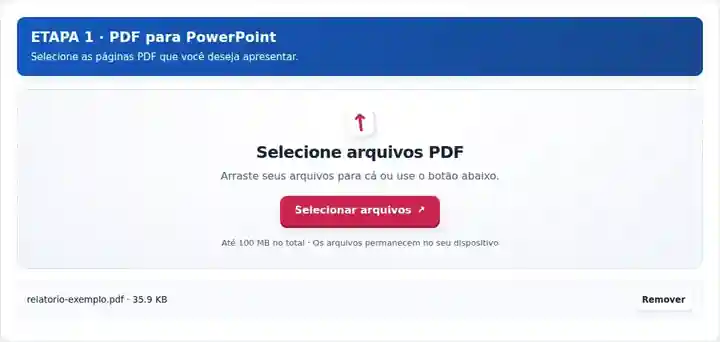
Defina o intervalo de páginas e a resolução das imagens dos slides.
Selecione a captura de tela para ampliá-la.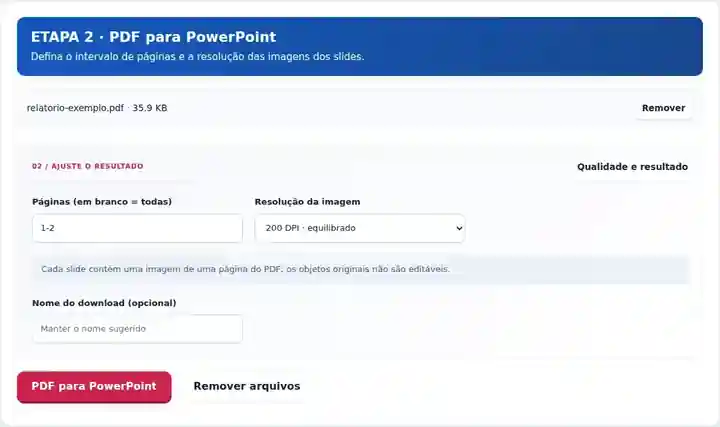
Baixe o PPTX e confira cada slide no modo de apresentação.
Selecione a captura de tela para ampliá-la.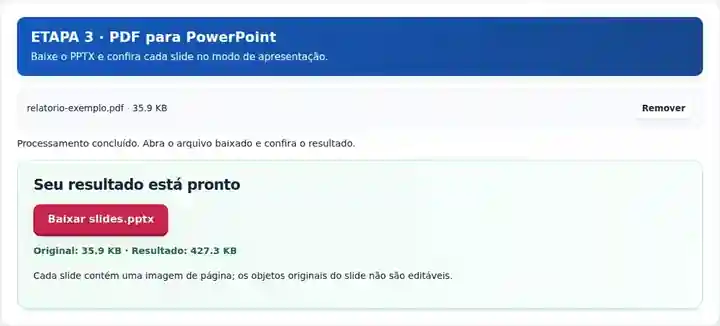
As capturas de tela mostram estas ferramentas com arquivos de exemplo sem dados sensíveis. O nome do seu arquivo, o número de páginas e as configurações podem ser diferentes.
| Configuração | O que esperar |
|---|---|
| Entrada aceita | |
| Local de processamento | Seu navegador |
| Seleção de arquivos | Um arquivo de entrada |
| Tamanho da entrada | 100 MB no total; imagens e páginas decodificadas também têm limites de pixels |
| Seleção de páginas | Até 200 páginas selecionadas por tarefa. Deixar Páginas em branco inclui todas as páginas somente quando o PDF tem 200 páginas ou menos; use intervalos separados para um documento maior. |
| Limites das imagens renderizadas | 36 megapixels por página e 120 megapixels no conjunto de páginas selecionadas. Reduza o DPI ou escolha menos páginas se a seleção for grande demais. |
A apresentação usa um único tamanho de slide, baseado na primeira página de PDF selecionada. Uma página posterior com proporções diferentes é ajustada dentro desse tamanho, o que pode criar espaços vazios ao redor da imagem. Assim, reordenar as páginas de origem pode alterar a área dos slides. Para um relatório que mistura anotações em retrato e desenhos largos, considere criar apresentações separadas com formatos de página consistentes. Confira a visualização projetada, em vez de apenas uma miniatura, antes de decidir se os textos pequenos das páginas são adequados ao público.
| Situação | O que fazer |
|---|---|
| Você não consegue editar uma palavra no slide | A página é uma única imagem. Use a apresentação original para editar objetos individuais. |
| Uma página em paisagem tem bordas | A primeira página selecionada pode ter um formato diferente. Converta juntas as páginas com dimensões correspondentes, quando possível. |
| O PPTX é grande demais | Escolha menos páginas ou um DPI menor. Imagens de página sem perdas priorizam a qualidade das bordas em relação ao tamanho do arquivo. |
Para um material de slides em PDF, selecione os slides propriamente ditos, e não uma capa introdutória com dimensões diferentes. Após a conversão, abra a apresentação no aplicativo de slides de destino e inicie o modo de apresentação. Confira os menores textos a uma distância de visualização realista, em vez de inspecionar apenas miniaturas dos slides.
Crie um slide PowerPoint baseado em imagem para cada página PDF.
Configurações utilizadas: {"range": "1", "dpi": "72"}
Compare a origem e o resultado antes de depender desta ferramenta. A amostra verifica uma operação limitada; continuam válidas as limitações do modo de saída e da estrutura do documento.
Verificado em . Pequena amostra sintética processada com a versão 3.23.0 no Chromium 153. É uma verificação local registrada, não uma garantia da hospedagem real nem de todos os documentos.
As páginas exportadas são imagens. Acrescente novos objetos do PowerPoint sobre elas ou reconstrua o conteúdo quando precisar de edição completa.
Sim. Elas são ajustadas às proporções de slide da primeira página selecionada, portanto alguns slides podem apresentar margens extras.
Abra o PPTX em um editor de apresentações e insira novas caixas de texto ou formas. Esses elementos permanecem separados da imagem da página de PDF abaixo deles.
Continue com PowerPoint para PDF, Redimensionar páginas do PDF, Organizar PDF.