Satu Gambar Halaman per Slide
Setiap halaman PDF pilihan menjadi gambar PNG pada slide presentasi; kotak teks dan bagan asli tidak dibuat ulang.

Buat satu slide PowerPoint berbasis gambar untuk setiap halaman PDF.
Seret berkas Anda ke sini atau gunakan tombol di bawah.
Hingga 100 MiB total · Berkas tetap di perangkat Anda
Lihat pratinjau dokumen di sini. Saat menambahkan isi, gunakan pratinjau sebagai panduan penempatan dan periksa berkas yang disimpan.
Buat presentasi yang kompatibel dengan PowerPoint dengan satu halaman PDF hasil render per slide. Ini berguna untuk menampilkan PDF melalui proyektor atau menempatkan tampilan halaman tetap ke presentasi slide.
Setiap slide berisi gambar halaman sumbernya. Teks dan diagram bukan objek slide asli yang dapat diedit. Halaman pilihan pertama menentukan proporsi slide; halaman lain disesuaikan dan ditempatkan di tengah tanpa diregangkan.
Setiap halaman PDF pilihan menjadi gambar PNG pada slide presentasi; kotak teks dan bagan asli tidak dibuat ulang.
Gunakan nomor halaman untuk mempresentasikan sekumpulan diagram singkat, alih-alih menyalin setiap halaman laporan.
Pilih DPI sesuai kebutuhan tampilan slide dan kapasitas perangkat. Resolusi tambahan juga memperbesar ukuran unduhan.
Halaman pilihan pertama menentukan ukuran slide. Halaman lain ditempatkan di tengah dan disesuaikan di dalamnya tanpa diregangkan.
PDF dapat berisi halaman visual final yang perlu ditampilkan selama presentasi. Mengonversinya ke PPTX menempatkan halaman tersebut dalam alur navigasi slide yang sama dengan bagian presentasi rapat lainnya. Ini berguna ketika halaman perlu tetap secara visual sementara penyaji menambahkan slide atau catatan terpisah. Laporan potret dapat menghasilkan slide tinggi atau margin besar, jadi periksa halaman pilihan pertama dan hasil proyeksinya. Gunakan sumber presentasi asli ketika Anda perlu mengedit kotak teks, bagan, atau animasinya.
Presentasikan halaman pilihan dari buku kerja yang disetujui dan tempatkan slide diskusi di antaranya. Periksa tampilan ruangan untuk memastikan teks PDF terkecil terbaca.
Siapkan halaman bahan pelatihan rutin yang tidak sensitif untuk presentasi pengarahan. Verifikasi urutan halaman dan gunakan materi sumber yang disetujui bagi audiens pengarahan.
Masukkan halaman lembar desain yang disetujui ke presentasi peninjauan. Periksa ukuran halaman campuran dan label diagram; slide hasil konversi merupakan referensi visual, bukan gambar yang dapat diedit.
Pilih halaman PDF yang ingin Anda presentasikan.
Pilih tangkapan layar untuk memperbesarnya.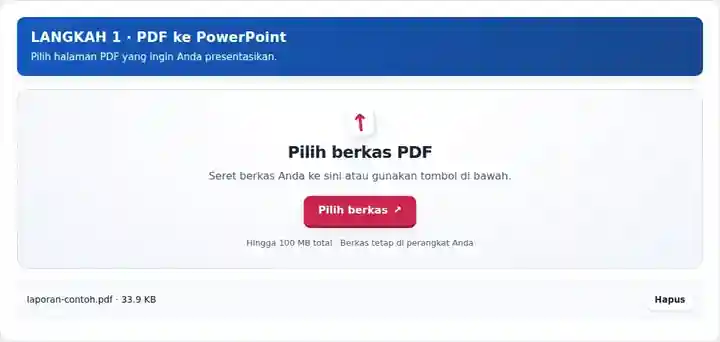
Atur rentang halaman dan resolusi gambar slide.
Pilih tangkapan layar untuk memperbesarnya.
Unduh PPTX dan periksa setiap slide dalam tampilan presentasi.
Pilih tangkapan layar untuk memperbesarnya.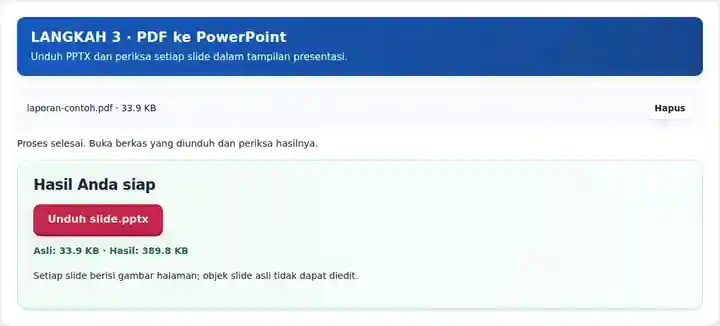
Tangkapan layar menampilkan alat ini dengan berkas contoh tanpa data sensitif. Nama berkas, jumlah halaman, dan pengaturan Anda mungkin berbeda.
| Pengaturan | Yang perlu diketahui |
|---|---|
| Masukan yang diterima | |
| Lokasi pemrosesan | Peramban Anda |
| Pemilihan berkas | Satu berkas masukan |
| Ukuran masukan | Total 100 MB; gambar dan halaman yang didekode juga memiliki batas piksel |
| Pemilihan halaman | Hingga 200 halaman pilihan per pekerjaan. Halaman kosong berarti semua halaman hanya ketika PDF memiliki 200 halaman atau kurang; gunakan rentang terpisah untuk dokumen lebih panjang. |
| Batas gambar yang dirender | 36 megapiksel per halaman dan 120 megapiksel di seluruh halaman pilihan. Turunkan DPI atau pilih lebih sedikit halaman jika pilihan terlalu besar. |
Presentasi menggunakan satu ukuran slide berdasarkan halaman PDF pilihan pertama. Halaman berikutnya dengan proporsi berbeda disesuaikan di dalam ukuran tersebut, yang dapat menciptakan ruang kosong di sekitar gambarnya. Karena itu, menyusun ulang halaman sumber dapat mengubah kanvas presentasi. Untuk laporan yang mencampurkan catatan potret dan gambar lebar, pertimbangkan membuat presentasi terpisah dengan bentuk halaman konsisten. Periksa tampilan proyeksi, bukan hanya gambar mini, sebelum memutuskan bahwa teks halaman kecil sesuai bagi audiens.
| Situasi | Tindakan yang perlu dilakukan |
|---|---|
| Anda tidak dapat mengedit kata pada slide | Halaman berupa satu gambar. Gunakan presentasi asli untuk mengedit objek satuan. |
| Halaman lanskap memiliki tepi kosong | Halaman pilihan pertama mungkin memiliki bentuk berbeda. Konversi halaman berdimensi sama bersama-sama jika memungkinkan. |
| PPTX terlalu besar | Pilih lebih sedikit halaman atau DPI lebih rendah. Gambar halaman tanpa kehilangan kualitas mengutamakan kualitas tepi daripada ukuran berkas. |
Untuk bahan slide PDF, pilih slide sebenarnya, bukan sampul pengantar dengan dimensi berbeda. Setelah konversi, buka presentasi dalam aplikasi slide tujuan dan mulai tampilan tayangan slide. Periksa teks terkecil dari jarak pandang realistis, alih-alih hanya memeriksa gambar mini slide.
Buat satu slide PowerPoint berbasis gambar untuk setiap halaman PDF.
Pengaturan yang digunakan: {"range": "1", "dpi": "72"}
Bandingkan sumber dan hasil sebelum mengandalkan alat ini. Sampel ini menguji operasi terbatas; batasan mode keluaran dan struktur dokumen tetap berlaku.
Diverifikasi pada . Sampel sintetis kecil diproses dengan versi 3.23.0 di Chromium 153. Ini pemeriksaan lokal yang tercatat, bukan jaminan untuk hosting langsung atau setiap dokumen.
Halaman ekspor berupa gambar. Tambahkan objek PowerPoint baru di atasnya atau buat ulang konten ketika pengeditan penuh diperlukan.
Ya. Halaman disesuaikan dengan proporsi slide halaman pilihan pertama, sehingga beberapa slide dapat menampilkan margin tambahan.
Buka PPTX dalam editor presentasi dan sisipkan kotak teks atau bentuk baru. Tambahan ini tetap terpisah dari gambar halaman PDF di bawahnya.
Lanjutkan dengan PowerPoint ke PDF, Ubah Ukuran Halaman PDF, Atur PDF.