Одно изображение страницы на слайд
Каждая выбранная страница PDF становится изображением PNG на слайде презентации; исходные текстовые поля и диаграммы не воссоздаются.

Создавайте по одному слайду PowerPoint с изображением для каждой страницы PDF.
Перетащите файлы сюда или используйте кнопку ниже.
До 100 MiB всего · Файлы остаются на вашем устройстве
Просмотрите документ здесь. При добавлении содержимого используйте предварительный просмотр для размещения элементов и проверьте сохранённый результат.
Создайте совместимую с PowerPoint презентацию, в которой каждому слайду соответствует одно изображение страницы PDF. Это полезно для показа PDF на проекторе или включения страниц с фиксированным внешним видом в презентацию.
Каждый слайд содержит изображение исходной страницы. Текст и схемы не являются редактируемыми исходными объектами слайда. Первая выбранная страница задаёт пропорции слайдов; остальные страницы вписываются и центрируются без растягивания.
Каждая выбранная страница PDF становится изображением PNG на слайде презентации; исходные текстовые поля и диаграммы не воссоздаются.
Используйте номера страниц, чтобы показать небольшой набор схем, не копируя каждую страницу отчёта.
Выберите DPI с учётом условий просмотра слайдов и возможностей устройства. Более высокое разрешение также увеличивает размер скачиваемого файла.
Первая выбранная страница задаёт размер слайда. Остальные страницы центрируются и вписываются в него без растягивания.
PDF может содержать готовые визуальные страницы, которые нужно показать во время выступления. Преобразование в PPTX позволяет переключать эти страницы так же, как остальные слайды презентации для встречи. Это полезно, когда страница должна сохранять фиксированный вид, а докладчик добавляет отдельные слайды или заметки. Отчёт книжной ориентации может привести к высоким слайдам или большим полям, поэтому проверьте первую выбранную страницу и результат на проекторе. Используйте исходную презентацию, если нужно редактировать её текстовые поля, диаграммы или анимацию.
Покажите выбранные страницы утверждённого учебного пособия и вставьте между ними слайды для обсуждения. Проверьте экран в помещении, чтобы убедиться, что самый мелкий текст PDF читается.
Подготовьте страницы обычного учебного раздаточного материала, не содержащего конфиденциальных сведений, для инструктажной презентации. Проверьте порядок страниц и используйте исходные материалы, разрешённые для аудитории инструктажа.
Перенесите утверждённые листы проекта в презентацию для рассмотрения. Проверьте разные размеры страниц и подписи схем; преобразованный слайд является визуальным справочным материалом, а не редактируемым чертежом.
Выберите страницы PDF, которые нужно показать в презентации.
Нажмите на снимок экрана, чтобы увеличить его.
Задайте диапазон страниц и разрешение изображений слайдов.
Нажмите на снимок экрана, чтобы увеличить его.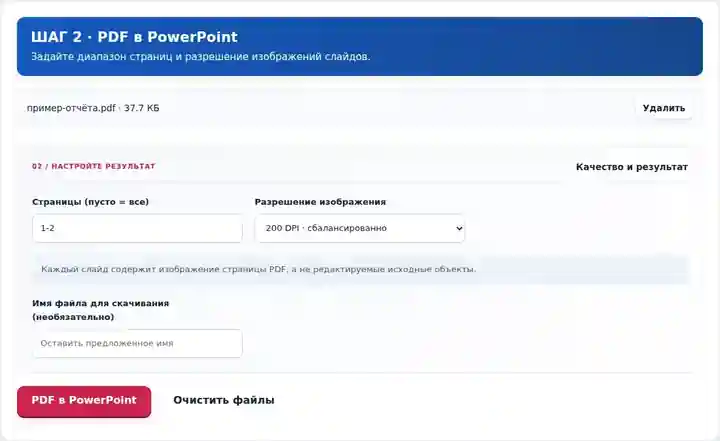
Скачайте PPTX и проверьте каждый слайд в режиме показа презентации.
Нажмите на снимок экрана, чтобы увеличить его.
Снимки экрана показывают этот набор инструментов с безопасными примерными файлами. Имя вашего файла, количество страниц и настройки могут отличаться.
| Настройка | Чего ожидать |
|---|---|
| Поддерживаемые входные данные | |
| Место обработки | Ваш браузер |
| Выбор файлов | Один исходный файл |
| Размер исходных данных | Всего 100 МБ; для декодированных изображений и страниц также действуют ограничения по числу пикселей |
| Выбор страниц | До 200 выбранных страниц за одну операцию. Пустое поле «Страницы» означает все страницы только для PDF, содержащего не более 200 страниц; для более длинного документа используйте отдельные диапазоны. |
| Ограничения формируемых изображений | 36 мегапикселей на страницу и 120 мегапикселей суммарно для выбранных страниц. Если выбранный объём слишком велик, уменьшите DPI или выберите меньше страниц. |
Презентация использует один размер слайдов, основанный на первой выбранной странице PDF. Следующая страница с другими пропорциями вписывается в этот размер, из-за чего вокруг её изображения может появиться свободное пространство. Поэтому изменение порядка исходных страниц может изменить размер рабочей области презентации. Для отчёта, сочетающего заметки книжной ориентации и широкие чертежи, рассмотрите создание отдельных презентаций с одинаковой формой страниц. Прежде чем решать, подходит ли мелкий текст аудитории, проверьте вид на проекции, а не только миниатюру.
| Ситуация | Что делать |
|---|---|
| Невозможно изменить слово на слайде | Страница является единым изображением. Для редактирования отдельных объектов используйте исходную презентацию. |
| У страницы альбомной ориентации появились поля | Первая выбранная страница может иметь другую форму. По возможности преобразовывайте вместе страницы одинаковых размеров. |
| PPTX слишком большой | Выберите меньше страниц или более низкое DPI. Изображения страниц без потерь отдают приоритет качеству краёв, а не размеру файла. |
Для PDF с раздаточными слайдами выберите сами слайды, а не вводную обложку других размеров. После преобразования откройте презентацию в целевом приложении и запустите режим показа. Проверьте самый мелкий текст с реального расстояния просмотра, а не только по миниатюрам слайдов.
Создавайте по одному слайду PowerPoint с изображением для каждой страницы PDF.
Использованные настройки: {"range": "1", "dpi": "72"}
Сравните источник и результат, прежде чем полагаться на инструмент. Образец проверяет ограниченную операцию; ограничения режима вывода и структуры документа сохраняются.
Проверено . Небольшой синтетический образец обработан версией 3.23.0 в Chromium 153. Это записанная локальная проверка, а не гарантия работы сервера или любого документа.
Экспортированные страницы являются изображениями. Добавляйте поверх них новые объекты PowerPoint или воссоздайте содержимое, если нужно полноценное редактирование.
Да. Они вписываются в пропорции слайда, заданные первой выбранной страницей, поэтому на некоторых слайдах могут появиться дополнительные поля.
Откройте PPTX в редакторе презентаций и вставьте новые текстовые поля или фигуры. Эти дополнения останутся отдельными от лежащего под ними изображения страницы PDF.
Далее: PowerPoint в PDF, Изменить размер страниц PDF, Упорядочить страницы PDF.