Jeden obraz strony na slajd
Każda wybrana strona PDF staje się obrazem PNG na slajdzie prezentacji; oryginalne pola tekstowe i wykresy nie są odtwarzane.

Utwórz jeden slajd PowerPoint oparty na obrazie dla każdej strony PDF.
Przeciągnij pliki tutaj lub użyj przycisku poniżej.
Do 100 MiB łącznie · Pliki pozostają na Twoim urządzeniu
Tutaj zobaczysz podgląd dokumentu. Dla dodawanej treści jest to wskazówka położenia; sprawdź zapisany wynik.
Utwórz prezentację zgodną z PowerPointem z jedną wyrenderowaną stroną PDF na slajd. Przydaje się to do prezentowania PDF na projektorze lub umieszczania stałego wyglądu stron w zestawie slajdów.
Każdy slajd zawiera obraz swojej strony źródłowej. Tekst i diagramy nie są edytowalnymi oryginalnymi obiektami slajdu. Pierwsza wybrana strona ustala proporcje slajdu; pozostałe strony są dopasowywane i wyśrodkowywane bez rozciągania.
Każda wybrana strona PDF staje się obrazem PNG na slajdzie prezentacji; oryginalne pola tekstowe i wykresy nie są odtwarzane.
Użyj numerów stron, aby zaprezentować krótki zestaw diagramów zamiast kopiować każdą stronę raportu.
Wybierz DPI odpowiednie do sposobu oglądania slajdu i możliwości urządzenia. Dodatkowa rozdzielczość zwiększa również rozmiar pobieranego pliku.
Pierwsza wybrana strona ustala rozmiar slajdu. Pozostałe strony są wyśrodkowywane i dopasowywane do niego bez rozciągania.
PDF może zawierać gotowe strony wizualne, które trzeba pokazać podczas prezentacji. Konwersja do PPTX umieszcza te strony w tej samej nawigacji slajdów co pozostała część prezentacji na spotkanie. Przydaje się, gdy strona ma pozostać wizualnie niezmieniona, a prezenter dodaje oddzielne slajdy lub notatki. Raport w orientacji pionowej może dać wysokie slajdy lub duże marginesy, dlatego sprawdź pierwszą wybraną stronę i wynik na projektorze. Użyj oryginalnego źródła prezentacji, gdy potrzebujesz edytować jej pola tekstowe, wykresy lub animacje.
Prezentuj wybrane strony zatwierdzonego zeszytu ćwiczeń i umieszczaj między nimi slajdy do dyskusji. Sprawdź ekran w sali, aby upewnić się, że najmniejszy tekst PDF jest czytelny.
Przygotuj strony rutynowych, niepoufnych materiałów szkoleniowych do prezentacji informacyjnej. Sprawdź kolejność stron i użyj materiału źródłowego zatwierdzonego dla odbiorców odprawy.
Przenieś zatwierdzone strony arkuszy projektowych do prezentacji przeglądowej. Sprawdź różne rozmiary stron i etykiety diagramów; przekonwertowany slajd jest odniesieniem wizualnym, a nie edytowalnym rysunkiem.
Wybierz strony PDF, które chcesz prezentować.
Wybierz zrzut ekranu, aby go powiększyć.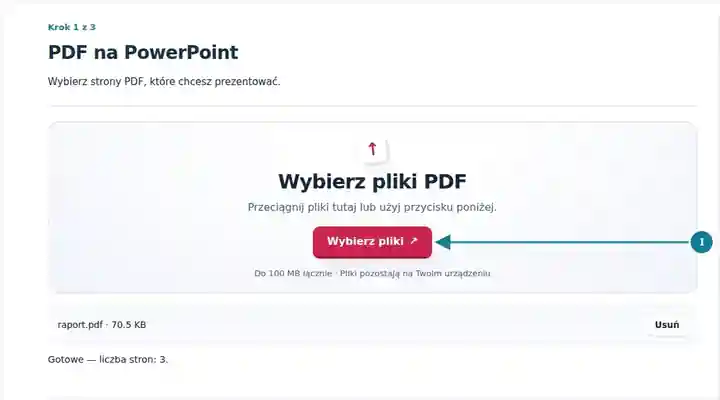
Ustaw zakres stron i rozdzielczość obrazów slajdów.
Wybierz zrzut ekranu, aby go powiększyć.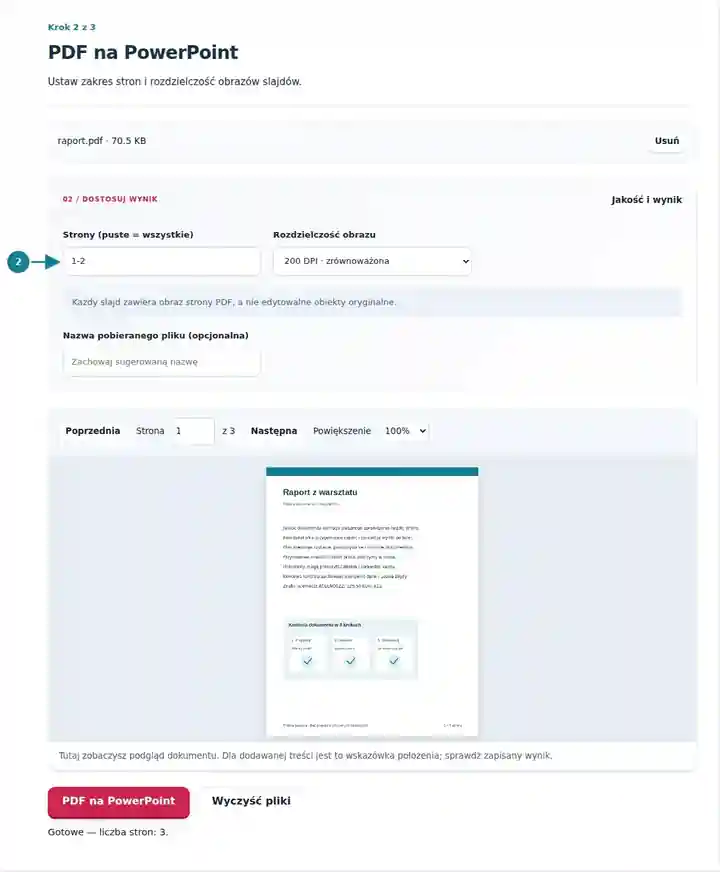
Pobierz PPTX i sprawdź każdy slajd w widoku prezentacji.
Wybierz zrzut ekranu, aby go powiększyć.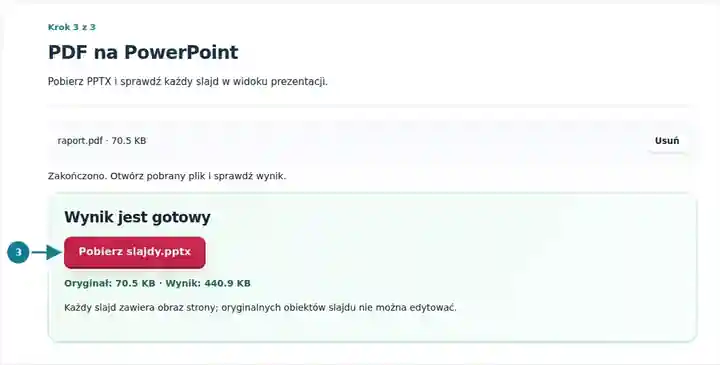
Zrzuty ekranu przedstawiają te narzędzia z nieszkodliwymi plikami przykładowymi. Nazwa Twojego pliku, liczba stron i ustawienia mogą się różnić.
| Ustawienie | Czego się spodziewać |
|---|---|
| Obsługiwany format wejściowy | |
| Miejsce przetwarzania | Twoja przeglądarka |
| Wybór plików | Jeden plik wejściowy |
| Rozmiar pliku wejściowego | Łącznie 100 MB; zdekodowane obrazy i strony podlegają również limitom liczby pikseli |
| Wybór stron | Do 200 wybranych stron na zadanie. Puste pole Strony oznacza wszystkie strony tylko wtedy, gdy PDF ma nie więcej niż 200 stron; w dłuższym dokumencie użyj oddzielnych zakresów. |
| Limity renderowanych obrazów | 36 megapikseli na stronę i 120 megapikseli łącznie dla wybranych stron. Zmniejsz DPI lub wybierz mniej stron, jeśli zaznaczenie jest zbyt duże. |
Prezentacja używa jednego rozmiaru slajdu opartego na pierwszej wybranej stronie PDF. Późniejsza strona o innych proporcjach jest dopasowywana do tego rozmiaru, co może tworzyć pustą przestrzeń wokół jej obrazu. Zmiana kolejności stron źródłowych może więc zmienić obszar prezentacji. W raporcie łączącym notatki pionowe i szerokie rysunki rozważ utworzenie oddzielnych prezentacji o spójnych proporcjach stron. Sprawdź widok projekcji, a nie tylko miniaturę, zanim uznasz, że mały tekst strony jest odpowiedni dla odbiorców.
| Sytuacja | Co zrobić |
|---|---|
| Nie można edytować słowa na slajdzie | Strona jest pojedynczym obrazem. Użyj oryginalnej prezentacji do edycji poszczególnych obiektów. |
| Strona pozioma ma marginesy | Pierwsza wybrana strona może mieć inny kształt. Jeśli to możliwe, konwertuj razem strony o pasujących wymiarach. |
| PPTX jest zbyt duży | Wybierz mniej stron lub niższe DPI. Bezstratne obrazy stron nadają priorytet jakości krawędzi przed rozmiarem pliku. |
W przypadku materiału PDF ze slajdami wybierz właściwe slajdy zamiast wstępnej okładki o innych wymiarach. Po konwersji otwórz prezentację w docelowej aplikacji i uruchom widok pokazu slajdów. Sprawdź najmniejszy tekst z realistycznej odległości oglądania, zamiast oceniać wyłącznie miniatury slajdów.
Utwórz jeden slajd PowerPoint oparty na obrazie dla każdej strony PDF.
Użyte ustawienia: {"range": "1", "dpi": "72"}
Porównaj źródło i wynik, zanim polegasz na tym narzędziu. Próbka sprawdza ograniczoną operację; ograniczenia trybu wyjściowego i struktury dokumentu nadal obowiązują.
Sprawdzono . Mała syntetyczna próbka przetworzona wersją 3.23.0 w Chromium 153. To zapisana kontrola lokalna, a nie gwarancja działania serwera ani każdego dokumentu.
Wyeksportowane strony są obrazami. Dodaj nad nimi nowe obiekty PowerPoint lub odtwórz treść, gdy potrzebna jest pełna edycja.
Tak. Są dopasowywane do proporcji slajdu wyznaczonych przez pierwszą wybraną stronę, więc niektóre slajdy mogą mieć dodatkowe marginesy.
Otwórz PPTX w edytorze prezentacji i wstaw nowe pola tekstowe lub kształty. Te dodatki pozostają oddzielne od znajdującego się pod nimi obrazu strony PDF.
Skorzystaj również z narzędzi: PowerPoint na PDF, Zmiana rozmiaru stron PDF, Porządkowanie PDF.