Obsługiwane slajdy PPTX
Renderuj typowe pola tekstowe, podstawowe kształty, grupy, tabele i osadzone obrazy z jednego niezaszyfrowanego PPTX do 25 MB.

Przekonwertuj obsługiwane slajdy PPTX na statyczne obrazy stron PDF na swoim urządzeniu.
Przeciągnij pliki tutaj lub użyj przycisku poniżej.
Do 25 MiB łącznie · Pliki pozostają na Twoim urządzeniu
Tutaj zobaczysz podgląd dokumentu. Dla dodawanej treści jest to wskazówka położenia; sprawdź zapisany wynik.
Przekonwertuj nowoczesną prezentację PPTX na PDF w przeglądarce. Każda wyeksportowana strona zawiera bezstratny obraz statycznego slajdu w oryginalnych wymiarach prezentacji. Typowe pola tekstowe, podstawowe kształty, grupy, tabele, osadzone obrazy, kolory motywu i obsługiwane elementy wzorca lub układu są renderowane na potrzeby kopii do przeglądania lub materiału dla uczestników.
PDF jest oparty na obrazach: tekstu i obiektów slajdów nie można zaznaczać ani edytować. Animacje i przejścia nie stają się interaktywną treścią PDF, a ten proces nie tworzy materiału z notatkami prelegenta. Wykresy, SmartArt, osadzone multimedia, WordArt, grafika wektorowa, efekty 3D i niektóre zaawansowane łączniki wymagają innego sposobu eksportu.
Renderuj typowe pola tekstowe, podstawowe kształty, grupy, tabele i osadzone obrazy z jednego niezaszyfrowanego PPTX do 25 MB.
Pozostaw zakres pusty, aby wybrać widoczne slajdy, lub wpisz numery slajdów, na przykład 1, 3-5. Jawnie podany zakres może obejmować ukryte slajdy.
Utwórz stronę PDF o wymiarach każdego eksportowanego slajdu, z obsługiwanym statycznym wyglądem wyrenderowanym jako bezstratny obraz strony PNG.
Wybierz 150, 200 lub 300 DPI dla renderowanych slajdów. Zacznij od 200 DPI i sprawdź najmniejsze etykiety przed zwiększeniem szczegółowości.
Wybierz niezaszyfrowaną prezentację PPTX z docelową statyczną treścią slajdów.
Wybierz zrzut ekranu, aby go powiększyć.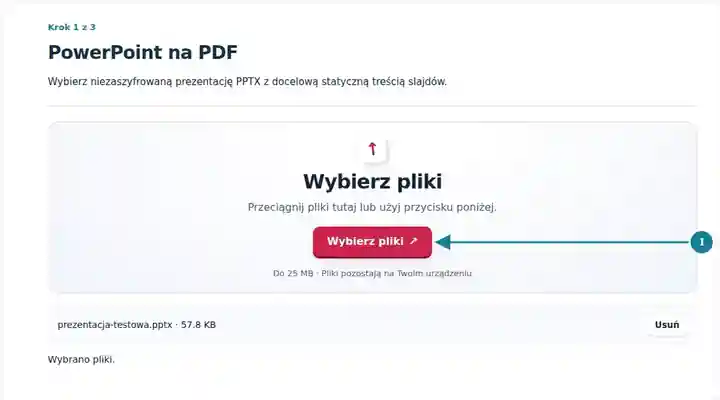
Ustaw zakres slajdów i Szczegółowość obrazu PDF; sprawdź sposób obsługi ukrytych slajdów.
Wybierz zrzut ekranu, aby go powiększyć.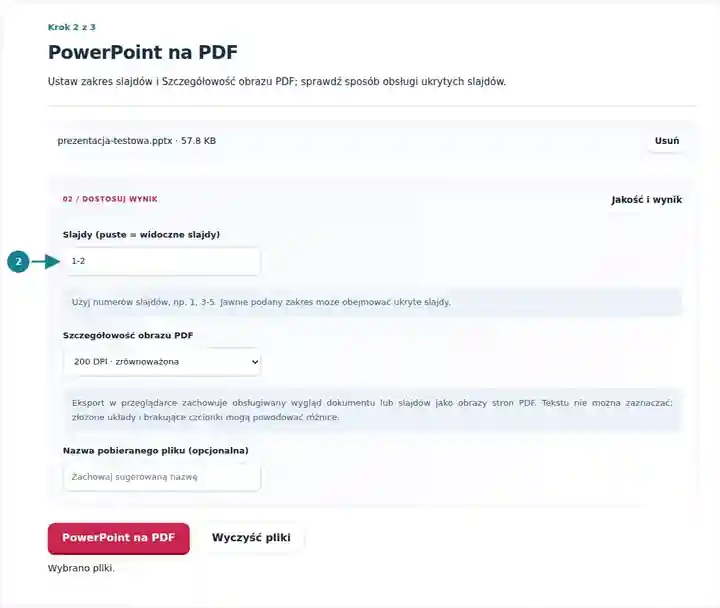
Pobierz PDF i sprawdź liczbę slajdów, zawijanie tekstu oraz najmniejsze etykiety diagramów.
Wybierz zrzut ekranu, aby go powiększyć.
Zrzuty ekranu przedstawiają te narzędzia z nieszkodliwymi plikami przykładowymi. Nazwa Twojego pliku, liczba stron i ustawienia mogą się różnić.
PDF przydaje się, gdy odbiorca potrzebuje statycznych slajdów do przeglądu zamiast edytowalnej prezentacji lub uruchomionego pokazu. Przygotuj docelową treść statyczną w PowerPoincie przed konwersją, zwłaszcza gdy animacja zwykle odsłania informacje etapami. Ten sposób tworzy jeden obraz slajdu na stronę PDF, a nie materiały z wieloma slajdami ani arkusze notatek prelegenta. Zachowaj PPTX do edycji, notatek i obsługi prezentacji oraz użyj eksportu natywnego, gdy niezbędny jest przeszukiwalny tekst lub nieobsługiwane obiekty.
Udostępnij slajdy lekcyjne lub prezentację klasową do przeczytania po zajęciach. Sprawdź najmniejsze etykiety i uwzględnij tylko slajdy przeznaczone do materiału dla uczestników.
Wyślij do przeglądu obsługiwaną statyczną prezentację informacyjną. Złożone wykresy wymagają eksportu natywnego lub odpowiedniego statycznego obrazu źródłowego; porównaj sumy i legendy z plikiem, w którym przygotowano prezentację.
Udostępniaj dozwolone rutynowe slajdy szkoleniowe w zatwierdzonym procesie. Spraw, aby animowane instrukcje były zrozumiałe jako treść statyczna, i usuń ukryte materiały z kopii przeznaczonej do udostępnienia.
| Ustawienie | Konwersja w przeglądarce |
|---|---|
| Dane wejściowe | Jedna niezaszyfrowana prezentacja PPTX, do 25 MB |
| Przetwarzanie | Na Twoim urządzeniu; ten sposób nie przesyła zawartości prezentacji |
| Wybór slajdów | Domyślnie widoczne slajdy lub jawnie podany zakres slajdów |
| Rozdzielczość | 150, 200 lub 300 DPI; domyślnie 200 DPI |
| Strony PDF | Oryginalne wymiary slajdów, z bezstratnymi obrazami stron PNG |
| Limity | Do 100 slajdów wejściowych, z uwzględnieniem limitów pamięci dla renderowanych stron |
| Starsze formaty | Najpierw zapisz pliki PPT i ODP jako PPTX w komputerowej aplikacji biurowej. |
Prezentacja często wykorzystuje sekwencję animacji do odsłaniania informacji. Przed udostępnieniem jej jako PDF utwórz wersję statyczną z docelowym stanem końcowym. Sprawdź małe etykiety wykresów, nakładający się tekst i pola dat. Zastępowanie czcionek w przeglądarce może zmienić zawijanie wierszy, dlatego slajd źródłowy z odpowiednimi odstępami daje bardziej przewidywalny wynik niż pole tekstowe wypełnione po same brzegi.
Przed konwersją dopasuj zawartość prezentacji do odpowiedniego sposobu eksportu.
| Zawartość slajdu | Sposób eksportowania |
|---|---|
| Typowe pola tekstowe, podstawowe kształty, grupy, tabele i osadzone obrazy | Renderowane jako statyczne obrazy stron PNG; sprawdź odstępy tekstu i stłoczone obiekty. |
| Ukryte slajdy | Pusty zakres je pomija; jawnie podany zakres slajdów może je uwzględnić. |
| Wykresy, SmartArt, WordArt, 3D | Użyj eksportu natywnego. Osadzone multimedia, grafika wektorowa i niektóre zaawansowane łączniki również wymagają innego sposobu; zatwierdzony obraz statyczny może zastąpić złożoną grafikę w oddzielnej kopii prezentacji. |
| Sytuacja | Co zrobić |
|---|---|
| Tekst nakłada się lub jest przycięty | Sprawdź czcionkę źródłową i rozmiar pola tekstowego. Uprość stłoczony tekst lub wyeksportuj go za pomocą aplikacji, w której przygotowano prezentację. |
| Wykres, obiekt multimedialny lub efekt jest odrzucany | Użyj natywnego eksportu PDF lub zastąp obiekt obsługiwanym obrazem statycznym. |
| Brakuje ukrytego slajdu | Domyślny wynik zawiera widoczne slajdy. Jawnie podaj jego numer w zakresie slajdów, jeśli chcesz go udostępnić. |
| Wybrane slajdy przekraczają limity pamięci | Wybierz mniej slajdów lub zmniejsz DPI. Oprócz rozmiaru pliku PPTX znaczenie ma rozmiar zdekodowanej strony. |
| Potrzebne są edytowalne obiekty prezentacji | Zachowaj źródłowy PPTX. Narzędzie PDF na PowerPoint tworzy slajdy z obrazami stron i nie odzyskuje oryginalnych obiektów. |
W materiale z dziesięciu slajdów policz wyeksportowane strony PDF i sprawdź slajd tytułowy, najbardziej złożony diagram i ostatni slajd. Sprawdź najmniejszą legendę w normalnym rozmiarze do czytania. Jeśli animacja odsłaniania ukrywała treść w źródle, przygotuj statyczną prezentację dla uczestników, zawierającą tylko informacje, które czytelnik ma zobaczyć.
Przekonwertuj obsługiwane slajdy PPTX na statyczne obrazy stron PDF na swoim urządzeniu.
Użyte ustawienia: {"paper": "a4", "orientation": "portrait", "officeDpi": "120", "spreadsheetScale": "fit"}
Porównaj źródło i wynik, zanim polegasz na tym narzędziu. Próbka sprawdza ograniczoną operację; ograniczenia trybu wyjściowego i struktury dokumentu nadal obowiązują.
Sprawdzono . Mała syntetyczna próbka przetworzona wersją 3.23.0 w Chromium 153. To zapisana kontrola lokalna, a nie gwarancja działania serwera ani każdego dokumentu.
Nie. Ten konwerter tworzy statyczne strony slajdów i nie generuje oddzielnego materiału z notatkami prelegenta. Zachowaj PPTX do funkcji pokazu slajdów i notatek.
Typowe elementy slajdów są renderowane, ale metryki czcionek, pola dat i nieobsługiwane obiekty mogą się różnić. Porównaj pobrany wynik z oryginalną prezentacją.
Nie. Nowoczesne pliki PPTX można konwertować na swoim urządzeniu. Opcjonalny natywny eksport Office zapewnia odizolowaną ścieżkę serwerową dla DOCX, XLSX i PPTX, gdy kontrole skanera, procesora i czyszczenia na hoście są gotowe. Najpierw zapisz prezentacje PPT i ODP jako PPTX w aplikacji źródłowej.
Nie. Puste pole Slajdy eksportuje widoczne slajdy. Jawnie podany zakres może uwzględnić ukryty slajd, dlatego sprawdź wybrane numery przed udostępnieniem PDF.
Takie obiekty wykraczają poza zakres obsługi tego renderera przeglądarkowego i mogą zatrzymać konwersję. Wyeksportuj PDF z PowerPointa lub zgodnego edytora natywnego albo zastąp zatwierdzoną statyczną grafikę osadzonymi obrazami PNG/JPG w oddzielnej kopii prezentacji.
Każdy slajd jest renderowany jako obraz strony PNG. Zachowuje to obsługiwany widoczny układ, ale nie tworzy tekstu możliwego do zaznaczenia, edytowalnych obiektów slajdu ani dostępnej struktury slajdu. Użyj odpowiedniego natywnego eksportu PDF, gdy wymagane są te właściwości.
Skorzystaj również z narzędzi: PDF na PowerPoint, Czytnik PDF i Łączenie PDF.