支持的 PPTX 幻灯片
从一个最大 25 MB、未加密的 PPTX 中渲染常见文本框、基本形状、组合、表格和嵌入图片。

在设备上将受支持的 PPTX 幻灯片转换为静态 PDF 页面图像。
将文件拖到此处,或使用下方按钮选择文件。
上限为 25 MiB 总计 · 文件保留在您的设备上
在此预览文档。对于新添加的内容,预览仅用于辅助确定位置;请检查保存后的输出结果。
在浏览器中将现代 PPTX 演示文稿转换为 PDF。每个导出页面包含一张按演示文稿原始尺寸生成的静态幻灯片无损图像。可渲染常见文本框、基本形状、组合、表格、嵌入图片、主题颜色以及受支持的母版或版式元素,供阅读或作为讲义使用。
PDF 以图像为基础:文字和幻灯片对象无法选择或编辑。动画和切换效果不会转为可交互的 PDF 内容,此流程也不会创建演讲者备注讲义。图表、SmartArt、嵌入媒体、艺术字、矢量图形、3D 效果和部分高级连接线需要其他导出方式。
从一个最大 25 MB、未加密的 PPTX 中渲染常见文本框、基本形状、组合、表格和嵌入图片。
范围留空时导出可见幻灯片,也可输入 1, 3-5 等幻灯片编号。明确指定的范围可以包含隐藏幻灯片。
按每张导出幻灯片的尺寸创建 PDF 页面,将受支持的静态外观渲染为无损 PNG 页面图像。
为渲染后的幻灯片选择 150、200 或 300 DPI。可先使用 200 DPI,并检查最小的标签,再决定是否提高精细度。
选择包含所需静态幻灯片内容的未加密 PPTX 演示文稿。
点击截图可放大查看。
设置幻灯片范围和 PDF 图片精细度,并查看隐藏幻灯片的处理方式。
点击截图可放大查看。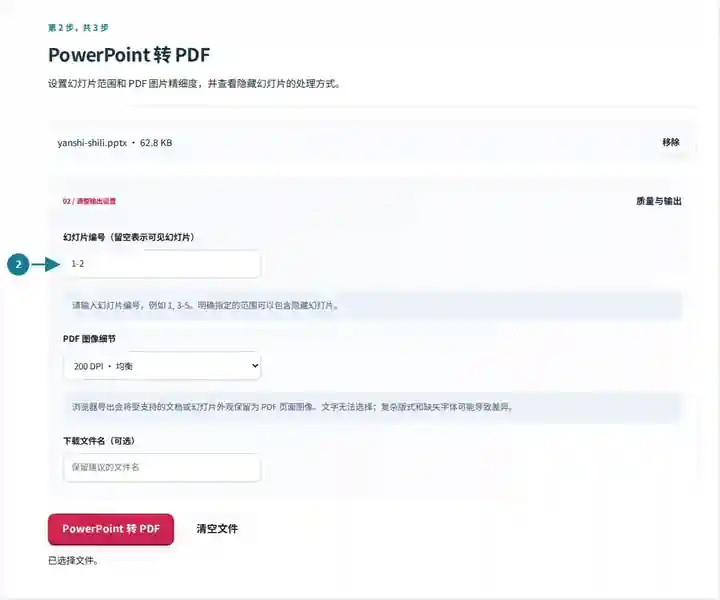
下载 PDF,检查幻灯片数量、文字换行,以及最小的图表标注。
点击截图可放大查看。
截图展示了使用不含敏感信息的示例文件操作本工具箱的过程。您的文件名、页数和设置可能不同。
当接收者需要审核静态幻灯片,而非编辑演示文稿或运行幻灯片放映时,PDF 很有用。转换前,请在 PowerPoint 中准备好预期的静态内容,尤其是原本通过动画分阶段展示信息的内容。此方式在每个 PDF 页面放置一张幻灯片图像,不会生成每页多张的讲义或演讲者备注页。请保留 PPTX 用于编辑、备注和演示行为;如必须保留可搜索文字或不受支持的对象,请使用原生导出。
分享课程幻灯片或课堂演示文稿,供课后阅读。检查最小的标签,只包含计划用于讲义的幻灯片。
发送受支持的静态汇报演示文稿供审核。复杂图表需要原生导出或合适的静态源图片;请对照创作文件核实总计和图例。
通过获准的流程分发允许使用的日常培训幻灯片。让动画说明在静态状态下也易于理解,并从计划分享的副本中移除隐藏内容。
| 设置 | 浏览器转换 |
|---|---|
| 输入 | 一个未加密的 PPTX 演示文稿,最大 25 MB |
| 处理方式 | 在您的设备上处理;此方式不会上传演示文稿内容 |
| 幻灯片选择 | 默认导出可见幻灯片,也可指定明确范围 |
| 分辨率 | 150、200 或 300 DPI;默认为 200 DPI |
| PDF 页面 | 使用原始幻灯片尺寸,包含无损 PNG 页面图像 |
| 限制 | 最多 100 张输入幻灯片,仍受渲染页面的内存限制约束 |
| 旧版格式 | 请先在桌面办公应用中将 PPT 和 ODP 文件另存为 PPTX。 |
演示文稿经常依靠动画顺序展示信息。以 PDF 分享前,请创建包含预期最终状态的静态版本。检查小图表标签、重叠文字和日期字段。浏览器字体替换可能改变换行,因此留有适当空间的源幻灯片比文字挤满边缘的文本框更可靠。
转换前,请按演示文稿的内容选择合适的导出方式。
| 幻灯片内容 | 导出行为 |
|---|---|
| 常见文本框、基本形状、组合、表格和嵌入图片 | 渲染为静态 PNG 页面图像;请检查字距和拥挤的对象。 |
| 隐藏幻灯片 | 范围留空时不包含它们;明确指定幻灯片范围时可包含它们。 |
| 图表、SmartArt、WordArt、3D | 请使用原生应用导出。嵌入媒体、矢量图和部分高级连接线也需要其他方式;可在独立副本中用经批准的静态图片替换复杂图形。 |
| 情况 | 处理方法 |
|---|---|
| 文字重叠或被裁切 | 检查源字体和文本框大小。精简拥挤的文字,或使用创作应用程序导出。 |
| 图表、媒体对象或效果被拒绝 | 使用原生 PDF 导出,或将该对象替换为受支持的静态图片。 |
| 缺少隐藏幻灯片 | 默认输出包含可见幻灯片。如需分享隐藏幻灯片,请在幻灯片范围中明确加入其编号。 |
| 所选幻灯片超出内存限制 | 减少所选幻灯片,或降低 DPI。除 PPTX 文件大小外,解码后的页面大小也会影响内存占用。 |
| 需要可编辑的演示文稿对象 | 请保留源 PPTX。“PDF 转 PowerPoint”会创建以页面图像构成的幻灯片,无法恢复原始对象。 |
对于十张幻灯片的讲义,请核对导出的 PDF 页数,检查标题页、最复杂的图表以及最后一页。以正常阅读大小检查最小的图例。如果源文件中有内容被逐步显示动画隐藏,请制作静态讲义演示文稿,只保留希望读者看到的信息。
在设备上将受支持的 PPTX 幻灯片转换为静态 PDF 页面图像。
使用的设置: {"paper": "a4", "orientation": "portrait", "officeDpi": "120", "spreadsheetScale": "fit"}
使用此工具前请比较源文件和结果。此示例检查范围有限的操作;输出模式和文档结构限制仍然适用。
检查日期:。使用 3.23.0 版本在 Chromium 153 中处理的小型合成示例。这是已记录的本地检查,并不保证实际服务器或每份文档的表现。
不会。此转换器生成静态幻灯片页面,不会另外生成演讲者备注讲义。请保留 PPTX,以使用放映行为和备注。
可以渲染常见幻灯片元素,但字体度量、日期字段和不受支持的对象可能有所不同。请将下载结果与原始演示文稿进行对照。
不需要。现代 PPTX 文件可以在您的设备上转换。当主机的扫描器、处理器和清理检查均已就绪时,可选的 Office 原生导出会为 DOCX、XLSX 和 PPTX 提供隔离的服务器处理路径。请先在源应用程序中将 PPT 和 ODP 演示文稿另存为 PPTX。
不包含。“幻灯片”字段留空时导出可见幻灯片。明确指定的范围可以包含隐藏幻灯片,因此分享 PDF 前请核对所选编号。
这些对象超出此浏览器渲染器的支持范围,可能使转换停止。请从 PowerPoint 或兼容的原生编辑器导出 PDF,或在单独的演示文稿副本中,将获准使用的静态图形替换为嵌入的 PNG/JPG 图片。
每张幻灯片都会渲染为 PNG 页面图像。这会保留受支持的可见构图,但不会创建可选择文字、可编辑幻灯片对象或无障碍幻灯片结构。如需这些特性,请使用合适的原生 PDF 导出方式。
继续使用 PDF 转 PowerPoint、 PDF 阅读器 和 合并 PDF。