Diapositivas PPTX compatibles
Renderiza cuadros de texto habituales, formas básicas, grupos, tablas e imágenes incrustadas de un PPTX sin cifrar de hasta 25 MB.

Convierte diapositivas PPTX compatibles en imágenes de página PDF estáticas en tu dispositivo.
Arrastra aquí tus archivos o usa el botón de abajo.
Hasta 25 MiB en total · Los archivos permanecen en tu dispositivo
Revisa aquí la vista previa del documento. Si añades contenido, úsala como guía para colocarlo y comprueba el archivo guardado.
Convierte una presentación PPTX moderna en PDF en tu navegador. Cada página exportada contiene una imagen sin pérdida de una diapositiva estática con las dimensiones originales de la presentación. Se renderizan cuadros de texto habituales, formas básicas, grupos, tablas, imágenes incrustadas, colores del tema y elementos compatibles del patrón o del diseño para crear una copia de consulta o material de apoyo.
El PDF se basa en imágenes: el texto y los objetos de las diapositivas no se pueden seleccionar ni editar. Las animaciones y transiciones no se convierten en contenido PDF interactivo, y este proceso no crea material con notas del orador. Los gráficos, SmartArt, medios incrustados, WordArt, ilustraciones vectoriales, efectos 3D y algunos conectores avanzados necesitan otra vía de exportación.
Renderiza cuadros de texto habituales, formas básicas, grupos, tablas e imágenes incrustadas de un PPTX sin cifrar de hasta 25 MB.
Deja el intervalo en blanco para las diapositivas visibles o introduce números como 1, 3-5. Un intervalo explícito puede incluir diapositivas ocultas.
Crea una página PDF con las dimensiones de cada diapositiva exportada y su aspecto estático compatible renderizado como imagen PNG de página sin pérdida.
Elige 150, 200 o 300 ppp para las diapositivas renderizadas. Empieza con 200 ppp y revisa las etiquetas más pequeñas antes de aumentar el detalle.
Elige la presentación PPTX sin cifrar con el contenido estático de diapositiva previsto.
Selecciona la captura para ampliarla.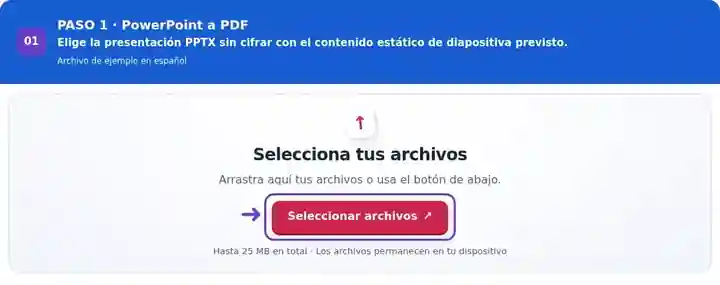
Configura el intervalo de diapositivas y el detalle de imagen del PDF; revisa cómo se tratan las diapositivas ocultas.
Selecciona la captura para ampliarla.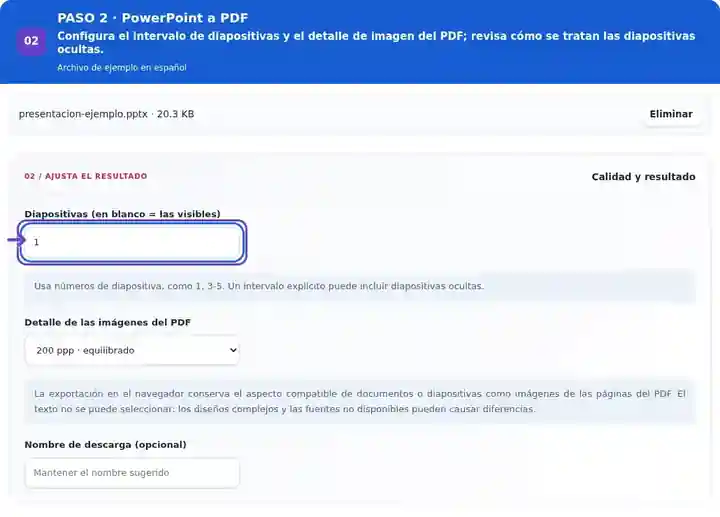
Descarga el PDF y comprueba el número de diapositivas, los saltos de línea y las etiquetas más pequeñas de los diagramas.
Selecciona la captura para ampliarla.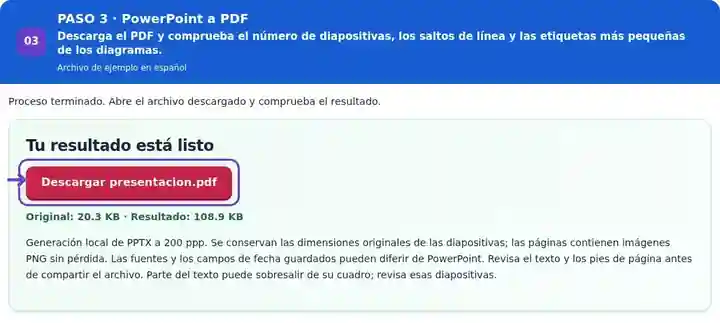
Las capturas muestran estas herramientas con archivos de ejemplo sin datos sensibles. El nombre de tu archivo, el número de páginas y los ajustes pueden ser diferentes.
Un PDF resulta útil cuando el destinatario necesita diapositivas estáticas para revisar en lugar de una presentación editable o en reproducción. Prepara el contenido estático deseado en PowerPoint antes de convertir, especialmente si las animaciones normalmente revelan información por etapas. Esta vía crea una imagen de diapositiva por página PDF, no materiales con varias diapositivas por hoja ni páginas de notas del orador. Conserva el PPTX para editar, consultar notas y reproducir la presentación, y utiliza una exportación nativa si necesitas texto buscable u objetos no compatibles.
Comparte las diapositivas de una lección o presentación de clase para leerlas después de la sesión. Revisa las etiquetas más pequeñas e incluye solo las diapositivas destinadas al material de apoyo.
Envía una presentación informativa estática compatible para revisión. Los gráficos complejos necesitan exportación nativa o una imagen estática de origen adecuada; verifica los totales y las leyendas con el archivo de creación.
Distribuye diapositivas de formación rutinaria autorizadas mediante un procedimiento aprobado. Haz que las instrucciones animadas se entiendan como contenido estático y elimina el material oculto de la copia destinada a compartir.
| Ajuste | Conversión en el navegador |
|---|---|
| Entrada | Una presentación PPTX sin cifrar, de hasta 25 MB |
| Procesamiento | En tu dispositivo; esta vía no sube el contenido de la presentación |
| Selección de diapositivas | Diapositivas visibles de forma predeterminada o un intervalo explícito |
| Resolución | 150, 200 o 300 ppp; el valor predeterminado es 200 ppp |
| Páginas PDF | Dimensiones originales de las diapositivas, con imágenes PNG de página sin pérdida |
| Límites | Hasta 100 diapositivas de entrada, sujeto a los límites de memoria de páginas renderizadas |
| Formatos antiguos | Guarda primero las presentaciones PPT y ODP como PPTX en tu aplicación de origen. |
Una presentación suele depender de una secuencia de animaciones para revelar información. Crea una versión estática con el estado final deseado antes de compartirla como PDF. Revisa las etiquetas pequeñas de los gráficos, el texto superpuesto y los campos de fecha. La sustitución de fuentes del navegador puede cambiar el ajuste de líneas, por lo que una diapositiva original con espacio suficiente resulta más fiable que un cuadro de texto lleno hasta los bordes.
Antes de convertir, elige la vía de exportación adecuada para el contenido de la presentación.
| Contenido de la diapositiva | Comportamiento de exportación |
|---|---|
| Cuadros de texto comunes, formas básicas, grupos, tablas e imágenes incrustadas | Se renderizan como imágenes PNG estáticas de página; revisa el espaciado de fuentes y los objetos muy juntos. |
| Diapositivas ocultas | El rango vacío las omite; un rango explícito puede incluirlas. |
| Gráficos, SmartArt, WordArt, 3D | Usa exportación nativa. Los medios incrustados, los gráficos vectoriales y algunos conectores avanzados también requieren otra vía; una imagen estática aprobada puede sustituir un elemento complejo en una copia separada. |
| Situación | Qué hacer |
|---|---|
| El texto se superpone o se recorta | Revisa la fuente y el tamaño del cuadro de texto originales. Simplifica el texto apretado o exporta desde la aplicación de creación. |
| Se rechaza un gráfico, objeto multimedia o efecto | Utiliza una exportación PDF nativa o sustituye el objeto por una imagen estática compatible. |
| Falta una diapositiva oculta | El resultado predeterminado contiene las diapositivas visibles. Incluye expresamente su número en el intervalo si deseas compartirla. |
| Las diapositivas seleccionadas superan los límites de memoria | Selecciona menos diapositivas o reduce los ppp. El tamaño de la página decodificada también importa, además del tamaño del archivo PPTX. |
| Necesitas objetos de presentación editables | Conserva el PPTX original. PDF a PowerPoint crea diapositivas con imágenes de página y no recupera los objetos originales. |
Para un material de apoyo de diez diapositivas, cuenta las páginas PDF exportadas y revisa la portada, el diagrama más cargado y la diapositiva final. Comprueba la leyenda más pequeña al tamaño habitual de lectura. Si una animación de aparición ocultaba contenido en el original, prepara una presentación estática solo con la información que deba ver el lector.
Convierte diapositivas PPTX compatibles en imágenes de página PDF estáticas en tu dispositivo.
Ajustes utilizados: {"paper": "a4", "orientation": "portrait", "officeDpi": "120", "spreadsheetScale": "fit"}
Compara el origen y el resultado antes de depender de esta herramienta. La muestra comprueba una operación acotada; siguen vigentes las limitaciones del modo de salida y de la estructura del documento.
Comprobado el . Muestra sintética pequeña procesada con la versión 3.23.0 en Chromium 153. Es una comprobación local registrada, no una garantía del alojamiento real ni de todos los documentos.
No. Este conversor produce páginas de diapositivas estáticas y no genera un material separado con notas del orador. Conserva el PPTX para reproducir la presentación y consultar sus notas.
Se renderizan los elementos habituales de las diapositivas, pero las métricas de las fuentes, los campos de fecha y los objetos incompatibles pueden diferir. Compara el resultado descargado con la presentación original.
No. Los PPTX modernos pueden convertirse en tu dispositivo. La exportación nativa opcional de Office ofrece una ruta aislada en el servidor para DOCX, XLSX y PPTX cuando están listos el analizador, el procesador y los controles de limpieza del alojamiento. Guarda primero las presentaciones PPT y ODP como PPTX en tu aplicación de origen.
No. Un campo Diapositivas vacío exporta las visibles. Un intervalo explícito puede incluir una oculta, por lo que debes comprobar los números seleccionados antes de compartir el PDF.
Esos objetos quedan fuera de lo que admite el renderizador del navegador y pueden detener la conversión. Exporta PDF desde PowerPoint o un editor nativo compatible, o sustituye las ilustraciones estáticas aprobadas por imágenes PNG/JPG incrustadas en una copia separada de la presentación.
Cada diapositiva se renderiza como una imagen PNG de página. Esto conserva la composición visible compatible, pero no crea texto seleccionable, objetos editables ni estructura accesible de diapositivas. Utiliza una exportación PDF nativa adecuada si necesitas esas propiedades.
Continúa con PDF a PowerPoint, Lector de PDF y Unir PDF.