समर्थित PPTX स्लाइड
25 MB तक की एक अनएन्क्रिप्टेड PPTX से सामान्य टेक्स्ट बॉक्स, बुनियादी आकृतियाँ, समूह, तालिकाएँ और एम्बेड किए गए चित्र प्रस्तुत करें।

अपने डिवाइस पर समर्थित PPTX स्लाइड को स्थिर PDF पृष्ठ चित्रों में बदलें।
फ़ाइलें यहाँ छोड़ें या नीचे का बटन इस्तेमाल करें।
अधिकतम 25 MiB कुल · फ़ाइलें आपके डिवाइस पर रहती हैं
दस्तावेज़ का पूर्वावलोकन यहाँ देखें। जोड़ी गई सामग्री के लिए यह स्थिति तय करने का मार्गदर्शन है; सहेजा परिणाम जाँचें।
आधुनिक PPTX प्रस्तुति को अपने ब्राउज़र में PDF में बदलें। हर निर्यात किए गए पृष्ठ में प्रस्तुति के मूल आयामों पर स्थिर स्लाइड का बिना गुणवत्ता हानि वाला चित्र होता है। देखने या बाँटने की प्रति के लिए सामान्य टेक्स्ट बॉक्स, बुनियादी आकृतियाँ, समूह, तालिकाएँ, एम्बेड किए गए चित्र, थीम रंग और समर्थित मास्टर या लेआउट तत्व प्रस्तुत किए जाते हैं।
PDF चित्रों पर आधारित होता है: टेक्स्ट और स्लाइड ऑब्जेक्ट चुने या संपादित नहीं किए जा सकते। एनिमेशन और ट्रांज़िशन इंटरैक्टिव PDF सामग्री नहीं बनते, और यह प्रक्रिया वक्ता के नोट्स वाला हैंडआउट नहीं बनाती। चार्ट, SmartArt, एम्बेड किया गया मीडिया, WordArt, वेक्टर कलाकृतियाँ, 3D प्रभाव और कुछ उन्नत कनेक्टर के लिए दूसरा निर्यात तरीका चाहिए।
25 MB तक की एक अनएन्क्रिप्टेड PPTX से सामान्य टेक्स्ट बॉक्स, बुनियादी आकृतियाँ, समूह, तालिकाएँ और एम्बेड किए गए चित्र प्रस्तुत करें।
दिखाई देने वाली स्लाइड के लिए सीमा खाली छोड़ें या 1, 3-5 जैसी स्लाइड संख्याएँ लिखें। स्पष्ट रूप से दी गई सीमा में छिपी स्लाइड भी शामिल हो सकती हैं।
हर निर्यात की गई स्लाइड के आयामों पर PDF पृष्ठ बनाएँ, जिसमें समर्थित स्थिर रूप बिना गुणवत्ता हानि वाले PNG पृष्ठ चित्र में प्रस्तुत हो।
प्रस्तुत स्लाइड के लिए 150, 200 या 300 DPI चुनें। 200 DPI से शुरू करें और विवरण बढ़ाने से पहले सबसे छोटे लेबल जाँचें।
इच्छित स्थिर स्लाइड सामग्री वाली बिना एन्क्रिप्शन की PPTX प्रस्तुति चुनें।
बड़ा करने के लिए स्क्रीनशॉट चुनें।
स्लाइड सीमा और PDF चित्र का विवरण तय करें; देखें कि छिपी स्लाइड कैसे संभाली जाती हैं।
बड़ा करने के लिए स्क्रीनशॉट चुनें।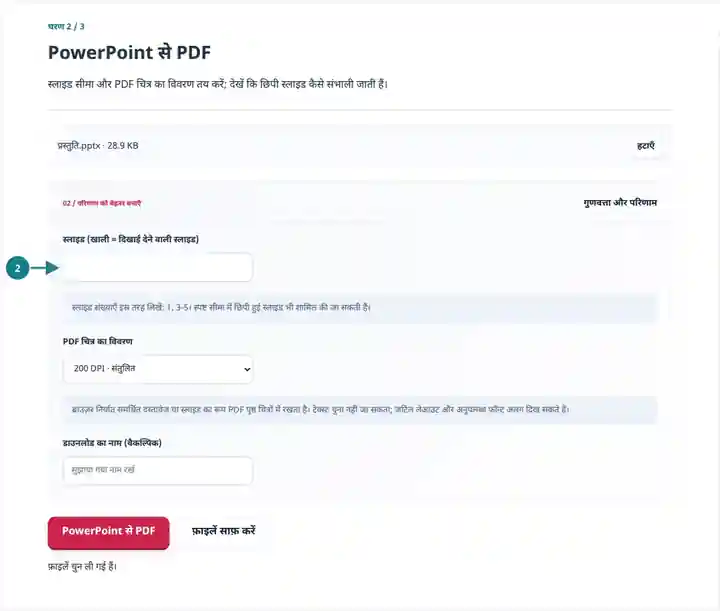
PDF डाउनलोड करें और स्लाइड संख्या, टेक्स्ट का पंक्ति विभाजन तथा आरेखों के सबसे छोटे लेबल जाँचें।
बड़ा करने के लिए स्क्रीनशॉट चुनें।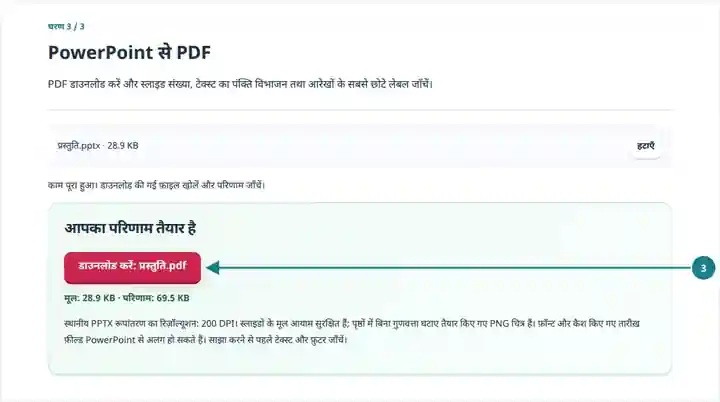
स्क्रीनशॉट इन उपकरणों को सुरक्षित नमूना फ़ाइलों के साथ दिखाते हैं। आपकी फ़ाइल का नाम, पृष्ठ संख्या और सेटिंग अलग हो सकती हैं।
PDF तब उपयोगी होता है जब प्राप्तकर्ता को संपादन योग्य प्रस्तुति या चलने वाले स्लाइडशो के बजाय समीक्षा के लिए स्थिर स्लाइड चाहिए। रूपांतरण से पहले PowerPoint में वांछित स्थिर सामग्री तैयार करें, खासकर जब एनिमेशन सामान्यतः जानकारी को चरणों में दिखाता हो। यह तरीका हर PDF पृष्ठ पर एक स्लाइड चित्र बनाता है, कई स्लाइड वाले हैंडआउट या वक्ता के नोट्स वाले पन्ने नहीं। संपादन, नोट्स और प्रस्तुति की गतिविधियों के लिए PPTX सँभालें तथा खोजने योग्य टेक्स्ट या असमर्थित ऑब्जेक्ट आवश्यक हों तो नेटिव निर्यात इस्तेमाल करें।
सत्र के बाद पढ़ने के लिए पाठ की स्लाइड या कक्षा की प्रस्तुति साझा करें। सबसे छोटे लेबल जाँचें और केवल हैंडआउट के लिए तय स्लाइड शामिल करें।
समीक्षा के लिए समर्थित स्थिर जानकारी वाली प्रस्तुति भेजें। जटिल चार्ट के लिए नेटिव निर्यात या उपयुक्त स्थिर स्रोत चित्र चाहिए; कुल योग और संकेत सूची को मूल निर्माण फ़ाइल से मिलाएँ।
स्वीकृत प्रक्रिया से अनुमत नियमित प्रशिक्षण स्लाइड बाँटें। एनिमेटेड निर्देशों को स्थिर सामग्री के रूप में समझने योग्य बनाएँ और साझा करने वाली प्रति से छिपी सामग्री हटाएँ।
| सेटिंग | ब्राउज़र में रूपांतरण |
|---|---|
| इनपुट | 25 MB तक की एक अनएन्क्रिप्टेड PPTX प्रस्तुति |
| प्रसंस्करण | आपके डिवाइस पर; इस तरीके में प्रस्तुति की सामग्री अपलोड नहीं होती |
| स्लाइड का चयन | डिफ़ॉल्ट रूप से दिखाई देने वाली स्लाइड, या स्पष्ट स्लाइड सीमा |
| रिज़ॉल्यूशन | 150, 200 या 300 DPI; डिफ़ॉल्ट 200 DPI है |
| PDF पृष्ठ | स्लाइड के मूल आयाम, बिना गुणवत्ता हानि वाले PNG पृष्ठ चित्रों के साथ |
| सीमाएँ | प्रस्तुत पृष्ठों की मेमोरी सीमा के अधीन अधिकतम 100 इनपुट स्लाइड |
| पुराने प्रारूप | PPT और ODP प्रस्तुतियाँ पहले अपने स्रोत एप्लिकेशन में PPTX के रूप में सहेजें। |
प्रस्तुति में जानकारी दिखाने के लिए अक्सर एनिमेशन का क्रम इस्तेमाल होता है। PDF साझा करने से पहले वांछित अंतिम स्थिति वाला स्थिर संस्करण बनाएँ। चार्ट के छोटे लेबल, एक-दूसरे पर चढ़ा टेक्स्ट और तारीख वाले फ़ील्ड जाँचें। ब्राउज़र में फ़ॉन्ट बदलने से पंक्तियाँ अलग जगह टूट सकती हैं, इसलिए पर्याप्त खाली जगह वाली स्रोत स्लाइड किनारों तक भरे टेक्स्ट बॉक्स से अधिक भरोसेमंद होती है।
रूपांतरण से पहले प्रस्तुति की सामग्री के अनुरूप निर्यात तरीका चुनें।
| स्लाइड की सामग्री | निर्यात का व्यवहार |
|---|---|
| सामान्य टेक्स्ट बॉक्स, बुनियादी आकृतियाँ, समूह, तालिकाएँ और एम्बेड किए गए चित्र | स्थिर PNG पृष्ठ चित्रों में प्रस्तुत होते हैं; फ़ॉन्ट के अंतर और पास-पास रखे ऑब्जेक्ट जाँचें। |
| छिपी स्लाइड | खाली सीमा उन्हें छोड़ देती है; स्पष्ट स्लाइड सीमा उन्हें शामिल कर सकती है। |
| चार्ट, SmartArt, WordArt, 3D | नेटिव निर्यात इस्तेमाल करें। एम्बेड किए गए मीडिया, वेक्टर कलाकृतियों और कुछ उन्नत कनेक्टर के लिए भी दूसरा तरीका चाहिए; प्रस्तुति की अलग प्रति में जटिल दृश्य की जगह स्वीकृत स्थिर चित्र लगाया जा सकता है। |
| स्थिति | क्या करें |
|---|---|
| टेक्स्ट एक-दूसरे पर चढ़ता है या कटता है | स्रोत फ़ॉन्ट और टेक्स्ट बॉक्स के आकार की समीक्षा करें। बहुत भरे हुए टेक्स्ट को सरल करें या मूल निर्माण एप्लिकेशन से निर्यात करें। |
| चार्ट, मीडिया ऑब्जेक्ट या प्रभाव अस्वीकार हो जाता है | नेटिव PDF निर्यात इस्तेमाल करें या ऑब्जेक्ट की जगह समर्थित स्थिर चित्र लगाएँ। |
| छिपी स्लाइड गायब है | डिफ़ॉल्ट आउटपुट में दिखाई देने वाली स्लाइड होती हैं। उसे साझा करना हो तो स्लाइड सीमा में उसकी संख्या स्पष्ट रूप से शामिल करें। |
| चुनी गई स्लाइड मेमोरी सीमा से बड़ी हैं | कम स्लाइड चुनें या DPI घटाएँ। PPTX फ़ाइल के आकार के साथ डिकोड किए गए पृष्ठ का आकार भी मायने रखता है। |
| आपको संपादन योग्य प्रस्तुति ऑब्जेक्ट चाहिए | स्रोत PPTX सँभालें। PDF से PowerPoint पृष्ठ चित्रों वाली स्लाइड बनाता है और मूल ऑब्जेक्ट वापस नहीं लाता। |
दस स्लाइड के हैंडआउट में निर्यात किए गए PDF पृष्ठ गिनें और शीर्षक स्लाइड, सबसे अधिक विवरण वाला आरेख तथा अंतिम स्लाइड जाँचें। सबसे छोटी संकेत सूची सामान्य पठन आकार पर जाँचें। स्रोत में प्रकट होने वाले एनिमेशन ने सामग्री छिपाई हो तो केवल पाठक को दिखाने वाली जानकारी के साथ स्थिर हैंडआउट प्रस्तुति बनाएँ।
अपने डिवाइस पर समर्थित PPTX स्लाइड को स्थिर PDF पृष्ठ चित्रों में बदलें।
इस्तेमाल की गई सेटिंग: {"paper": "a4", "orientation": "portrait", "officeDpi": "120", "spreadsheetScale": "fit"}
इस उपकरण पर निर्भर होने से पहले स्रोत और परिणाम की तुलना करें। यह नमूना सीमित कार्य की जाँच करता है; आउटपुट मोड और दस्तावेज़ संरचना की सीमाएँ लागू रहती हैं।
जाँच की तारीख: . Chromium 153 में संस्करण 3.23.0 से संसाधित छोटा कृत्रिम नमूना। यह दर्ज की गई स्थानीय जाँच है, लाइव सर्वर या हर दस्तावेज़ की गारंटी नहीं।
नहीं। यह कनवर्टर स्थिर स्लाइड पृष्ठ बनाता है और वक्ता के नोट्स का अलग हैंडआउट नहीं बनाता। स्लाइडशो की गतिविधियों और नोट्स के लिए PPTX सँभालें।
स्लाइड के सामान्य तत्व प्रस्तुत होते हैं, लेकिन फ़ॉन्ट के माप, तारीख के फ़ील्ड और असमर्थित ऑब्जेक्ट अलग हो सकते हैं। डाउनलोड किए गए आउटपुट को अपनी मूल प्रस्तुति से मिलाकर जाँचें।
नहीं। आधुनिक PPTX फ़ाइलें आपके डिवाइस पर बदली जा सकती हैं। होस्ट के स्कैनर, प्रोसेसर और सफ़ाई की जाँच तैयार होने पर वैकल्पिक नेटिव Office निर्यात DOCX, XLSX और PPTX के लिए अलग-थलग सर्वर तरीका देता है। PPT और ODP प्रस्तुतियाँ पहले अपने स्रोत एप्लिकेशन में PPTX के रूप में सहेजें।
नहीं। स्लाइड फ़ील्ड खाली होने पर दिखाई देने वाली स्लाइड निर्यात होती हैं। स्पष्ट सीमा में छिपी स्लाइड शामिल हो सकती है, इसलिए PDF साझा करने से पहले चुनी गई संख्याएँ जाँचें।
वे ऑब्जेक्ट इस ब्राउज़र रेंडरर के समर्थित दायरे से बाहर हैं और रूपांतरण रोक सकते हैं। PowerPoint या किसी संगत नेटिव संपादक से PDF निर्यात करें, या प्रस्तुति की अलग प्रति में स्वीकृत स्थिर कलाकृतियों की जगह एम्बेड किए गए PNG/JPG चित्र लगाएँ।
हर स्लाइड PNG पृष्ठ चित्र के रूप में प्रस्तुत होती है। इससे समर्थित दृश्य रचना बनी रहती है, लेकिन चुनने योग्य टेक्स्ट, संपादन योग्य स्लाइड ऑब्जेक्ट या सुलभ स्लाइड संरचना नहीं बनती। वे गुण चाहिए हों तो उपयुक्त नेटिव PDF निर्यात इस्तेमाल करें।
आगे इनका इस्तेमाल करें: PDF से PowerPoint, PDF रीडर और PDF मिलाएँ।