Unterstützte PPTX-Folien
Geben Sie gewöhnliche Textfelder, einfache Formen, Gruppen, Tabellen und eingebettete Bilder aus einem unverschlüsselten PPTX mit bis zu 25 MB aus.

Wandeln Sie unterstützte PPTX-Folien auf Ihrem Gerät in statische PDF-Seitenbilder um.
Ziehen Sie Ihre Dateien hierher oder verwenden Sie die Schaltfläche unten.
Bis zu 25 MiB insgesamt · Dateien bleiben auf Ihrem Gerät
Sehen Sie sich hier die Dokumentvorschau an. Verwenden Sie sie beim Hinzufügen von Inhalten als Platzierungshilfe und prüfen Sie die gespeicherte Datei.
Wandeln Sie eine moderne PPTX-Präsentation im Browser in ein PDF um. Jede exportierte Seite enthält ein verlustfreies Bild einer statischen Folie mit den ursprünglichen Abmessungen der Präsentation. Gewöhnliche Textfelder, einfache Formen, Gruppen, Tabellen, eingebettete Bilder, Designfarben und unterstützte Master- oder Layoutelemente werden für eine Ansichtskopie oder ein Handout dargestellt.
Das PDF ist bildbasiert: Text und Folienobjekte sind weder auswählbar noch bearbeitbar. Animationen und Übergänge werden nicht zu interaktiven PDF-Inhalten, und dieser Ablauf erstellt kein Handout mit Sprechernotizen. Diagramme, SmartArt, eingebettete Medien, WordArt, Vektorgrafiken, 3D-Effekte und einige erweiterte Verbindungslinien benötigen einen anderen Exportweg.
Geben Sie gewöhnliche Textfelder, einfache Formen, Gruppen, Tabellen und eingebettete Bilder aus einem unverschlüsselten PPTX mit bis zu 25 MB aus.
Lassen Sie den Bereich für sichtbare Folien leer oder geben Sie Foliennummern wie 1, 3-5 ein. Ein ausdrücklicher Bereich kann ausgeblendete Folien einschließen.
Erstellen Sie eine PDF-Seite mit den Abmessungen jeder exportierten Folie und ihrer unterstützten statischen Darstellung als verlustfreiem PNG-Seitenbild.
Wählen Sie 150, 200 oder 300 DPI für die gerenderten Folien. Beginnen Sie mit 200 DPI und prüfen Sie die kleinsten Beschriftungen, bevor Sie den Detailgrad erhöhen.
Wählen Sie die unverschlüsselte PPTX-Präsentation mit den vorgesehenen statischen Folieninhalten.
Wählen Sie den Screenshot aus, um ihn zu vergrößern.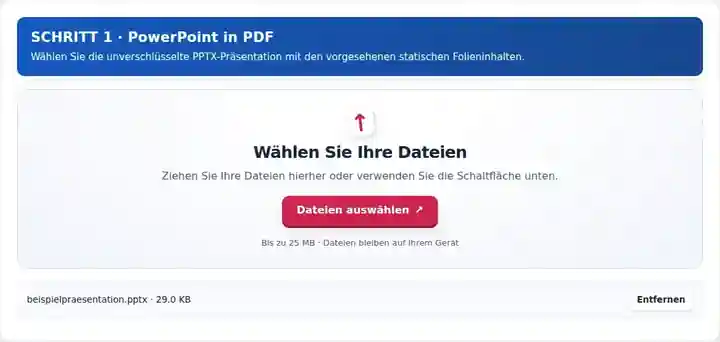
Legen Sie Folienbereich und PDF-Bilddetailgrad fest und prüfen Sie, wie ausgeblendete Folien behandelt werden.
Wählen Sie den Screenshot aus, um ihn zu vergrößern.
Laden Sie das PDF herunter und prüfen Sie Folienzahl, Textumbrüche und die kleinsten Diagrammbeschriftungen.
Wählen Sie den Screenshot aus, um ihn zu vergrößern.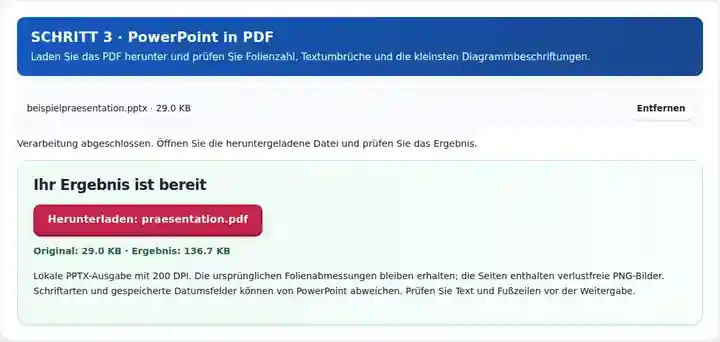
Die Screenshots zeigen diese Werkzeuge mit Beispieldateien ohne vertrauliche Daten. Ihr Dateiname, die Seitenzahl und die Einstellungen können abweichen.
Ein PDF ist nützlich, wenn der Empfänger statische Folien zur Prüfung statt einer bearbeitbaren Präsentation oder einer laufenden Bildschirmpräsentation benötigt. Bereiten Sie die beabsichtigten statischen Inhalte vor der Umwandlung in PowerPoint vor, besonders wenn eine Animation Informationen normalerweise schrittweise einblendet. Dieser Weg erstellt ein Folienbild pro PDF-Seite, keine Handouts mit mehreren Folien oder Sprechernotizblätter. Behalten Sie das PPTX für Bearbeitung, Notizen und Präsentationsverhalten und verwenden Sie einen nativen Export, wenn durchsuchbarer Text oder nicht unterstützte Objekte wesentlich sind.
Teilen Sie Unterrichtsfolien oder eine Klassenpräsentation zum Lesen nach der Veranstaltung. Prüfen Sie die kleinsten Beschriftungen und übernehmen Sie nur die für das Handout vorgesehenen Folien.
Senden Sie eine unterstützte statische Kurzpräsentation zur Prüfung. Komplexe Diagramme benötigen einen nativen Export oder ein geeignetes statisches Quellbild; gleichen Sie Summen und Legenden mit der Erstellungsdatei ab.
Verteilen Sie erlaubte gewöhnliche Schulungsfolien über einen genehmigten Ablauf. Machen Sie animierte Anweisungen als statische Inhalte verständlich und entfernen Sie ausgeblendetes Material aus der vorgesehenen Weitergabekopie.
| Einstellung | Browserumwandlung |
|---|---|
| Eingabe | Eine unverschlüsselte PPTX-Präsentation, bis zu 25 MB |
| Verarbeitung | Auf Ihrem Gerät; dieser Weg lädt keine Präsentationsinhalte hoch |
| Folienauswahl | Standardmäßig sichtbare Folien oder ein ausdrücklicher Folienbereich |
| Auflösung | 150, 200 oder 300 DPI; 200 DPI ist der Standardwert |
| PDF-Seiten | Ursprüngliche Folienabmessungen mit verlustfreien PNG-Seitenbildern |
| Grenzen | Bis zu 100 Eingabefolien, abhängig von den Arbeitsspeichergrenzen gerenderter Seiten |
| Ältere Formate | Speichern Sie PPT- und ODP-Präsentationen zunächst in Ihrer Quellanwendung als PPTX. |
Eine Präsentation verwendet häufig eine Animationsfolge, um Informationen einzublenden. Erstellen Sie eine statische Version mit dem beabsichtigten Endzustand, bevor Sie sie als PDF teilen. Prüfen Sie kleine Diagrammbeschriftungen, überlappenden Text und Datumsfelder. Schriftersetzung im Browser kann Zeilenumbrüche verändern, daher ist eine großzügig angelegte Quellfolie zuverlässiger als ein bereits bis an seine Ränder gefülltes Textfeld.
Wählen Sie vor der Konvertierung den Exportweg passend zum Präsentationsinhalt.
| Folieninhalt | Verhalten beim Export |
|---|---|
| Übliche Textfelder, einfache Formen, Gruppen, Tabellen und eingebettete Bilder | Werden als statische PNG-Seitenbilder gerendert; prüfen Sie Schriftabstände und dicht platzierte Objekte. |
| Ausgeblendete Folien | Ein leeres Bereichsfeld lässt sie aus; ein ausdrücklicher Folienbereich kann sie einschließen. |
| Diagramme, SmartArt, WordArt, 3D | Verwenden Sie einen nativen Export. Auch eingebettete Medien, Vektorgrafiken und manche erweiterten Verbinder benötigen einen anderen Weg. Ein freigegebenes statisches Bild kann ein komplexes Element in einer separaten Kopie ersetzen. |
| Situation | Was Sie tun können |
|---|---|
| Text überlappt oder wird abgeschnitten | Prüfen Sie Quellschrift und Textfeldgröße. Vereinfachen Sie dichten Text oder exportieren Sie mit der Erstellungsanwendung. |
| Ein Diagramm, Medienobjekt oder Effekt wird abgewiesen | Verwenden Sie einen nativen PDF-Export oder ersetzen Sie das Objekt durch ein unterstütztes statisches Bild. |
| Eine ausgeblendete Folie fehlt | Die Standardausgabe enthält sichtbare Folien. Nehmen Sie ihre Nummer ausdrücklich in den Folienbereich auf, wenn Sie sie teilen möchten. |
| Die ausgewählten Folien überschreiten Arbeitsspeichergrenzen | Wählen Sie weniger Folien oder verringern Sie die DPI-Zahl. Neben der PPTX-Dateigröße ist die dekodierte Seitengröße entscheidend. |
| Sie benötigen bearbeitbare Präsentationsobjekte | Behalten Sie die Quell-PPTX. PDF in PowerPoint erstellt Seitenbildfolien und stellt die ursprünglichen Objekte nicht wieder her. |
Zählen Sie bei einem Handout mit zehn Folien die exportierten PDF-Seiten und prüfen Sie Titelfolie, dichtestes Diagramm und letzte Folie. Prüfen Sie die kleinste Legende in normaler Lesegröße. Wenn eine Einblendeanimation Inhalte in der Quelle verdeckte, erstellen Sie eine statische Handout-Präsentation nur mit den Informationen, die der Leser sehen soll.
Wandeln Sie unterstützte PPTX-Folien auf Ihrem Gerät in statische PDF-Seitenbilder um.
Verwendete Einstellungen: {"paper": "a4", "orientation": "portrait", "officeDpi": "120", "spreadsheetScale": "fit"}
Vergleichen Sie Quelle und Ergebnis, bevor Sie sich auf dieses Werkzeug verlassen. Das Beispiel prüft einen begrenzten Vorgang; die Einschränkungen des Ausgabemodus und der Dokumentstruktur gelten weiterhin.
Geprüft am . Kleine synthetische Beispieldatei, verarbeitet mit Version 3.23.0 in Chromium 153. Dies ist eine dokumentierte lokale Prüfung, keine Garantie für den Live-Server oder jedes Dokument.
Nein. Dieser Konverter erzeugt statische Folienseiten und kein separates Handout mit Sprechernotizen. Behalten Sie das PPTX für Bildschirmpräsentationsverhalten und Notizen.
Gewöhnliche Folienelemente werden dargestellt, aber Schriftmetriken, Datumsfelder und nicht unterstützte Objekte können abweichen. Vergleichen Sie die heruntergeladene Ausgabe mit Ihrer Originalpräsentation.
Nein. Moderne PPTX-Dateien lassen sich auf Ihrem Gerät umwandeln. Der optionale native Office-Export bietet eine isolierte Serververarbeitung für DOCX, XLSX und PPTX, sobald Scanner, Prozessor und Bereinigungsprüfungen des Hosts bereit sind. Speichern Sie PPT- und ODP-Präsentationen zunächst in Ihrer Quellanwendung als PPTX.
Nein. Ein leeres Feld Folien exportiert sichtbare Folien. Ein ausdrücklicher Bereich kann eine ausgeblendete Folie einschließen; prüfen Sie daher die gewählten Nummern, bevor Sie das PDF teilen.
Diese Objekte liegen außerhalb des unterstützten Umfangs dieser Browserdarstellung und können die Umwandlung stoppen. Exportieren Sie PDF aus PowerPoint oder einem kompatiblen nativen Editor oder ersetzen Sie freigegebene statische Grafiken durch eingebettete PNG-/JPG-Bilder in einer separaten Präsentationskopie.
Jede Folie wird als PNG-Seitenbild gerendert. Das erhält den unterstützten sichtbaren Aufbau, erstellt jedoch keinen auswählbaren Text, keine bearbeitbaren Folienobjekte und keine barrierefreie Folienstruktur. Verwenden Sie einen geeigneten nativen PDF-Export, wenn diese Eigenschaften benötigt werden.
Weiter mit PDF in PowerPoint, PDF-Reader und PDF zusammenführen.