対応する PPTX スライド
暗号化されていない最大 25 MB の PPTX を 1 個読み込み、一般的なテキストボックス、基本図形、グループ、表、埋め込み画像を描画します。

対応する PPTX スライドを端末内で静止した PDF ページ画像に変換します。
ここにファイルをドロップするか、下のボタンで選択してください。
最大 25 MiB 合計 · ファイルは端末内に保持
ここで文書をプレビューできます。追加する内容の位置は目安です。保存した出力を確認してください。
現在の PPTX 形式のプレゼンテーションを、ブラウザーで PDF に変換します。書き出した各ページには、元のプレゼンテーションの寸法による静的なスライドの可逆圧縮画像が含まれます。一般的なテキストボックス、基本図形、グループ、表、埋め込み画像、テーマの色、対応するマスターやレイアウトの要素を、閲覧用コピーや配布資料として描画します。
PDF は画像ベースです。文字やスライドのオブジェクトは選択も編集もできません。アニメーションや画面切り替えは対話的な PDF の内容にはならず、この処理は発表者ノート付きの配布資料も作成しません。グラフ、SmartArt、埋め込みメディア、WordArt、ベクター画像、3D 効果、一部の高度なコネクタには別の書き出し方法が必要です。
暗号化されていない最大 25 MB の PPTX を 1 個読み込み、一般的なテキストボックス、基本図形、グループ、表、埋め込み画像を描画します。
範囲を空欄にすると表示中のスライドを書き出します。または 1, 3-5 のようにスライド番号を入力できます。明示的に範囲を指定すると、非表示スライドを含めることもできます。
書き出す各スライドの寸法で PDF ページを作成し、対応する静的な見た目を劣化のない PNG ページ画像として描画します。
スライドの描画には 150、200、300 DPI を選べます。まず 200 DPI で最小のラベルを確認し、必要なら精細度を上げてください。
必要な静的スライド内容を含む、暗号化されていないPPTXプレゼンテーションを選びます。
スクリーンショットを選択すると拡大できます。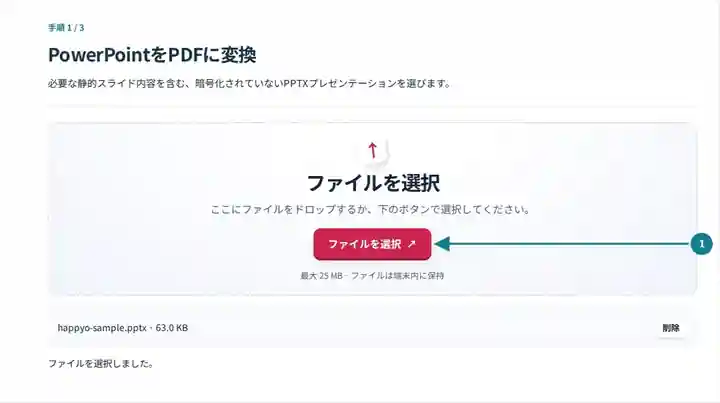
スライド範囲とPDF画像の精細度を設定し、非表示スライドの扱いを確認します。
スクリーンショットを選択すると拡大できます。
PDFをダウンロードし、スライド数、文字の折り返し、最も小さな図のラベルを確認します。
スクリーンショットを選択すると拡大できます。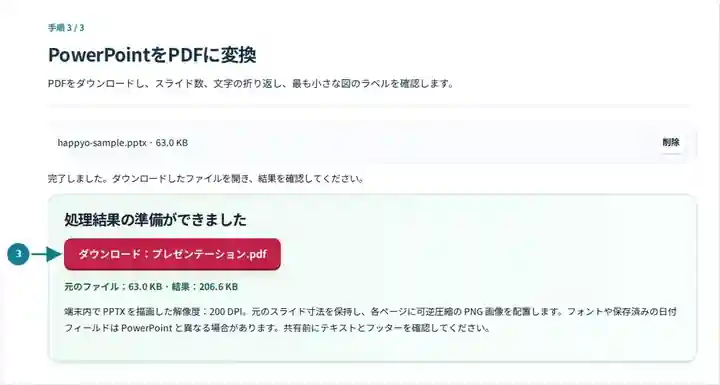
スクリーンショットは、機密情報を含まないサンプルファイルでこのツールキットを操作したものです。実際のファイル名、ページ数、設定は異なる場合があります。
受信者が編集可能な資料や実行中のスライドショーではなく、静的なスライドを確認したい場合に PDF が役立ちます。特に通常はアニメーションで段階的に情報を表示する場合は、変換前に PowerPoint で意図した静的内容を用意してください。この方式は PDF の 1 ページにスライド画像を 1 枚配置し、複数スライドの配布資料や発表者ノート用紙は作成しません。編集、ノート、発表時の動作には PPTX を保管し、検索可能な文字や未対応のオブジェクトが必須の場合はネイティブ書き出しを使用します。
授業のスライドやクラスの発表を、終了後に読むための資料として共有します。最小のラベルを確認し、配布する予定のスライドだけを含めてください。
対応する静的な説明資料をレビュー用に送ります。複雑なグラフには、ネイティブ書き出しか適切な静的な元画像が必要です。合計と凡例を作成元のファイルと照合してください。
取り扱いが許可された日常的な研修スライドを、承認された手順で配布します。アニメーション付きの説明を静的な内容でも理解できるようにし、共有用コピーから非表示の資料を除外してください。
| 設定 | ブラウザー変換 |
|---|---|
| 入力 | 暗号化されていない PPTX プレゼンテーション 1 個、最大 25 MB |
| 処理 | お使いの端末内。この方式はプレゼンテーションの内容をアップロードしません |
| スライドの選択 | 標準では表示中のスライド、または明示的に指定したスライド範囲 |
| 解像度 | 150、200、300 DPI。初期値は 200 DPI です |
| PDF のページ | 元のスライド寸法による、劣化のない PNG ページ画像 |
| 制限 | 入力は最大 100 スライド。ただし描画ページのメモリー上限も適用されます |
| 旧形式 | PPTとODPファイルは、先にデスクトップのオフィスアプリでPPTXとして保存してください。 |
プレゼンテーションは、アニメーションの順序で情報を表示することがあります。PDF で共有する前に、意図した最終状態を示す静的な版を作成してください。小さなグラフのラベル、重なる文字、日付フィールドを確認します。ブラウザーでのフォント置換によって行の折り返しが変わることがあるため、端まで文字の詰まったテキストボックスよりも、十分な余白のある元スライドのほうが安定します。
変換前に、プレゼンテーションの内容に合う書き出し方法を選びます。
| スライドの内容 | 書き出し時の扱い |
|---|---|
| 一般的なテキストボックス、基本図形、グループ、表、埋め込み画像 | 静止した PNG ページ画像になります。文字間隔や密集したオブジェクトを確認してください。 |
| 非表示のスライド | 範囲を空にすると除外されます。番号を明示すると含められます。 |
| グラフ、SmartArt、WordArt、3D | 元の編集アプリから書き出してください。埋め込みメディア、ベクター画像、一部の高度なコネクタも別の方法が必要です。別コピーのスライドで、許可された静止画像に置き換える方法もあります。 |
| 状況 | 対処方法 |
|---|---|
| 文字が重なる、または切れる | 元のフォントとテキストボックスの大きさを確認します。詰め込みすぎた文字を整理するか、作成元のアプリケーションで書き出してください。 |
| グラフ、メディアオブジェクト、効果が拒否される | ネイティブ PDF 書き出しを使用するか、対応する静止画像に置き換えてください。 |
| 非表示のスライドが含まれない | 標準の出力には表示中のスライドが含まれます。共有したい場合は、その番号をスライド範囲に明示的に指定してください。 |
| 選択したスライドがメモリー上限を超える | スライドを減らすか、DPI を下げてください。PPTX のファイルサイズだけでなく、展開したページのサイズも影響します。 |
| 編集可能なプレゼンテーションのオブジェクトが必要 | 元の PPTX を保管してください。「PDFをPowerPointに変換」はページ画像のスライドを作成するもので、元のオブジェクトは復元しません。 |
10 枚のスライドの配布資料では、書き出した PDF のページ数を数え、タイトルスライド、最も複雑な図、最後のスライドを確認します。通常の読書サイズで最小の凡例を確認してください。元の資料で出現アニメーションが内容を隠している場合は、読者に見せたい情報だけを含む静的な配布用資料を作成します。
対応する PPTX スライドを端末内で静止した PDF ページ画像に変換します。
使用した設定: {"paper": "a4", "orientation": "portrait", "officeDpi": "120", "spreadsheetScale": "fit"}
このツールを利用する前に元ファイルと結果を比較してください。この例は限定的な操作を検証するもので、出力モードや文書構造の制限は引き続き適用されます。
確認日:。Chromium 153 上のバージョン 3.23.0 で処理した小さな人工サンプルです。記録済みのローカル検証であり、実際のサーバーやすべての文書に対する保証ではありません。
いいえ。この変換ツールは静的なスライドページを生成し、発表者ノート付きの別の配布資料は作成しません。スライドショーの動作とノートのために PPTX を保管してください。
一般的なスライド要素は描画されますが、フォントの文字寸法、日付フィールド、未対応のオブジェクトには違いが出る場合があります。ダウンロードした出力を元の資料と比較してください。
いいえ。現在の PPTX 形式は端末内で変換できます。任意の Office ネイティブ書き出しでは、ホストのスキャナー、処理エンジン、クリーンアップのチェックが完了すると、DOCX、XLSX、PPTX 用の隔離されたサーバー処理経路を利用できます。まず、元のアプリケーションで PPT と ODP のプレゼンテーションを PPTX として保存してください。
いいえ。「スライド」欄を空欄にすると表示中のスライドを書き出します。範囲を明示すると非表示スライドも含められるため、PDF を共有する前に選択した番号を確認してください。
それらのオブジェクトは、このブラウザー描画機能の対応範囲外であり、変換が停止することがあります。PowerPoint または互換性のあるネイティブエディターから PDF を書き出すか、別のプレゼンテーションコピーで、使用が承認された静的な図を埋め込み PNG/JPG 画像に置き換えてください。
各スライドは PNG ページ画像として描画されます。対応する見た目の配置は保持しますが、選択可能な文字、編集可能なスライドのオブジェクト、アクセシブルなスライド構造は作成しません。これらが必要な場合は、適切なネイティブ PDF 書き出しを使用してください。
次のツールもご利用ください:PDFをPowerPointに変換、PDFリーダー、およびPDFを結合。