Diapositive PPTX supportate
Riproduci caselle di testo comuni, forme di base, gruppi, tabelle e immagini incorporate da un PPTX non crittografato fino a 25 MB.

Converti slide PPTX supportate in immagini statiche di pagine PDF sul dispositivo.
Trascina i file qui oppure usa il pulsante qui sotto.
Fino a 25 MiB totali · I file restano sul tuo dispositivo
Visualizza il documento qui. Per il contenuto aggiunto, questa anteprima serve da guida al posizionamento; controlla il file salvato.
Converti una presentazione PPTX moderna in PDF nel browser. Ogni pagina esportata contiene un’immagine senza perdita di qualità di una diapositiva statica, alle dimensioni originali della presentazione. Caselle di testo comuni, forme di base, gruppi, tabelle, immagini incorporate, colori del tema ed elementi supportati dello schema o del layout vengono riprodotti per una copia da visualizzare o una dispensa.
Il PDF è basato su immagini: testo e oggetti delle diapositive non sono selezionabili né modificabili. Animazioni e transizioni non diventano contenuti PDF interattivi e questa procedura non crea una dispensa con le note del relatore. Grafici, SmartArt, contenuti multimediali incorporati, WordArt, elementi vettoriali, effetti 3D e alcuni connettori avanzati richiedono un’altra modalità di esportazione.
Riproduci caselle di testo comuni, forme di base, gruppi, tabelle e immagini incorporate da un PPTX non crittografato fino a 25 MB.
Lascia vuoto l’intervallo per le diapositive visibili oppure inserisci numeri di diapositiva come 1, 3-5. Un intervallo esplicito può includere diapositive nascoste.
Crea una pagina PDF alle dimensioni di ciascuna diapositiva esportata, con l’aspetto statico supportato riprodotto in un’immagine PNG della pagina senza perdita di qualità.
Scegli 150, 200 o 300 DPI per le diapositive riprodotte. Parti da 200 DPI e controlla le etichette più piccole prima di aumentare il dettaglio.
Scegli la presentazione PPTX non crittografata con i contenuti statici delle diapositive desiderati.
Seleziona la schermata per ingrandirla.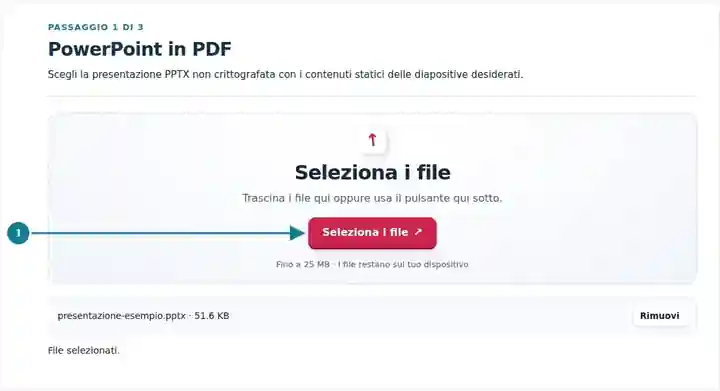
Imposta l’intervallo di diapositive e il dettaglio delle immagini PDF; controlla come vengono gestite le diapositive nascoste.
Seleziona la schermata per ingrandirla.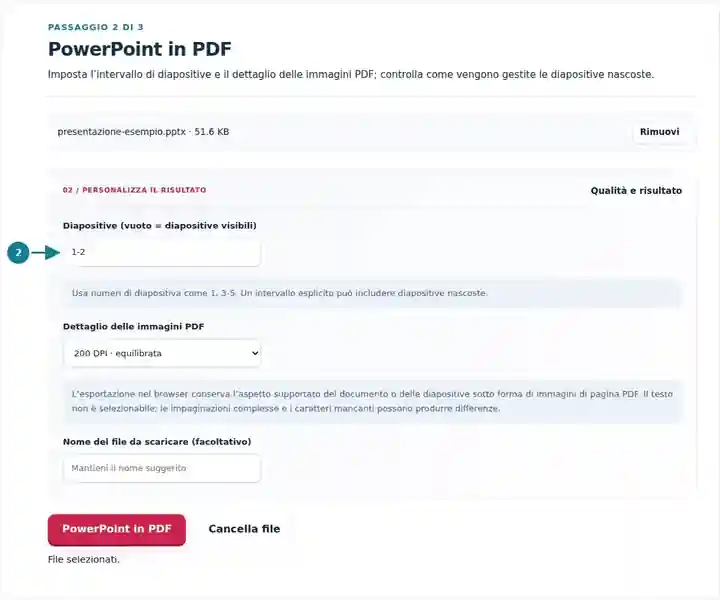
Scarica il PDF e controlla numero di diapositive, a capo e le etichette più piccole dei diagrammi.
Seleziona la schermata per ingrandirla.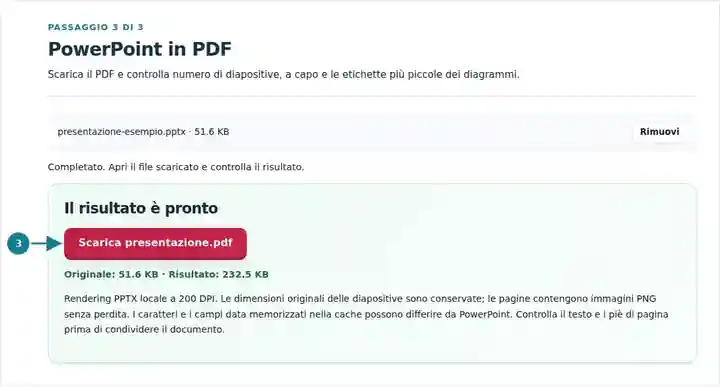
Le schermate mostrano questo toolkit con file di esempio privi di dati sensibili. Il nome del file, il numero di pagine e le impostazioni possono differire.
Un PDF è utile quando al destinatario servono diapositive statiche da esaminare invece di una presentazione modificabile o in esecuzione. Prepara i contenuti statici desiderati in PowerPoint prima della conversione, soprattutto quando le animazioni mostrano normalmente le informazioni per fasi. Questa modalità crea un’immagine di diapositiva per pagina PDF, non dispense con più diapositive o fogli con note del relatore. Conserva il PPTX per modifiche, note e comportamento della presentazione, e usa un’esportazione nativa quando testo ricercabile o oggetti non supportati sono essenziali.
Condividi le diapositive di una lezione o una presentazione scolastica da leggere dopo l’incontro. Controlla le etichette più piccole e includi soltanto le diapositive previste per la dispensa.
Invia una presentazione informativa statica supportata per la revisione. I grafici complessi richiedono un’esportazione nativa o un’immagine sorgente statica appropriata; verifica totali e legende rispetto al file di creazione.
Distribuisci diapositive ordinarie di formazione autorizzate attraverso una procedura approvata. Rendi comprensibili come contenuto statico le istruzioni animate e rimuovi il materiale nascosto dalla copia destinata alla condivisione.
| Impostazione | Conversione nel browser |
|---|---|
| File di input | Una presentazione PPTX non crittografata, fino a 25 MB |
| Elaborazione | Sul tuo dispositivo; questa modalità non carica i contenuti della presentazione |
| Selezione delle diapositive | Diapositive visibili per impostazione predefinita oppure un intervallo esplicito di diapositive |
| Risoluzione | 150, 200 o 300 DPI; 200 DPI è il valore predefinito |
| Pagine PDF | Dimensioni originali delle diapositive, con immagini PNG delle pagine senza perdita di qualità |
| Limiti | Fino a 100 diapositive di input, entro i limiti di memoria delle pagine riprodotte |
| Formati precedenti | Salva prima i file PPT e ODP come PPTX in un’applicazione Office desktop. |
Una presentazione si basa spesso su una sequenza di animazioni per mostrare le informazioni. Crea una versione statica con lo stato finale desiderato prima di condividerla come PDF. Controlla etichette piccole dei grafici, testo sovrapposto e campi data. La sostituzione dei caratteri nel browser può cambiare i ritorni a capo, quindi una diapositiva sorgente ben spaziata è più affidabile di una casella di testo già piena fino ai bordi.
Prima di convertire, scegli il percorso di esportazione adatto al contenuto della presentazione.
| Contenuto della diapositiva | Comportamento dell’esportazione |
|---|---|
| Caselle di testo comuni, forme semplici, gruppi, tabelle e immagini incorporate | Resi come immagini PNG statiche di pagina; controlla spaziatura dei caratteri e oggetti affollati. |
| Diapositive nascoste | Un intervallo vuoto le esclude; un intervallo esplicito può includerle. |
| Grafici, SmartArt, WordArt, 3D | Usa un’esportazione nativa. Media incorporati, grafica vettoriale e alcuni connettori avanzati richiedono un’altra via; un’immagine statica approvata può sostituire un elemento complesso in una copia separata. |
| Situazione | Che cosa fare |
|---|---|
| Il testo si sovrappone o viene tagliato | Controlla il carattere del sorgente e le dimensioni della casella di testo. Semplifica il testo troppo denso o esporta con l’applicazione di creazione. |
| Un grafico, un oggetto multimediale o un effetto viene rifiutato | Usa un’esportazione PDF nativa oppure sostituisci l’oggetto con un’immagine statica supportata. |
| Manca una diapositiva nascosta | Il risultato predefinito contiene le diapositive visibili. Includi esplicitamente il suo numero nell’intervallo delle diapositive se vuoi condividerla. |
| Le diapositive selezionate superano i limiti di memoria | Seleziona meno diapositive o riduci i DPI. Conta anche la dimensione della pagina decodificata, oltre a quella del file PPTX. |
| Ti servono oggetti della presentazione modificabili | Conserva il PPTX sorgente. PDF in PowerPoint crea diapositive con immagini delle pagine e non recupera gli oggetti originali. |
Per una dispensa di dieci diapositive, conta le pagine PDF esportate e controlla la diapositiva del titolo, il diagramma più denso e la diapositiva finale. Verifica la legenda più piccola alla normale dimensione di lettura. Se un’animazione di comparsa nascondeva contenuti nel sorgente, crea una presentazione statica per la dispensa con le sole informazioni che vuoi mostrare al lettore.
Converti slide PPTX supportate in immagini statiche di pagine PDF sul dispositivo.
Impostazioni utilizzate: {"paper": "a4", "orientation": "portrait", "officeDpi": "120", "spreadsheetScale": "fit"}
Confronta origine e risultato prima di affidarti a questo strumento. Il campione verifica un’operazione limitata; restano valide le limitazioni della modalità di uscita e della struttura del documento.
Verificato il . Piccolo campione sintetico elaborato con la versione 3.23.0 in Chromium 153. È un controllo locale registrato, non una garanzia per l’hosting reale o per ogni documento.
No. Questo convertitore produce pagine statiche delle diapositive e non genera una dispensa separata con le note del relatore. Conserva il PPTX per il comportamento della presentazione e le note.
Gli elementi comuni delle diapositive vengono riprodotti, ma metriche dei caratteri, campi data e oggetti non supportati possono differire. Controlla il risultato scaricato rispetto alla presentazione originale.
No. I moderni file PPTX possono essere convertiti sul tuo dispositivo. L’esportazione Office nativa facoltativa offre un percorso isolato sul server per DOCX, XLSX e PPTX quando i controlli dello scanner, del processore e della pulizia dell’host sono pronti. Salva prima le presentazioni PPT e ODP come PPTX nell’applicazione di origine.
No. Il campo Diapositive vuoto esporta quelle visibili. Un intervallo esplicito può includere una diapositiva nascosta, quindi controlla i numeri selezionati prima di condividere il PDF.
Questi oggetti non rientrano nelle funzioni supportate dal motore di rendering del browser e possono interrompere la conversione. Esporta il PDF da PowerPoint o da un editor nativo compatibile, oppure sostituisci gli elementi grafici statici approvati con immagini PNG/JPG incorporate in una copia separata della presentazione.
Ogni diapositiva viene riprodotta come immagine PNG della pagina. Questo conserva la composizione visibile supportata, ma non crea testo selezionabile, oggetti di diapositiva modificabili o una struttura accessibile delle diapositive. Usa un’esportazione PDF nativa adatta quando servono queste proprietà.
Prosegui con PDF in PowerPoint, Lettore PDF e Unisci PDF.