Поддерживаемые слайды PPTX
Перенесите распространённые текстовые поля, простые фигуры, группы, таблицы и встроенные изображения из одного незашифрованного PPTX размером до 25 МБ.

Преобразуйте поддерживаемые слайды PPTX в статические изображения страниц PDF на устройстве.
Перетащите файлы сюда или используйте кнопку ниже.
До 25 MiB всего · Файлы остаются на вашем устройстве
Просмотрите документ здесь. При добавлении содержимого используйте предварительный просмотр для размещения элементов и проверьте сохранённый результат.
Преобразуйте современную презентацию PPTX в PDF в браузере. Каждая экспортированная страница содержит изображение статичного слайда без потери качества с исходными размерами презентации. Распространённые текстовые поля, простые фигуры, группы, таблицы, встроенные изображения, цвета темы и поддерживаемые элементы образца или макета отображаются в копии для просмотра или раздаточном материале.
PDF состоит из изображений: текст и объекты слайдов нельзя выделять или редактировать. Анимация и переходы не превращаются в интерактивное содержимое PDF; этот способ обработки не создаёт раздаточные листы с заметками докладчика. Для диаграмм, SmartArt, встроенных медиаобъектов, WordArt, векторной графики, 3D-эффектов и некоторых сложных соединительных линий нужен другой способ экспорта.
Перенесите распространённые текстовые поля, простые фигуры, группы, таблицы и встроенные изображения из одного незашифрованного PPTX размером до 25 МБ.
Оставьте диапазон пустым для видимых слайдов или введите номера, например 1, 3-5. Явно заданный диапазон может включать скрытые слайды.
Создайте страницу PDF по размерам каждого экспортируемого слайда; поддерживаемый статичный внешний вид переносится в изображение страницы PNG без потери качества.
Выберите 150, 200 или 300 DPI для изображений слайдов. Начните с 200 DPI и проверьте самые мелкие подписи, прежде чем повышать детализацию.
Выберите незашифрованную презентацию PPTX с нужным статическим содержимым слайдов.
Нажмите на снимок экрана, чтобы увеличить его.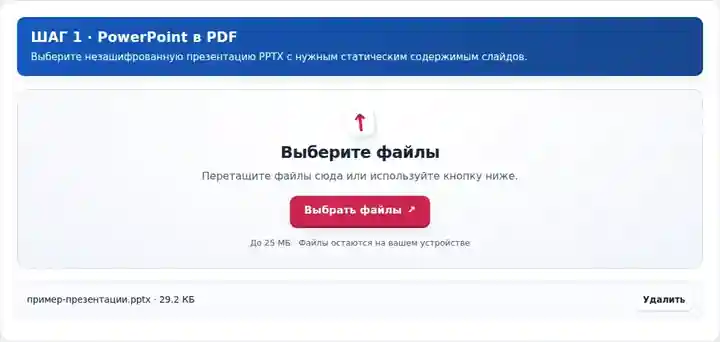
Задайте диапазон слайдов и детализацию изображений PDF; проверьте, как обрабатываются скрытые слайды.
Нажмите на снимок экрана, чтобы увеличить его.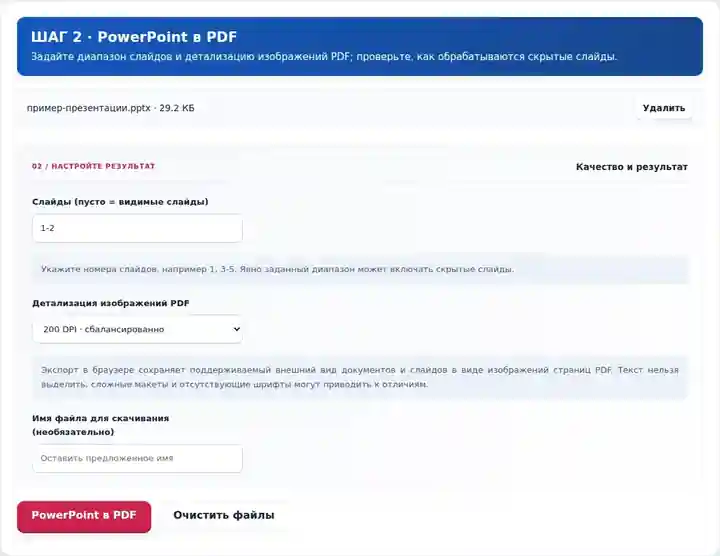
Скачайте PDF и проверьте число слайдов, переносы текста и самые мелкие подписи схем.
Нажмите на снимок экрана, чтобы увеличить его.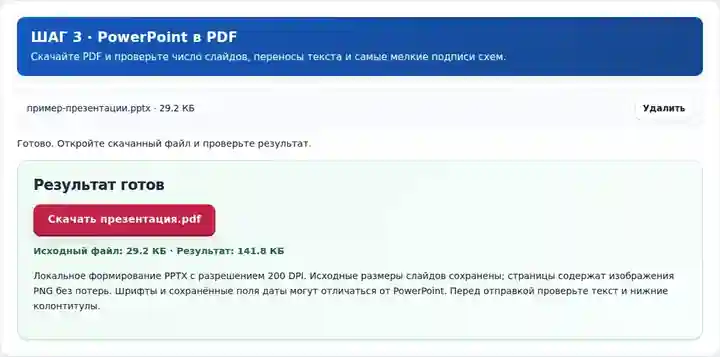
Снимки экрана показывают этот набор инструментов с безопасными примерными файлами. Имя вашего файла, количество страниц и настройки могут отличаться.
PDF полезен, когда получателю нужны статичные слайды для просмотра, а не редактируемая презентация или её показ. Подготовьте нужное статичное содержимое в PowerPoint до преобразования, особенно если анимация обычно раскрывает информацию поэтапно. Этот способ создаёт одно изображение слайда на странице PDF, а не раздаточные листы с несколькими слайдами или заметками докладчика. Сохраните PPTX для редактирования, заметок и функций показа; если необходимы текст с возможностью поиска или неподдерживаемые объекты, используйте экспорт средствами исходного приложения.
Отправьте слайды урока или учебную презентацию для чтения после занятия. Проверьте самые мелкие подписи и включите только те слайды, которые предназначены для раздаточного материала.
Отправьте поддерживаемую статичную презентацию с кратким обзором на проверку. Для сложных диаграмм нужен экспорт средствами исходного приложения или подходящее статичное исходное изображение; сверяйте итоги и легенды с файлом, в котором создавалась презентация.
Распространяйте разрешённые повседневные учебные слайды согласованным способом. Сделайте анимированные инструкции понятными в статичном виде и исключите скрытые материалы из копии, предназначенной для отправки.
| Настройка | Преобразование в браузере |
|---|---|
| Исходные данные | Одна незашифрованная презентация PPTX размером до 25 МБ |
| Обработка | На вашем устройстве; этот способ не отправляет содержимое презентации на сервер |
| Выбор слайдов | По умолчанию — видимые слайды; можно явно задать диапазон |
| Разрешение | 150, 200 или 300 DPI; по умолчанию — 200 DPI |
| Страницы PDF | Исходные размеры слайдов и изображения страниц PNG без потери качества |
| Ограничения | До 100 исходных слайдов с учётом ограничений памяти для сформированных страниц |
| Устаревшие форматы | Сначала сохраните презентации PPT и ODP как PPTX в исходном приложении. |
В презентации информация часто раскрывается последовательностью анимаций. Перед отправкой в PDF создайте статичную версию с нужным конечным состоянием. Проверьте мелкие подписи диаграмм, перекрывающийся текст и поля дат. Подстановка шрифтов в браузере может изменить переносы строк, поэтому исходный слайд с достаточными интервалами надёжнее текстового поля, уже заполненного до краёв.
До преобразования выберите способ экспорта, подходящий содержимому презентации.
| Содержимое слайда | Поведение при экспорте |
|---|---|
| Обычные текстовые блоки, простые фигуры, группы, таблицы и встроенные изображения | Выводятся как статические PNG-изображения страниц; проверьте интервалы шрифта и тесно расположенные объекты. |
| Скрытые слайды | При пустом диапазоне пропускаются; явное указание номеров может включить их. |
| Диаграммы, SmartArt, WordArt, 3D | Используйте экспорт из полноценного редактора. Встроенные медиа, векторная графика и некоторые сложные соединители также требуют другого способа; согласованное статическое изображение может заменить сложный объект в отдельной копии. |
| Ситуация | Что делать |
|---|---|
| Текст перекрывается или обрезается | Проверьте исходный шрифт и размер текстового поля. Упростите перегруженный текст или экспортируйте документ из приложения, в котором он создавался. |
| Диаграмма, медиаобъект или эффект отклоняется | Используйте экспорт PDF средствами исходного приложения или замените объект поддерживаемым статичным изображением. |
| Скрытый слайд отсутствует | По умолчанию результат содержит видимые слайды. Если хотите отправить скрытый слайд, явно включите его номер в диапазон слайдов. |
| Выбранные слайды превышают ограничения памяти | Выберите меньше слайдов или уменьшите DPI. Помимо размера файла PPTX, значение имеет размер декодированной страницы. |
| Нужны редактируемые объекты презентации | Сохраните исходный PPTX. Инструмент «PDF в PowerPoint» создаёт слайды с изображениями страниц и не восстанавливает исходные объекты. |
Для раздаточного материала из десяти слайдов сосчитайте экспортированные страницы PDF, проверьте титульный слайд, самую насыщенную схему и последний слайд. Прочитайте самую мелкую легенду в обычном масштабе. Если анимация появления скрывала содержимое в исходнике, создайте отдельную статичную презентацию для раздачи только с той информацией, которую должен видеть читатель.
Преобразуйте поддерживаемые слайды PPTX в статические изображения страниц PDF на устройстве.
Использованные настройки: {"paper": "a4", "orientation": "portrait", "officeDpi": "120", "spreadsheetScale": "fit"}
Сравните источник и результат, прежде чем полагаться на инструмент. Образец проверяет ограниченную операцию; ограничения режима вывода и структуры документа сохраняются.
Проверено . Небольшой синтетический образец обработан версией 3.23.0 в Chromium 153. Это записанная локальная проверка, а не гарантия работы сервера или любого документа.
Нет. Этот конвертер создаёт статичные страницы слайдов и не формирует отдельные раздаточные листы с заметками докладчика. Сохраните PPTX для функций показа и заметок.
Распространённые элементы слайдов отображаются, но метрики шрифтов, поля дат и неподдерживаемые объекты могут отличаться. Сравните скачанный результат с исходной презентацией.
Нет. Современные файлы PPTX можно преобразовывать на вашем устройстве. Необязательный нативный экспорт Office предоставляет изолированную серверную обработку DOCX, XLSX и PPTX, когда сканер, обработчик и проверки очистки хостинга готовы. Сначала сохраните презентации PPT и ODP как PPTX в исходном приложении.
Нет. Пустое поле «Слайды» означает экспорт видимых слайдов. Явный диапазон может включать скрытый слайд, поэтому проверьте выбранные номера перед отправкой PDF.
Эти объекты не поддерживаются браузерным модулем отображения и могут остановить преобразование. Экспортируйте PDF из PowerPoint или совместимого исходного редактора либо в отдельной копии презентации замените разрешённую статичную графику встроенными изображениями PNG/JPG.
Каждый слайд превращается в изображение страницы PNG. Это сохраняет поддерживаемую видимую композицию, но не создаёт выделяемый текст, редактируемые объекты слайдов или доступную структуру слайда. Если нужны эти свойства, используйте подходящий экспорт PDF средствами исходного приложения.
Далее: PDF в PowerPoint, Просмотр PDF и Объединить PDF.