Slide PPTX yang Didukung
Render kotak teks umum, bentuk dasar, kelompok, tabel, dan gambar tersemat dari satu PPTX tanpa enkripsi hingga 25 MB.

Ubah slide PPTX yang didukung menjadi gambar halaman PDF statis di perangkat Anda.
Seret berkas Anda ke sini atau gunakan tombol di bawah.
Hingga 25 MiB total · Berkas tetap di perangkat Anda
Lihat pratinjau dokumen di sini. Saat menambahkan isi, gunakan pratinjau sebagai panduan penempatan dan periksa berkas yang disimpan.
Konversi presentasi PPTX modern menjadi PDF di peramban Anda. Setiap halaman ekspor berisi gambar tanpa kehilangan kualitas dari slide statis dengan dimensi asli presentasi. Kotak teks umum, bentuk dasar, kelompok, tabel, gambar tersemat, warna tema, serta elemen master atau tata letak yang didukung dirender untuk salinan tampilan atau bahan bacaan.
PDF berbasis gambar: teks dan objek slide tidak dapat dipilih atau diedit. Animasi dan transisi tidak menjadi konten PDF interaktif, dan alur kerja ini tidak membuat bahan catatan pembicara. Bagan, SmartArt, media tersemat, WordArt, gambar vektor, efek 3D, dan beberapa konektor tingkat lanjut memerlukan jalur ekspor lain.
Render kotak teks umum, bentuk dasar, kelompok, tabel, dan gambar tersemat dari satu PPTX tanpa enkripsi hingga 25 MB.
Biarkan rentang kosong untuk slide terlihat atau masukkan nomor slide seperti 1, 3-5. Rentang eksplisit dapat menyertakan slide tersembunyi.
Buat halaman PDF sesuai dimensi setiap slide ekspor, dengan tampilan statis yang didukung dirender menjadi gambar halaman PNG tanpa kehilangan kualitas.
Pilih 150, 200, atau 300 DPI untuk slide yang dirender. Mulai dengan 200 DPI dan periksa label terkecil sebelum meningkatkan detail.
Pilih presentasi PPTX tanpa enkripsi dengan konten slide statis yang dimaksud.
Pilih tangkapan layar untuk memperbesarnya.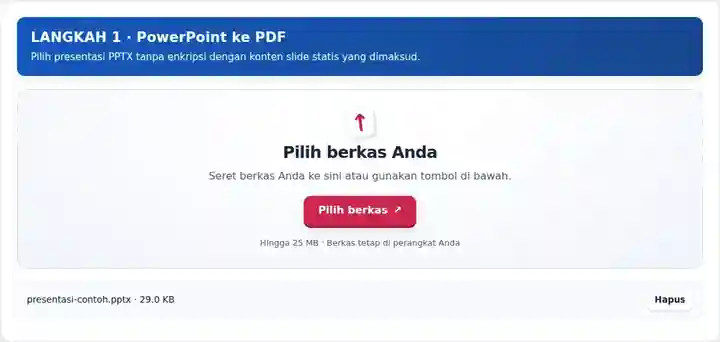
Atur rentang slide dan detail gambar PDF; tinjau cara slide tersembunyi ditangani.
Pilih tangkapan layar untuk memperbesarnya.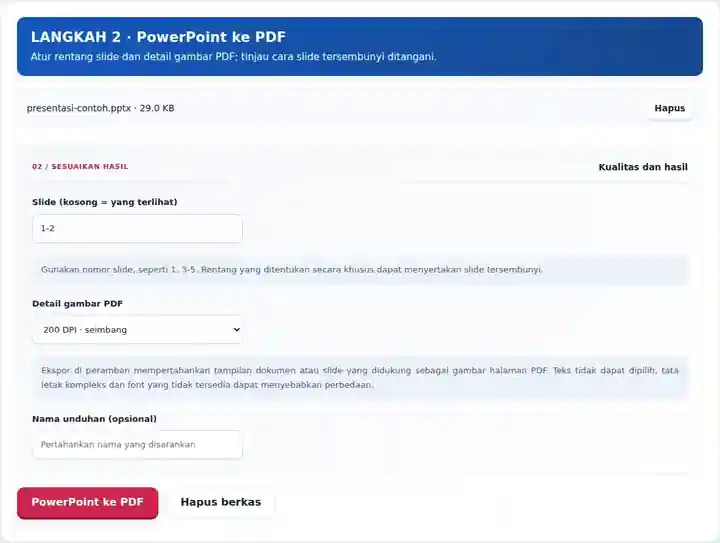
Unduh PDF dan periksa jumlah slide, pembungkusan teks, serta label diagram terkecil.
Pilih tangkapan layar untuk memperbesarnya.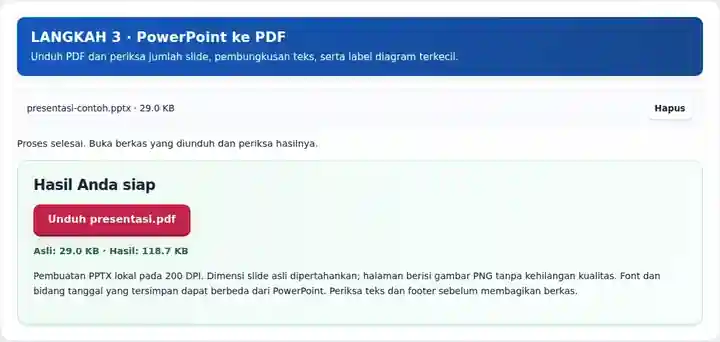
Tangkapan layar menampilkan alat ini dengan berkas contoh tanpa data sensitif. Nama berkas, jumlah halaman, dan pengaturan Anda mungkin berbeda.
PDF berguna ketika penerima memerlukan slide statis untuk ditinjau, bukan presentasi yang dapat diedit atau tayangan slide berjalan. Siapkan konten statis yang dimaksud dalam PowerPoint sebelum konversi, terutama ketika animasi biasanya menampilkan informasi secara bertahap. Jalur ini membuat satu gambar slide per halaman PDF, bukan bahan beberapa slide per halaman atau lembar catatan pembicara. Simpan PPTX untuk pengeditan, catatan, dan perilaku presentasi, serta gunakan ekspor bawaan ketika teks yang dapat dicari atau objek yang tidak didukung sangat penting.
Bagikan slide pelajaran atau presentasi kelas untuk dibaca setelah sesi. Periksa label terkecil dan sertakan hanya slide yang dimaksud untuk bahan bacaan.
Kirim presentasi pengarahan statis yang didukung untuk peninjauan. Bagan kompleks memerlukan ekspor bawaan atau gambar sumber statis yang sesuai; verifikasi total dan legenda terhadap berkas pembuatnya.
Bagikan slide pelatihan rutin yang diizinkan melalui alur kerja yang disetujui. Buat petunjuk beranimasi dapat dipahami sebagai konten statis dan hapus materi tersembunyi dari salinan yang dimaksud untuk dibagikan.
| Pengaturan | Konversi peramban |
|---|---|
| Masukan | Satu presentasi PPTX tanpa enkripsi, hingga 25 MB |
| Pemrosesan | Di perangkat Anda; jalur ini tidak mengunggah isi presentasi |
| Pemilihan slide | Slide terlihat secara bawaan, atau rentang slide eksplisit |
| Resolusi | 150, 200, atau 300 DPI; 200 DPI adalah nilai bawaan |
| Halaman PDF | Dimensi slide asli, dengan gambar halaman PNG tanpa kehilangan kualitas |
| Batas | Hingga 100 slide masukan, bergantung pada batas memori halaman yang dirender |
| Format lama | Simpan presentasi PPT dan ODP sebagai PPTX di aplikasi sumber terlebih dahulu. |
Presentasi sering mengandalkan urutan animasi untuk menampilkan informasi. Buat versi statis dengan keadaan akhir yang dimaksud sebelum membagikannya sebagai PDF. Periksa label bagan kecil, teks tumpang tindih, dan bidang tanggal. Penggantian font peramban dapat mengubah pembungkusan baris, sehingga slide sumber dengan jarak yang baik lebih andal daripada kotak teks yang sudah penuh sampai tepinya.
Sesuaikan isi presentasi dengan jalur ekspor yang tepat sebelum mengonversi.
| Isi slide | Perilaku ekspor |
|---|---|
| Kotak teks umum, bentuk dasar, grup, tabel, dan gambar tertanam | Dirender menjadi gambar halaman PNG statis; periksa jarak huruf dan objek yang padat. |
| Slide tersembunyi | Rentang kosong mengabaikannya; rentang slide yang disebutkan secara eksplisit dapat menyertakannya. |
| Bagan, SmartArt, WordArt, 3D | Gunakan ekspor native. Media tertanam, gambar vektor, dan sebagian konektor lanjutan juga memerlukan jalur lain; gambar statis yang disetujui dapat menggantikan visual kompleks pada salinan terpisah. |
| Situasi | Tindakan yang perlu dilakukan |
|---|---|
| Teks bertumpuk atau terpotong | Tinjau font sumber dan ukuran kotak teks. Sederhanakan teks padat atau ekspor dengan aplikasi pembuat. |
| Bagan, objek media, atau efek ditolak | Gunakan ekspor PDF asli atau ganti objek dengan gambar statis yang didukung. |
| Slide tersembunyi hilang | Hasil bawaan berisi slide terlihat. Sertakan nomornya secara eksplisit dalam rentang slide jika Anda ingin membagikannya. |
| Slide pilihan melampaui batas memori | Pilih lebih sedikit slide atau turunkan DPI. Ukuran halaman yang didekode penting selain ukuran berkas PPTX. |
| Anda memerlukan objek presentasi yang dapat diedit | Simpan PPTX sumber. PDF ke PowerPoint membuat slide gambar halaman dan tidak memulihkan objek asli. |
Untuk bahan sepuluh slide, hitung halaman PDF yang diekspor dan periksa slide judul, diagram paling padat, serta slide terakhir. Periksa legenda terkecil pada ukuran baca normal. Jika animasi kemunculan menyembunyikan konten dalam sumber, buat presentasi bahan statis dengan hanya informasi yang ingin Anda tampilkan kepada pembaca.
Ubah slide PPTX yang didukung menjadi gambar halaman PDF statis di perangkat Anda.
Pengaturan yang digunakan: {"paper": "a4", "orientation": "portrait", "officeDpi": "120", "spreadsheetScale": "fit"}
Bandingkan sumber dan hasil sebelum mengandalkan alat ini. Sampel ini menguji operasi terbatas; batasan mode keluaran dan struktur dokumen tetap berlaku.
Diverifikasi pada . Sampel sintetis kecil diproses dengan versi 3.23.0 di Chromium 153. Ini pemeriksaan lokal yang tercatat, bukan jaminan untuk hosting langsung atau setiap dokumen.
Tidak. Konverter ini menghasilkan halaman slide statis dan tidak membuat bahan catatan pembicara terpisah. Simpan PPTX untuk perilaku tayangan slide dan catatan.
Elemen slide umum dirender, tetapi metrik font, bidang tanggal, dan objek yang tidak didukung dapat berbeda. Periksa hasil unduhan terhadap presentasi asli Anda.
Tidak. Berkas PPTX modern dapat dikonversi di perangkat Anda. Ekspor Office opsional melalui server menyediakan pemrosesan terisolasi untuk DOCX, XLSX, dan PPTX ketika pemindai, pemroses, serta pemeriksaan pembersihan hosting sudah siap. Simpan presentasi PPT dan ODP sebagai PPTX di aplikasi sumber terlebih dahulu.
Tidak. Kolom Slide kosong mengekspor slide terlihat. Rentang eksplisit dapat menyertakan slide tersembunyi, jadi periksa nomor pilihan sebelum membagikan PDF.
Objek tersebut berada di luar cakupan yang didukung perender peramban ini dan dapat menghentikan konversi. Ekspor PDF dari PowerPoint atau editor asli yang kompatibel, atau ganti karya statis yang disetujui dengan gambar PNG/JPG tersemat dalam salinan presentasi terpisah.
Setiap slide dirender sebagai gambar halaman PNG. Ini mempertahankan komposisi terlihat yang didukung, tetapi tidak membuat teks yang dapat dipilih, objek slide yang dapat diedit, atau struktur slide yang aksesibel. Gunakan ekspor PDF asli yang sesuai ketika sifat tersebut diperlukan.
Lanjutkan dengan PDF ke PowerPoint, Pembaca PDF dan Gabungkan PDF.