Diapositives PPTX prises en charge
Restituez les zones de texte courantes, formes simples, groupes, tableaux et images intégrées d’un seul PPTX non chiffré de 25 Mo maximum.

Convertissez les diapositives PPTX compatibles en images de pages PDF statiques sur votre appareil.
Déposez les fichiers ici ou utilisez le bouton ci-dessous.
Jusqu’à 25 MiB au total · Les fichiers restent sur votre appareil
Visualisez le document ici. Pour le contenu ajouté, cet aperçu sert de guide de placement ; vérifiez le fichier enregistré.
Convertissez une présentation PPTX récente en PDF dans votre navigateur. Chaque page exportée contient une image sans perte d’une diapositive statique aux dimensions d’origine de la présentation. Les zones de texte courantes, les formes simples, les groupes, les tableaux, les images intégrées, les couleurs du thème et les éléments de masque ou de disposition pris en charge sont restitués pour constituer une copie à consulter ou un support à distribuer.
Le PDF est composé d’images : le texte et les objets des diapositives ne sont ni sélectionnables ni modifiables. Les animations et transitions ne deviennent pas du contenu PDF interactif, et cette méthode ne crée pas de document avec les notes du présentateur. Les graphiques, objets SmartArt, médias intégrés, objets WordArt, dessins vectoriels, effets 3D et certains connecteurs avancés nécessitent une autre méthode d’export.
Restituez les zones de texte courantes, formes simples, groupes, tableaux et images intégrées d’un seul PPTX non chiffré de 25 Mo maximum.
Laissez la plage vide pour les diapositives visibles ou saisissez des numéros comme 1, 3-5. Une plage explicite peut inclure des diapositives masquées.
Créez une page PDF aux dimensions de chaque diapositive exportée, dont l’apparence statique prise en charge est rendue en image de page PNG sans perte.
Choisissez 150, 200 ou 300 PPP pour le rendu des diapositives. Commencez à 200 PPP et inspectez les plus petits libellés avant d’augmenter le détail.
Choisissez la présentation PPTX non chiffrée contenant le contenu statique de diapositives prévu.
Sélectionnez la capture d’écran pour l’agrandir.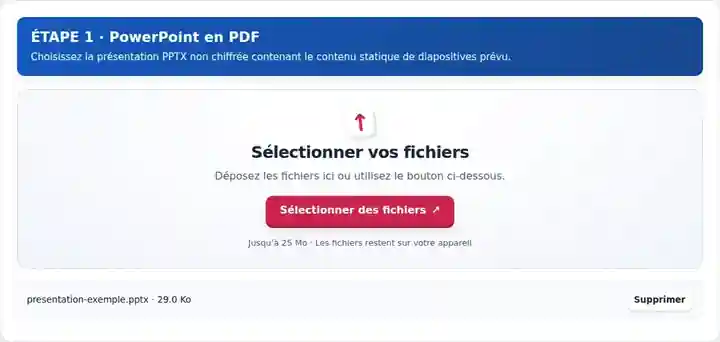
Définissez la plage de diapositives et le niveau de détail des images PDF ; vérifiez la gestion des diapositives masquées.
Sélectionnez la capture d’écran pour l’agrandir.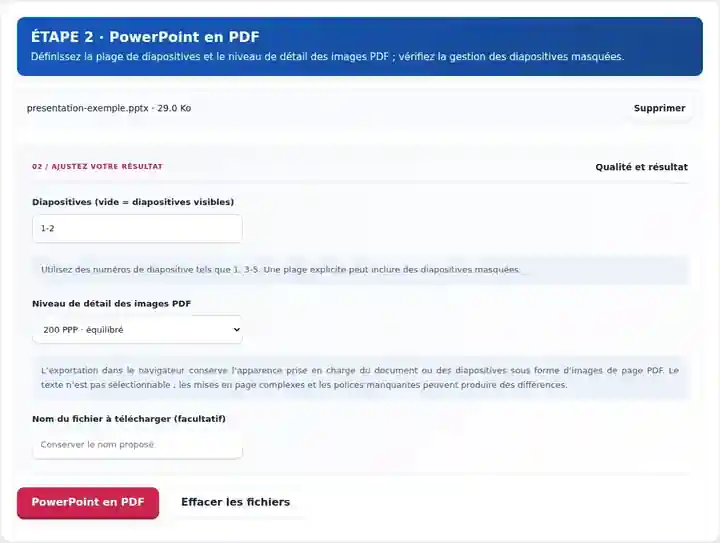
Téléchargez le PDF et vérifiez le nombre de diapositives, les retours à la ligne du texte et les plus petits libellés des schémas.
Sélectionnez la capture d’écran pour l’agrandir.
Les captures d’écran présentent cette boîte à outils avec des fichiers d’exemple sans données sensibles. Le nom de votre fichier, le nombre de pages et les réglages peuvent différer.
Un PDF est utile lorsque le destinataire a besoin de diapositives statiques à relire plutôt que d’une présentation modifiable ou d’un diaporama en cours d’exécution. Préparez le contenu statique souhaité dans PowerPoint avant la conversion, en particulier lorsqu’une animation révèle normalement les informations par étapes. Cette méthode crée une image de diapositive par page PDF, et non des documents regroupant plusieurs diapositives ou des feuilles de notes du présentateur. Conservez le PPTX pour les modifications, les notes et le fonctionnement de la présentation, et utilisez un export natif si du texte recherchable ou des objets non pris en charge sont indispensables.
Partagez des diapositives de cours ou une présentation de classe pour permettre une lecture après la séance. Vérifiez les plus petits libellés et n’incluez que les diapositives destinées au document distribué.
Envoyez une présentation de synthèse statique prise en charge pour relecture. Les graphiques complexes nécessitent un export natif ou une image source statique adaptée ; vérifiez les totaux et les légendes par rapport au fichier de création.
Diffusez des diapositives de formation courantes autorisées dans le cadre d’un processus approuvé. Rendez les instructions animées compréhensibles sous forme statique et retirez les éléments masqués de la copie destinée au partage.
| Réglage | Conversion dans le navigateur |
|---|---|
| Fichier source | Une présentation PPTX non chiffrée de 25 Mo maximum |
| Traitement | Sur votre appareil ; cette méthode ne téléverse pas le contenu de la présentation |
| Sélection des diapositives | Diapositives visibles par défaut, ou plage de diapositives explicite |
| Résolution | 150, 200 ou 300 PPP ; la valeur par défaut est 200 PPP |
| Pages PDF | Dimensions d’origine des diapositives, avec des images de pages PNG sans perte |
| Limites | Jusqu’à 100 diapositives sources, sous réserve des limites de mémoire des pages rendues |
| Anciens formats | Enregistrez d’abord les présentations PPT et ODP au format PPTX dans votre application source. |
Une présentation s’appuie souvent sur une séquence d’animations pour révéler les informations. Créez une version statique avec l’état final souhaité avant de la partager au format PDF. Vérifiez les petits libellés des graphiques, les textes qui se chevauchent et les champs de date. La substitution des polices par le navigateur peut modifier les retours à la ligne ; une diapositive source bien aérée est donc plus fiable qu’une zone de texte déjà remplie jusqu’aux bords.
Avant conversion, choisissez la méthode d’export adaptée au contenu de la présentation.
| Contenu de la diapositive | Comportement à l’export |
|---|---|
| Zones de texte courantes, formes simples, groupes, tableaux et images intégrées | Rendus en images de pages PNG statiques ; vérifiez l’espacement des caractères et les objets serrés. |
| Diapositives masquées | Un champ de plage vide les omet ; une plage explicite peut les inclure. |
| Graphiques, SmartArt, WordArt, 3D | Utilisez un export natif. Les médias intégrés, les dessins vectoriels et certains connecteurs avancés exigent aussi une autre méthode ; une image statique approuvée peut remplacer un visuel complexe dans une copie distincte. |
| Situation | Que faire |
|---|---|
| Le texte se chevauche ou est coupé | Vérifiez la police source et la taille de la zone de texte. Simplifiez le texte trop dense ou exportez avec l’application de création. |
| Un graphique, un objet multimédia ou un effet est refusé | Utilisez un export PDF natif ou remplacez l’objet par une image statique prise en charge. |
| Une diapositive masquée est manquante | Le résultat par défaut contient les diapositives visibles. Incluez explicitement son numéro dans la plage de diapositives si vous souhaitez la partager. |
| Les diapositives sélectionnées dépassent les limites de mémoire | Sélectionnez moins de diapositives ou réduisez les PPP. La taille décodée des pages compte en plus de la taille du fichier PPTX. |
| Vous avez besoin d’objets de présentation modifiables | Conservez le PPTX source. PDF en PowerPoint crée des diapositives à partir d’images de pages et ne reconstitue pas les objets d’origine. |
Pour un support de dix diapositives, comptez les pages PDF exportées et inspectez la diapositive de titre, le schéma le plus chargé et la dernière diapositive. Vérifiez la plus petite légende à une taille de lecture normale. Si une animation d’apparition masquait du contenu dans le fichier source, créez une présentation statique à distribuer ne contenant que les informations que vous souhaitez montrer au lecteur.
Convertissez les diapositives PPTX compatibles en images de pages PDF statiques sur votre appareil.
Réglages utilisés : {"paper": "a4", "orientation": "portrait", "officeDpi": "120", "spreadsheetScale": "fit"}
Comparez la source et le résultat avant de vous fier à cet outil. Cet échantillon vérifie une opération limitée ; les restrictions du mode de sortie et de la structure du document restent applicables.
Vérifié le . Petit échantillon synthétique traité avec la version 3.23.0 dans Chromium 153. Il s’agit d’un contrôle local enregistré, pas d’une garantie de l’hébergement réel ni de tous les documents.
Non. Ce convertisseur produit des pages de diapositives statiques et ne génère pas de document séparé avec les notes du présentateur. Conservez le PPTX pour les comportements du diaporama et les notes.
Les éléments courants des diapositives sont restitués, mais les métriques des polices, les champs de date et les objets non pris en charge peuvent différer. Vérifiez le résultat téléchargé par rapport à votre présentation d’origine.
Non. Les fichiers PPTX récents peuvent être convertis sur votre appareil. L’exportation Office native facultative propose un traitement isolé sur le serveur pour DOCX, XLSX et PPTX lorsque l’analyseur, le processeur et les contrôles de nettoyage de l’hébergement sont prêts. Enregistrez d’abord les présentations PPT et ODP au format PPTX dans votre application source.
Non. Un champ « Diapositives » vide exporte les diapositives visibles. Une plage explicite peut inclure une diapositive masquée ; vérifiez donc les numéros sélectionnés avant de partager le PDF.
Ces objets dépassent le périmètre pris en charge par ce moteur de rendu dans le navigateur et peuvent arrêter la conversion. Exportez le PDF depuis PowerPoint ou un éditeur natif compatible, ou remplacez les visuels statiques approuvés par des images PNG/JPG intégrées dans une copie distincte de la présentation.
Chaque diapositive est rendue sous forme d’image de page PNG. Cela conserve la composition visible prise en charge, mais ne crée ni texte sélectionnable, ni objets de diapositives modifiables, ni structure de diapositives accessible. Utilisez un export PDF natif adapté lorsque ces propriétés sont nécessaires.
Poursuivez avec PDF en PowerPoint, Lecteur PDF et Fusionner des PDF.