Desteklenen PPTX Slaytları
En fazla 25 MB boyutunda, şifrelenmemiş tek bir PPTX’ten yaygın metin kutularını, temel şekilleri, grupları, tabloları ve gömülü resimleri işleyin.

Desteklenen PPTX slaytlarını cihazınızda statik PDF sayfa görüntülerine dönüştürün.
Dosyaları buraya bırakın veya aşağıdaki düğmeyi kullanın.
En fazla 25 MiB toplam · Dosyalar cihazınızda kalır
Belgeyi burada görüntüleyin. Eklenen içerik için bu önizleme bir yerleştirme rehberidir; kaydedilen dosyayı kontrol edin.
Modern bir PPTX sunumunu tarayıcınızda PDF’ye dönüştürün. Dışa aktarılan her sayfa, sunumun özgün boyutlarında sabit bir slaydın kayıpsız görüntüsünü içerir. Yaygın metin kutuları, temel şekiller, gruplar, tablolar, gömülü resimler, tema renkleri ve desteklenen asıl slayt ya da düzen öğeleri görüntüleme kopyası veya dağıtılacak notlar için işlenir.
PDF görüntü tabanlıdır: metin ve slayt nesneleri seçilemez veya düzenlenemez. Animasyonlar ve geçişler etkileşimli PDF içeriğine dönüşmez; bu iş akışı konuşmacı notları içeren bir dağıtım belgesi oluşturmaz. Grafikler, SmartArt, gömülü medya, WordArt, vektör çizimleri, 3D efektler ve bazı gelişmiş bağlayıcılar başka bir dışa aktarım yöntemi gerektirir.
En fazla 25 MB boyutunda, şifrelenmemiş tek bir PPTX’ten yaygın metin kutularını, temel şekilleri, grupları, tabloları ve gömülü resimleri işleyin.
Görünür slaytlar için aralığı boş bırakın veya 1, 3-5 gibi slayt numaraları girin. Açıkça belirtilen bir aralık gizli slaytları da içerebilir.
Dışa aktarılan her slaydın boyutlarında bir PDF sayfası oluşturun; desteklenen sabit görünüm kayıpsız PNG sayfa görüntüsüne işlenir.
İşlenen slaytlar için 150, 200 veya 300 DPI seçin. 200 DPI ile başlayın ve ayrıntıyı artırmadan önce en küçük etiketleri inceleyin.
Amaçlanan sabit slayt içeriğine sahip şifrelenmemiş PPTX sunumunu seçin.
Büyütmek için ekran görüntüsünü seçin.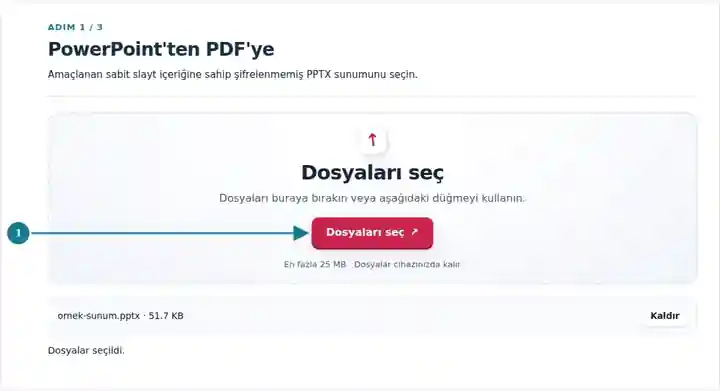
Slayt aralığını ve PDF görüntü ayrıntısı'nı ayarlayın; gizli slaytların nasıl işlendiğini inceleyin.
Büyütmek için ekran görüntüsünü seçin.
PDF'yi indirin; slayt sayısını, metin kaydırmayı ve en küçük diyagram etiketlerini kontrol edin.
Büyütmek için ekran görüntüsünü seçin.
Ekran görüntüleri bu araç takımını hassas veri içermeyen örnek dosyalarla gösterir. Dosyanızın adı, sayfa sayısı ve ayarlar farklı olabilir.
PDF, alıcının düzenlenebilir bir sunum dosyası veya çalışan slayt gösterisi yerine inceleyebileceği sabit slaytlara ihtiyaç duyduğunda kullanışlıdır. Özellikle animasyonun bilgileri aşamalı olarak gösterdiği durumlarda, dönüştürmeden önce PowerPoint’te amaçlanan sabit içeriği hazırlayın. Bu yöntem, çok slaytlı notlar veya konuşmacı notu sayfaları yerine her PDF sayfasında tek bir slayt görüntüsü oluşturur. Düzenleme, notlar ve sunum davranışları için PPTX’i saklayın; aranabilir metin veya desteklenmeyen nesneler gerekiyorsa yerel dışa aktarım kullanın.
Ders slaytlarını veya sınıf sunumunu oturumdan sonra okunabilmesi için paylaşın. En küçük etiketleri kontrol edin ve yalnızca dağıtılacak kopyada bulunması amaçlanan slaytları dâhil edin.
İnceleme için desteklenen sabit bir bilgilendirme sunumu gönderin. Karmaşık grafikler yerel dışa aktarım veya uygun bir sabit kaynak görüntü gerektirir; toplamları ve açıklama anahtarlarını kaynak dosyayla karşılaştırarak doğrulayın.
İzin verilen rutin eğitim slaytlarını onaylanmış bir iş akışıyla dağıtın. Animasyonlu talimatları sabit içerik olarak anlaşılır hâle getirin ve paylaşılması amaçlanan kopyadan gizli materyalleri çıkarın.
| Ayar | Tarayıcıda dönüştürme |
|---|---|
| Girdi | Şifrelenmemiş tek bir PPTX sunumu, en fazla 25 MB |
| İşleme | Cihazınızda; bu yöntem sunum içeriğini yüklemez |
| Slayt seçimi | Varsayılan olarak görünür slaytlar veya açıkça belirtilen bir slayt aralığı |
| Çözünürlük | 150, 200 veya 300 DPI; varsayılan değer 200 DPI’dır |
| PDF sayfaları | Kayıpsız PNG sayfa görüntüleriyle özgün slayt boyutları |
| Sınırlar | İşlenen sayfaların bellek sınırlarına bağlı olarak en fazla 100 girdi slaydı |
| Eski biçimler | Önce PPT ve ODP dosyalarını bir masaüstü ofis uygulamasında PPTX olarak kaydedin. |
Sunumlar bilgileri göstermek için çoğu zaman bir animasyon dizisine dayanır. PDF olarak paylaşmadan önce amaçlanan son durumu içeren sabit bir sürüm oluşturun. Küçük grafik etiketlerini, üst üste binen metni ve tarih alanlarını kontrol edin. Tarayıcıda yazı tipi değişimi satır kaymasını etkileyebildiğinden, ferah aralıklı bir kaynak slayt kenarlarına kadar dolmuş bir metin kutusundan daha güvenilirdir.
Dönüştürmeden önce sunum içeriğine uygun dışa aktarma yolunu seçin.
| Slayt içeriği | Dışa aktarma davranışı |
|---|---|
| Yaygın metin kutuları, temel şekiller, gruplar, tablolar ve gömülü resimler | Statik PNG sayfa görüntülerine dönüştürülür; yazı aralıklarını ve sıkışık nesneleri kontrol edin. |
| Gizli slaytlar | Boş aralık onları atlar; açıkça belirtilen slayt aralığı dahil edebilir. |
| Grafikler, SmartArt, WordArt, 3D | Yerel uygulamadan dışa aktarın. Gömülü medya, vektör çizimler ve bazı gelişmiş bağlayıcılar da başka yol gerektirir; onaylı statik bir görüntü, ayrı bir sunum kopyasındaki karmaşık görselin yerini alabilir. |
| Durum | Ne yapmalı? |
|---|---|
| Metin üst üste biniyor veya kesiliyor | Kaynak yazı tipini ve metin kutusu boyutunu inceleyin. Sıkışık metni sadeleştirin veya sunumu oluşturduğunuz uygulamadan dışa aktarın. |
| Bir grafik, medya nesnesi veya efekt reddediliyor | Yerel PDF dışa aktarımı kullanın veya nesneyi desteklenen sabit bir görüntüyle değiştirin. |
| Gizli bir slayt eksik | Varsayılan çıktı görünür slaytları içerir. Paylaşmak istiyorsanız numarasını slayt aralığına açıkça ekleyin. |
| Seçilen slaytlar bellek sınırlarını aşıyor | Daha az slayt seçin veya DPI’ı düşürün. PPTX dosyasının boyutunun yanı sıra çözümlenmiş sayfa boyutu da önemlidir. |
| Düzenlenebilir sunum nesnelerine ihtiyacınız var | Kaynak PPTX’i saklayın. PDF’den PowerPoint’e aracı, sayfa görüntülerinden slaytlar oluşturur ve özgün nesneleri geri getirmez. |
On slaytlık bir dağıtım belgesi için dışa aktarılan PDF sayfalarını sayın; başlık slaydını, en yoğun diyagramı ve son slaydı inceleyin. En küçük açıklama anahtarını normal okuma boyutunda kontrol edin. Kaynakta bir gösterim animasyonu içeriği gizliyorsa yalnızca okuyucunun görmesini istediğiniz bilgileri içeren sabit bir dağıtım sunumu oluşturun.
Desteklenen PPTX slaytlarını cihazınızda statik PDF sayfa görüntülerine dönüştürün.
Kullanılan ayarlar: {"paper": "a4", "orientation": "portrait", "officeDpi": "120", "spreadsheetScale": "fit"}
Bu araca güvenmeden önce kaynak ile sonucu karşılaştırın. Örnek sınırlı bir işlemi kontrol eder; çıktı modu ve belge yapısı sınırlamaları geçerliliğini korur.
Kontrol tarihi: . Chromium 153 üzerinde 3.23.0 sürümüyle işlenmiş küçük bir yapay örnek. Bu, kaydedilmiş bir yerel kontroldür; canlı sunucu veya her belge için garanti değildir.
Hayır. Bu dönüştürücü sabit slayt sayfaları üretir ve ayrı bir konuşmacı notları belgesi oluşturmaz. Slayt gösterisi davranışları ve notlar için PPTX’i saklayın.
Yaygın slayt öğeleri işlenir; ancak yazı tipi ölçüleri, tarih alanları ve desteklenmeyen nesneler farklı olabilir. İndirdiğiniz çıktıyı özgün sunumunuzla karşılaştırın.
Hayır. Modern PPTX dosyaları cihazınızda dönüştürülebilir. İsteğe bağlı yerel Office dışa aktarımı, sunucunun tarayıcı, işlemci ve temizleme denetimleri hazır olduğunda DOCX, XLSX ve PPTX için yalıtılmış bir sunucu yolu sunar. Önce PPT ve ODP sunumlarını kaynak uygulamanızda PPTX olarak kaydedin.
Hayır. Slaytlar alanı boş bırakıldığında görünür slaytlar dışa aktarılır. Açıkça belirtilen aralık gizli bir slaydı içerebildiğinden, PDF’yi paylaşmadan önce seçilen numaraları kontrol edin.
Bu nesneler bu tarayıcı işleyicisinin destek kapsamı dışındadır ve dönüştürmeyi durdurabilir. PowerPoint’ten veya uyumlu bir yerel düzenleyiciden PDF dışa aktarın ya da ayrı bir sunum kopyasında kullanılması onaylanan sabit görselleri gömülü PNG/JPG görüntüleriyle değiştirin.
Her slayt PNG sayfa görüntüsü olarak işlenir. Bu, desteklenen görünür düzeni korur; ancak seçilebilir metin, düzenlenebilir slayt nesneleri veya erişilebilir slayt yapısı oluşturmaz. Bu özellikler gerektiğinde uygun bir yerel PDF dışa aktarımı kullanın.
Devam etmek için: PDF’den PowerPoint’e, PDF Okuyucu ve PDF Birleştir.