Her Slaytta Bir Sayfa Görüntüsü
Seçilen her PDF sayfası sunum slaydında PNG görüntüsüne dönüşür; özgün metin kutuları ve grafikler yeniden oluşturulmaz.

Her PDF sayfası için bir resim tabanlı PowerPoint slaytı oluşturun.
Dosyaları buraya bırakın veya aşağıdaki düğmeyi kullanın.
En fazla 100 MiB toplam · Dosyalar cihazınızda kalır
Belgeyi burada görüntüleyin. Eklenen içerik için bu önizleme bir yerleştirme rehberidir; kaydedilen dosyayı kontrol edin.
Her slaytta işlenmiş bir PDF sayfası bulunan PowerPoint uyumlu sunum oluşturun. Bu, PDF’yi projektörde sunmak veya sabit sayfa görünümünü slayt destesine yerleştirmek için kullanışlıdır.
Her slayt kaynak sayfasının görüntüsünü içerir. Metin ve diyagramlar düzenlenebilir özgün slayt nesneleri değildir. Seçilen ilk sayfa slayt oranlarını belirler; diğer sayfalar esnetilmeden sığdırılır ve ortalanır.
Seçilen her PDF sayfası sunum slaydında PNG görüntüsüne dönüşür; özgün metin kutuları ve grafikler yeniden oluşturulmaz.
Bir raporun her sayfasını kopyalamak yerine kısa bir diyagram kümesi sunmak için sayfa numaralarını kullanın.
DPI’ı slaydın görüntüleme ihtiyaçlarına ve cihaz kapasitesine göre seçin. Ek çözünürlük indirme boyutunu da artırır.
Seçilen ilk sayfa slayt boyutunu belirler. Diğer sayfalar esnetilmeden bu boyutun içine sığdırılır ve ortalanır.
PDF, sunum sırasında gösterilmesi gereken tamamlanmış görsel sayfalar içerebilir. Bunları PPTX’e dönüştürmek, sayfaları toplantı sunumunun geri kalanıyla aynı slayt gezinme iş akışına yerleştirir. Sunumu yapan kişi ayrı slaytlar veya notlar eklerken sayfanın görsel olarak sabit kalması gerektiğinde kullanışlıdır. Dikey bir rapor uzun slaytlar veya geniş boşluklar oluşturabilir; bu nedenle seçilen ilk sayfayı ve yansıtılan sonucu kontrol edin. Metin kutularını, grafikleri veya animasyonları düzenlemeniz gerektiğinde özgün sunum kaynağını kullanın.
Onaylanmış bir çalışma kitabından seçili sayfaları sunun ve aralarına tartışma slaytları yerleştirin. PDF’nin en küçük metninin okunabilir olduğundan emin olmak için salondaki ekranı kontrol edin.
Bilgilendirme sunumu için rutin, hassas olmayan eğitim notu sayfaları hazırlayın. Sayfa sırasını doğrulayın ve bilgilendirmenin hedef kitlesi için onaylanmış kaynak materyali kullanın.
Onaylanmış tasarım paftası sayfalarını inceleme sunumuna aktarın. Farklı sayfa boyutlarını ve diyagram etiketlerini kontrol edin; dönüştürülen slayt düzenlenebilir çizim yerine görsel referanstır.
Sunmak istediğiniz PDF sayfalarını seçin.
Büyütmek için ekran görüntüsünü seçin.
Sayfa aralığını ve slayt görüntüsü çözünürlüğünü ayarlayın.
Büyütmek için ekran görüntüsünü seçin.
PPTX'i indirin ve sunum görünümünde her slaytı kontrol edin.
Büyütmek için ekran görüntüsünü seçin.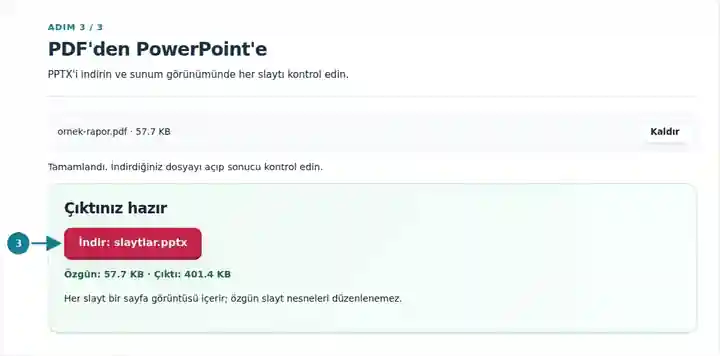
Ekran görüntüleri bu araç takımını hassas veri içermeyen örnek dosyalarla gösterir. Dosyanızın adı, sayfa sayısı ve ayarlar farklı olabilir.
| Ayar | Beklenen sonuç |
|---|---|
| Kabul edilen girdi | |
| İşleme konumu | Tarayıcınız |
| Dosya seçimi | Bir girdi dosyası |
| Girdi boyutu | Toplam 100 MB; çözümlenen görüntüler ve sayfalar için ayrıca piksel sınırları vardır |
| Sayfa seçimi | İşlem başına en fazla 200 seçili sayfa. Sayfalar alanının boş olması, yalnızca PDF 200 sayfa veya daha az içeriyorsa tüm sayfalar anlamına gelir; daha uzun belgelerde ayrı aralıklar kullanın. |
| İşlenen görüntü sınırları | Sayfa başına 36 megapiksel ve seçilen sayfaların tamamında 120 megapiksel. Seçim çok büyükse DPI’ı düşürün veya daha az sayfa seçin. |
Sunum, seçilen ilk PDF sayfasına göre belirlenmiş tek slayt boyutu kullanır. Daha sonra gelen farklı oranlı sayfa bu boyuta sığdırılır; bu, görüntüsünün çevresinde boş alan oluşturabilir. Dolayısıyla kaynak sayfaları yeniden sıralamak sunum alanını değiştirebilir. Dikey notlarla geniş çizimleri birleştiren raporlarda, tutarlı sayfa şekillerine sahip ayrı sunumlar oluşturmayı düşünün. Küçük sayfa metninin izleyiciye uygun olduğuna karar vermeden önce yalnızca küçük resmi değil, yansıtma görünümünü kontrol edin.
| Durum | Ne yapmalı? |
|---|---|
| Slayttaki bir sözcüğü düzenleyemiyorsunuz | Sayfa tek bir görüntüdür. Tek tek nesneleri düzenlemek için özgün sunumu kullanın. |
| Yatay sayfanın çevresinde boşluklar var | Seçilen ilk sayfanın şekli farklı olabilir. Mümkün olduğunda boyutları eşleşen sayfaları birlikte dönüştürün. |
| PPTX çok büyük | Daha az sayfa veya daha düşük DPI seçin. Kayıpsız sayfa görüntüleri dosya boyutundan çok kenar kalitesine öncelik verir. |
PDF slayt notları için farklı boyutlardaki giriş kapağı yerine gerçek slaytları seçin. Dönüştürdükten sonra sunumu hedef slayt uygulamasında açın ve slayt gösterisi görünümünü başlatın. Yalnızca slayt küçük resimlerini incelemek yerine en küçük metni gerçekçi bir izleme mesafesinden kontrol edin.
Her PDF sayfası için bir resim tabanlı PowerPoint slaytı oluşturun.
Kullanılan ayarlar: {"range": "1", "dpi": "72"}
Bu araca güvenmeden önce kaynak ile sonucu karşılaştırın. Örnek sınırlı bir işlemi kontrol eder; çıktı modu ve belge yapısı sınırlamaları geçerliliğini korur.
Kontrol tarihi: . Chromium 153 üzerinde 3.23.0 sürümüyle işlenmiş küçük bir yapay örnek. Bu, kaydedilmiş bir yerel kontroldür; canlı sunucu veya her belge için garanti değildir.
Dışa aktarılan sayfalar görüntülerdir. Üzerlerine yeni PowerPoint nesneleri ekleyin veya tam düzenleme gerektiğinde içeriği yeniden oluşturun.
Evet. Seçilen ilk sayfanın slayt oranlarına sığdırıldıkları için bazı slaytlarda ek boşluklar görünebilir.
PPTX’i sunum düzenleyicisinde açın ve yeni metin kutuları veya şekiller ekleyin. Bu eklemeler alttaki PDF sayfa görüntüsünden ayrı kalır.
Devam etmek için: PowerPoint’ten PDF’ye, PDF Sayfalarını Yeniden Boyutlandır, PDF Sayfalarını Düzenle.