每张幻灯片一张页面图像
每个所选 PDF 页面都会成为演示文稿幻灯片上的 PNG 图像;不会重建原始文本框和图表。

为每个 PDF 页面创建一张基于图片的 PowerPoint 幻灯片。
将文件拖到此处,或使用下方按钮选择文件。
上限为 100 MiB 总计 · 文件保留在您的设备上
在此预览文档。对于新添加的内容,预览仅用于辅助确定位置;请检查保存后的输出结果。
创建兼容 PowerPoint 的演示文稿,每张幻灯片放置一个渲染后的 PDF 页面。适合通过投影仪展示 PDF,或将固定页面外观放入幻灯片文稿。
每张幻灯片包含其源页面的图像。文字和图表并不是可编辑的原始幻灯片对象。首个所选页面决定幻灯片比例,其他页面会按比例适配并居中,不会被拉伸。
每个所选 PDF 页面都会成为演示文稿幻灯片上的 PNG 图像;不会重建原始文本框和图表。
通过页码选择一组简短的图表进行展示,避免复制报告中的每一页。
根据幻灯片的观看需求和设备容量选择 DPI。更高分辨率也会增大下载体积。
首个所选页面决定幻灯片尺寸。其他页面会居中并适配在该尺寸内,不会被拉伸。
PDF 可能包含需要在演示时展示的成品页面。转换为 PPTX 后,这些页面便可与会议演示文稿的其他内容使用相同的幻灯片导航流程。如果页面应保持固定外观,而演示者需要另外添加幻灯片或备注,这种方式很有用。纵向报告可能生成高而窄的幻灯片或较大边距,因此请检查首个所选页面和投影效果。如果需要编辑文本框、图表或动画,请使用原始演示文稿源文件。
展示经批准的练习册中的所选页面,并在页面之间加入讨论幻灯片。检查现场显示效果,确保 PDF 中最小的文字也清晰可读。
将日常、非敏感的培训讲义页面整理为简报演示文稿。核实页序,并使用获准向简报受众展示的源材料。
将已批准的设计图纸页面放入审核演示文稿。检查混合页面尺寸和图表标签;转换后的幻灯片是视觉参考,并非可编辑图纸。
选择要演示的 PDF 页面。
点击截图可放大查看。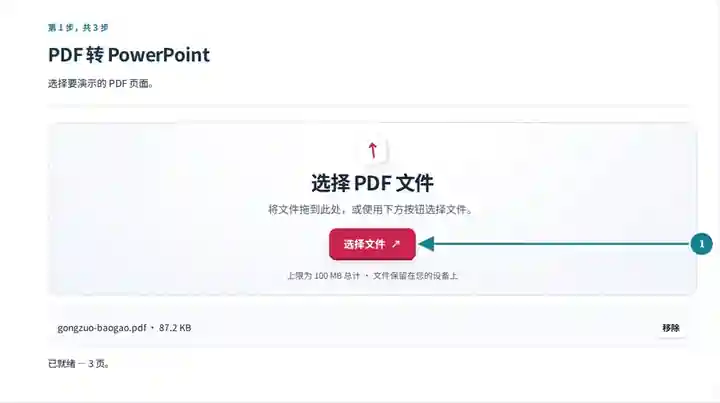
设置页码范围和幻灯片图片分辨率。
点击截图可放大查看。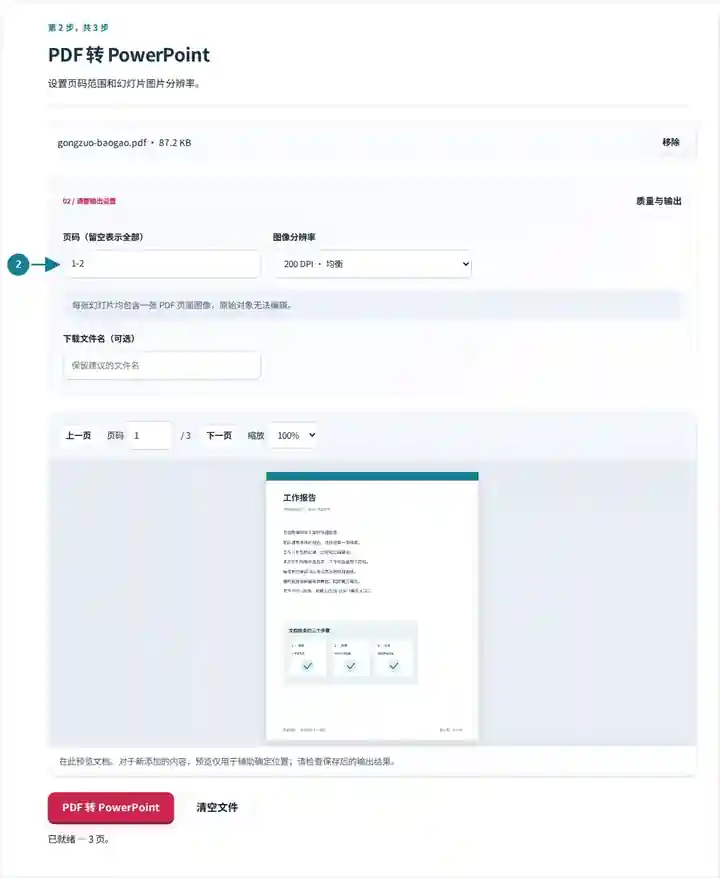
下载 PPTX,并在放映视图中检查每张幻灯片。
点击截图可放大查看。
截图展示了使用不含敏感信息的示例文件操作本工具箱的过程。您的文件名、页数和设置可能不同。
| 设置 | 预期效果 |
|---|---|
| 支持的输入 | |
| 处理位置 | 您的浏览器 |
| 文件选择 | 一个输入文件 |
| 输入大小 | 总计 100 MB;解码后的图像和页面也有像素限制 |
| 页面选择 | 每次任务最多选择 200 页。只有 PDF 不超过 200 页时,“页面”留空才表示所有页面;更长文档请分范围处理。 |
| 渲染图像限制 | 每页最多 36 百万像素,所选页面合计最多 120 百万像素。如果选择过大,请降低 DPI 或减少页面。 |
演示文稿使用一种幻灯片尺寸,由首个所选 PDF 页面决定。后续比例不同的页面会适配到该尺寸内,因此图像周围可能留白。重新排列源页面也可能改变演示画布。对于混有纵向笔记和宽图纸的报告,可考虑按一致页面形状分别制作演示文稿。不要只看缩略图;在判断小字是否适合观众阅读前,请检查投影视图。
| 情况 | 处理方法 |
|---|---|
| 无法编辑幻灯片上的某个字 | 页面是一整张图像。请使用原始演示文稿编辑单独对象。 |
| 横向页面出现留边 | 首个所选页面的形状可能不同。条件允许时,请将尺寸相同的页面一起转换。 |
| PPTX 过大 | 减少页面,或降低 DPI。无损页面图像优先保留边缘质量,而非最小文件大小。 |
对于 PDF 幻灯片讲义,请选择实际幻灯片,而非尺寸不同的介绍封面。转换后,在目标幻灯片应用程序中打开演示文稿,并启动放映视图。请从真实观看距离检查最小文字,不要只检查幻灯片缩略图。
为每个 PDF 页面创建一张基于图片的 PowerPoint 幻灯片。
使用的设置: {"range": "1", "dpi": "72"}
使用此工具前请比较源文件和结果。此示例检查范围有限的操作;输出模式和文档结构限制仍然适用。
检查日期:。使用 3.23.0 版本在 Chromium 153 中处理的小型合成示例。这是已记录的本地检查,并不保证实际服务器或每份文档的表现。
导出的页面是图像。可以在上面添加新的 PowerPoint 对象;如果需要完整编辑,请重建内容。
可以。它们会适配到首个所选页面的幻灯片比例,因此部分幻灯片可能出现额外边距。
在演示文稿编辑器中打开 PPTX,并插入新的文本框或形状。这些新增内容与底层 PDF 页面图像保持分离。
继续使用 PowerPoint 转 PDF, 调整 PDF 页面尺寸, 整理 PDF.