Un’immagine di pagina per diapositiva
Ogni pagina PDF selezionata diventa un’immagine PNG su una diapositiva della presentazione; caselle di testo e grafici originali non vengono ricreati.

Crea una diapositiva PowerPoint basata su immagine per ogni pagina PDF.
Trascina i file qui oppure usa il pulsante qui sotto.
Fino a 100 MiB totali · I file restano sul tuo dispositivo
Visualizza il documento qui. Per il contenuto aggiunto, questa anteprima serve da guida al posizionamento; controlla il file salvato.
Crea una presentazione compatibile con PowerPoint con una pagina PDF riprodotta per diapositiva. È utile per presentare un PDF con un proiettore o inserire l’aspetto fisso delle pagine in una presentazione.
Ogni diapositiva contiene un’immagine della pagina sorgente. Testo e diagrammi non sono oggetti originali modificabili della diapositiva. La prima pagina selezionata definisce le proporzioni delle diapositive; le altre pagine vengono adattate e centrate senza deformazioni.
Ogni pagina PDF selezionata diventa un’immagine PNG su una diapositiva della presentazione; caselle di testo e grafici originali non vengono ricreati.
Usa i numeri di pagina per presentare un breve insieme di diagrammi invece di copiare tutte le pagine di un rapporto.
Seleziona i DPI in base alle esigenze di visualizzazione delle diapositive e alla capacità del dispositivo. Una risoluzione maggiore aumenta anche la dimensione del download.
La prima pagina selezionata definisce le dimensioni delle diapositive. Le altre pagine vengono centrate e adattate al loro interno senza deformazioni.
Un PDF può contenere pagine visive finite da mostrare durante una presentazione. Convertirle in PPTX inserisce quelle pagine nella stessa procedura di navigazione delle diapositive usata per il resto della presentazione di una riunione. È utile quando la pagina deve restare visivamente fissa mentre il relatore aggiunge diapositive o note separate. Un rapporto verticale può produrre diapositive alte o margini ampi, quindi controlla la prima pagina selezionata e il risultato proiettato. Usa il sorgente originale della presentazione quando devi modificarne caselle di testo, grafici o animazioni.
Presenta pagine selezionate di un quaderno di esercizi approvato e inserisci tra esse diapositive di discussione. Controlla lo schermo della sala per assicurarti che il testo più piccolo del PDF sia leggibile.
Prepara pagine ordinarie di dispense formative non sensibili per una presentazione informativa. Verifica l’ordine delle pagine e usa materiale sorgente approvato per il pubblico della presentazione.
Importa pagine approvate di tavole progettuali in una presentazione di revisione. Controlla dimensioni miste delle pagine ed etichette dei diagrammi: la diapositiva convertita è un riferimento visivo, non un disegno modificabile.
Seleziona le pagine PDF che vuoi presentare.
Seleziona la schermata per ingrandirla.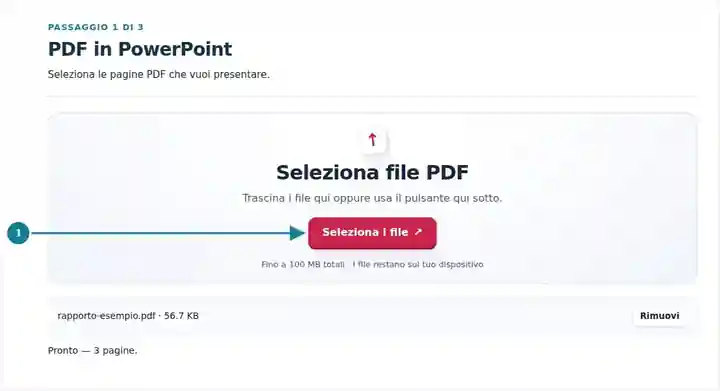
Imposta l’intervallo di pagine e la risoluzione delle immagini delle diapositive.
Seleziona la schermata per ingrandirla.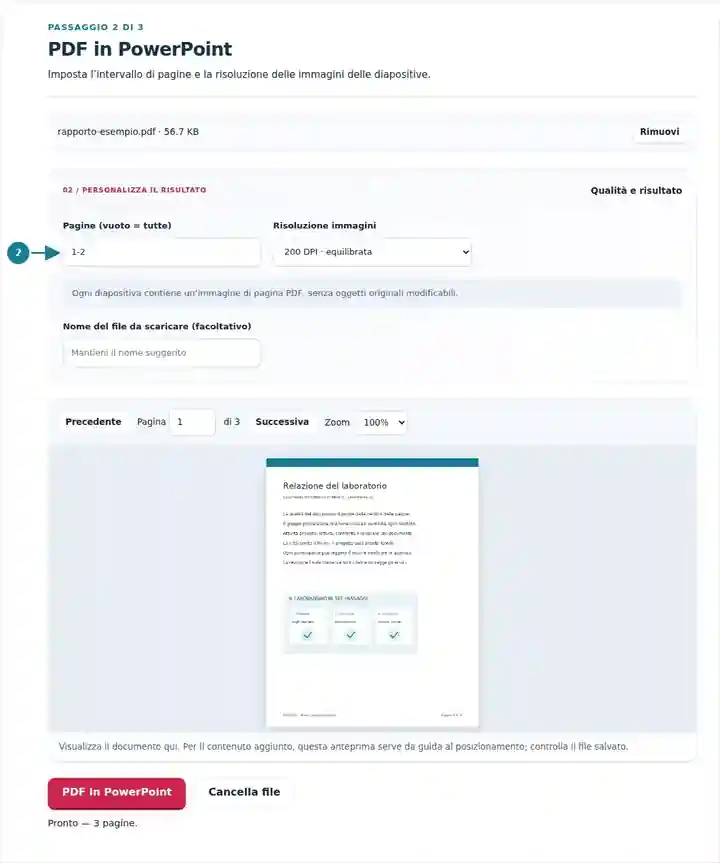
Scarica il PPTX e controlla ogni diapositiva in modalità presentazione.
Seleziona la schermata per ingrandirla.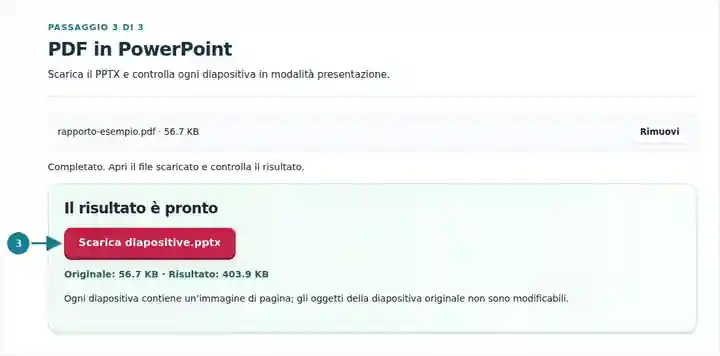
Le schermate mostrano questo toolkit con file di esempio privi di dati sensibili. Il nome del file, il numero di pagine e le impostazioni possono differire.
| Impostazione | Che cosa aspettarsi |
|---|---|
| Formati di input accettati | |
| Dove avviene l’elaborazione | Nel tuo browser |
| Selezione dei file | Un file di input |
| Dimensione dell’input | 100 MB totali; anche le immagini e le pagine decodificate hanno limiti di pixel |
| Selezione delle pagine | Fino a 200 pagine selezionate per operazione. Il campo Pagine vuoto indica tutte le pagine solo quando il PDF ne ha al massimo 200; per un documento più lungo usa intervalli separati. |
| Limiti delle immagini riprodotte | 36 megapixel per pagina e 120 megapixel complessivi per le pagine selezionate. Riduci i DPI o scegli meno pagine se la selezione è troppo grande. |
Una presentazione usa un’unica dimensione delle diapositive basata sulla prima pagina PDF selezionata. Una pagina successiva con proporzioni diverse viene adattata a quella dimensione, e questo può creare spazio vuoto intorno alla sua immagine. Riordinare le pagine sorgente può quindi cambiare l’area della presentazione. Per un rapporto che combina appunti verticali e disegni larghi, valuta di creare presentazioni separate con forme delle pagine uniformi. Controlla la vista proiettata, non soltanto una miniatura, prima di decidere che il testo piccolo della pagina sia adatto al pubblico.
| Situazione | Che cosa fare |
|---|---|
| Non riesci a modificare una parola nella diapositiva | La pagina è un’unica immagine. Usa la presentazione originale per modificare i singoli oggetti. |
| Una pagina orizzontale presenta margini | La prima pagina selezionata potrebbe avere una forma diversa. Quando possibile, converti insieme pagine con dimensioni corrispondenti. |
| Il PPTX è troppo grande | Scegli meno pagine o DPI più bassi. Le immagini delle pagine senza perdita di qualità privilegiano la qualità dei bordi rispetto alla dimensione del file. |
Per una dispensa PDF di diapositive, seleziona le diapositive vere e proprie invece di una copertina introduttiva con dimensioni diverse. Dopo la conversione, apri la presentazione nell’applicazione di destinazione e avvia la modalità presentazione. Controlla il testo più piccolo da una distanza di visione realistica, senza limitarti alle miniature delle diapositive.
Crea una diapositiva PowerPoint basata su immagine per ogni pagina PDF.
Impostazioni utilizzate: {"range": "1", "dpi": "72"}
Confronta origine e risultato prima di affidarti a questo strumento. Il campione verifica un’operazione limitata; restano valide le limitazioni della modalità di uscita e della struttura del documento.
Verificato il . Piccolo campione sintetico elaborato con la versione 3.23.0 in Chromium 153. È un controllo locale registrato, non una garanzia per l’hosting reale o per ogni documento.
Le pagine esportate sono immagini. Aggiungi nuovi oggetti PowerPoint sopra di esse oppure ricostruisci i contenuti quando serve una modifica completa.
Sì. Vengono adattate alle proporzioni della diapositiva della prima pagina selezionata, quindi alcune possono mostrare margini aggiuntivi.
Apri il PPTX in un editor di presentazioni e inserisci nuove caselle di testo o forme. Queste aggiunte restano separate dall’immagine sottostante della pagina PDF.
Prosegui con PowerPoint in PDF, Ridimensiona pagine PDF, Organizza PDF.