Imagens TIFF de páginas separadas
Cada página selecionada se torna um TIFF próprio. A ferramenta não cria um único contêiner TIFF com várias páginas.

Exporte cada página PDF como uma imagem TIFF sem compressão.
Arraste seus arquivos para cá ou use o botão abaixo.
Até 100 MB no total · Os arquivos permanecem no seu dispositivo
Confira a prévia do documento aqui. Ao adicionar conteúdo, use-a como referência para posicioná-lo e confira o arquivo salvo.
Renderize cada página de PDF selecionada em uma imagem TIFF RGB separada e sem compressão. TIFF é útil para processos com imagens que exigem um arquivo rasterizado com dimensões explícitas em pixels.
Essa saída usa TIFF básico sem compressão, em vez de compressão de fax para arquivamento ou de um único contêiner TIFF com várias páginas. Várias imagens de página são reunidas em um ZIP.
Cada página selecionada se torna um TIFF próprio. A ferramenta não cria um único contêiner TIFF com várias páginas.
A saída usa dados rasterizados RGB sem compressão. Ela não declara usar compressão de fax CCITT nem um perfil específico de arquivamento.
Escolha uma resolução que corresponda ao processo com imagens de destino e aos detalhes disponíveis no PDF original.
Exporte um subconjunto útil. Várias imagens TIFF numeradas são reunidas em um ZIP, para que a ordem original permaneça clara.
Um processo de tratamento de imagens pode solicitar TIFF porque espera uma imagem rasterizada explícita, em vez de um documento PDF. Essa exportação fornece uma página renderizada com dimensões conhecidas em pixels, adequada como imagem intermediária para inspeção ou edição. No entanto, um pedido apenas por “TIFF” pode ocultar exigências de um único arquivo com várias páginas, pixels em preto e branco, compressão ou perfil de cores. Confirme esses detalhes antes de enviar. As imagens RGB separadas e sem compressão desta ferramenta devem ser usadas apenas quando essa saída atender à exigência.
Forneça uma imagem de página para um processo de preparação de impressão que exige TIFF RGB. Confira as instruções de resolução e cor da gráfica antes de tratá-la como um arquivo pronto para impressão.
Crie imagens de páginas separadas para um sistema que aceita explicitamente arquivos TIFF individuais. Compare o formato com as regras de importação desse sistema; esta conversão, por si só, não estabelece conformidade arquivística.
Renderize uma página de figura de um PDF com um DPI reproduzível para comparação visual. Preserve o PDF original e registre a resolução escolhida, para que exportações futuras possam ser comparadas de forma consistente.
Escolha as páginas PDF de que você precisa como imagens TIFF.
Selecione a captura de tela para ampliá-la.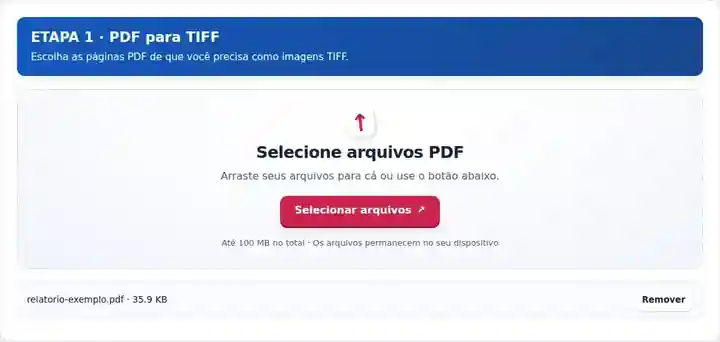
Defina o intervalo de páginas e a resolução de renderização.
Selecione a captura de tela para ampliá-la.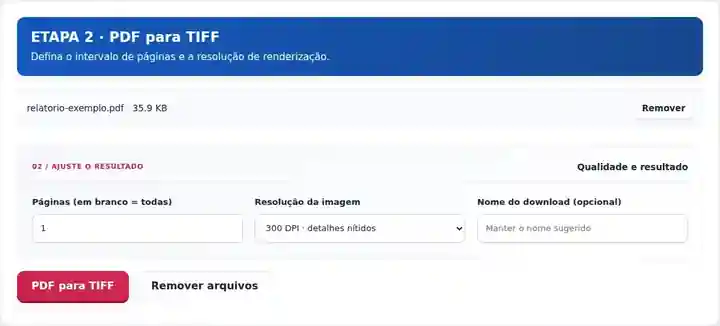
Baixe páginas TIFF separadas e confirme a compatibilidade do formato.
Selecione a captura de tela para ampliá-la.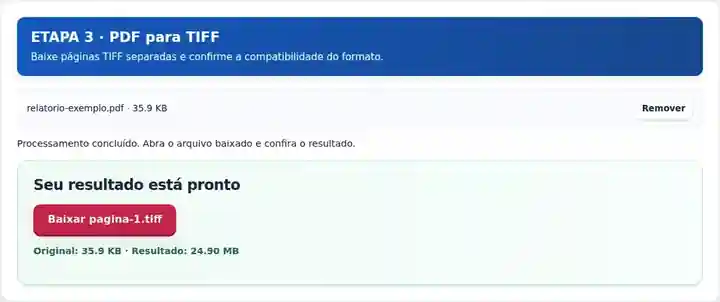
As capturas de tela mostram estas ferramentas com arquivos de exemplo sem dados sensíveis. O nome do seu arquivo, o número de páginas e as configurações podem ser diferentes.
| Configuração | O que esperar |
|---|---|
| Entrada aceita | |
| Local de processamento | Seu navegador |
| Seleção de arquivos | Um arquivo de entrada |
| Tamanho da entrada | 100 MB no total; imagens e páginas decodificadas também têm limites de pixels |
| Seleção de páginas | Até 200 páginas selecionadas por tarefa. Deixar Páginas em branco inclui todas as páginas somente quando o PDF tem 200 páginas ou menos; use intervalos separados para um documento maior. |
| Limites das imagens renderizadas | 36 megapixels por página e 120 megapixels no conjunto de páginas selecionadas. Reduza o DPI ou escolha menos páginas se a seleção for grande demais. |
Um arquivo terminado em .tiff pode usar diferentes profundidades de cor, métodos de compressão e contêineres de páginas. Uma regra de importação que solicita um único TIFF de dois níveis com compressão de fax é diferente de aceitar páginas RGB separadas e sem compressão. A saída aqui atende a esse segundo tipo de processo com imagens. Teste um arquivo no aplicativo de destino, confira suas dimensões em pixels e mantenha o PDF original enquanto as exigências de formato estão sendo confirmadas.
| Situação | O que fazer |
|---|---|
| Um sistema solicita um único TIFF com várias páginas | Este exportador produz um arquivo por página. Use um processo que ofereça suporte explícito ao contêiner exigido. |
| O arquivo compactado é grande demais | TIFF RGB sem compressão pode ser grande. Reduza o DPI ou converta apenas o intervalo de páginas necessário. |
| O destino exige CCITT em preto e branco | Essa codificação não é produzida por esta ferramenta. Confira a especificação do destino antes da conversão. |
Para um aplicativo de imagens, teste uma página exportada que tenha texto pequeno e marcas coloridas. Verifique se a importação exibe a página inteira na orientação esperada. Preserve o PDF original se as exigências de TIFF do destino ainda não estiverem confirmadas.
Não. Cada página de PDF selecionada se torna uma imagem TIFF separada. Vários resultados são empacotados juntos em um ZIP.
Informe um único número de página no campo de intervalo. A seleção de uma página gera o download direto de uma imagem.
Não. Essa operação renderiza páginas inteiras. Extrair imagens do PDF salva separadamente os objetos de imagem rasterizada incorporados que são compatíveis.
Continue com Extrair imagens do PDF, Imagem para PDF, Leitor de PDF.