Títulos com a página de origem
O resultado adiciona um título Markdown, como “Página 3”, antes do texto extraído de cada página selecionada.

Exporte texto extraído com títulos de página no formato Markdown.
Arraste seus arquivos para cá ou use o botão abaixo.
Até 100 MB no total · Os arquivos permanecem no seu dispositivo
Confira a prévia do documento aqui. Ao adicionar conteúdo, use-a como referência para posicioná-lo e confira o arquivo salvo.
Salve o texto extraído do PDF com um título Markdown que identifica cada página de origem. Isso é adequado para ferramentas de anotações e repositórios nos quais o texto simples é mais fácil de pesquisar e revisar.
O exportador não deduz os níveis originais dos títulos, listas ou a sintaxe de tabelas. Ele mantém as linhas de texto abaixo dos títulos de página. Revise os caracteres que têm significado especial em Markdown antes de renderizar o arquivo em outro aplicativo.
O resultado adiciona um título Markdown, como “Página 3”, antes do texto extraído de cada página selecionada.
Salve um arquivo .md que pode ser editado em um aplicativo de anotações ou repositório sem um programa específico para PDF.
Exporte as páginas de que precisa sem incluir capítulos sem relação com a anotação em que está trabalhando.
O texto existente no PDF é usado diretamente. Os níveis originais dos títulos, a hierarquia das listas e as tabelas Markdown não são deduzidos.
Markdown é útil quando um documento de trabalho precisa continuar fácil de pesquisar, comparar e editar como texto simples. A extração com identificação das páginas fornece um ponto de partida para uma anotação, um rascunho de documentação ou uma revisão de fontes. A hierarquia impressa ainda exige trabalho editorial: um título em negrito no PDF não se torna automaticamente um título Markdown, e uma tabela alinhada visualmente não se torna automaticamente uma tabela Markdown. Caracteres como asteriscos, cerquilhas e colchetes podem afetar a renderização. Visualize o arquivo no aplicativo em que ele será usado e corrija formatações indesejadas.
Leve o texto de uma especificação em PDF cujo uso seja permitido para um rascunho de documentação. Reconstrua os blocos de código e os títulos e confira a prévia renderizada no repositório antes de registrar o rascunho em um commit.
Extraia um trecho curto de leitura para um caderno Markdown. Acrescente sua própria estrutura e referências às fontes, sem tratar os títulos de página como um guia de estudo pronto.
Recupere o texto de um conjunto de documentos de transição em PDF para uma anotação editável da equipe. Vincule a anotação final ao arquivo original e identifique os detalhes que ainda precisam de confirmação.
Selecione um PDF com texto selecionável para exportação em Markdown.
Selecione a captura de tela para ampliá-la.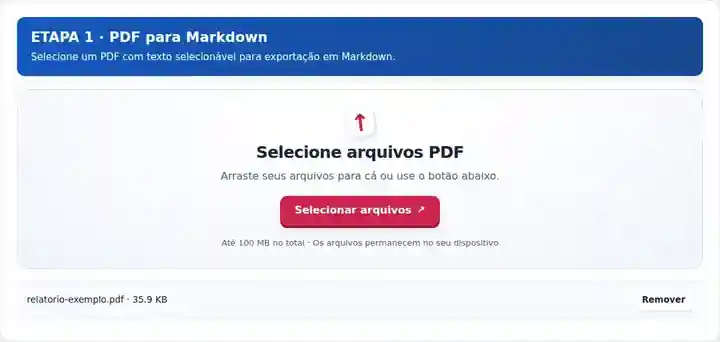
Escolha as páginas e um nome opcional para o arquivo MD.
Selecione a captura de tela para ampliá-la.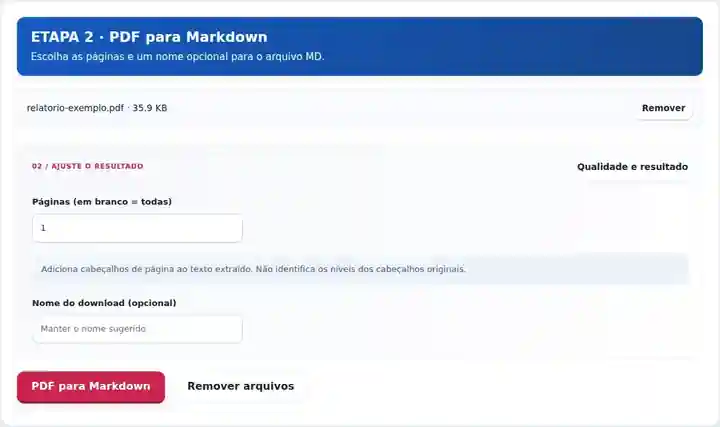
Baixe e visualize o Markdown antes de organizar a anotação.
Selecione a captura de tela para ampliá-la.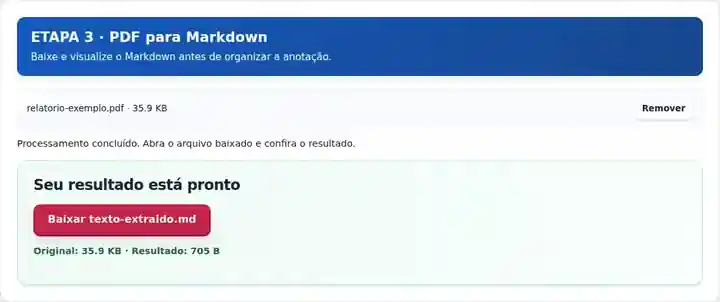
As capturas de tela mostram estas ferramentas com arquivos de exemplo sem dados sensíveis. O nome do seu arquivo, o número de páginas e as configurações podem ser diferentes.
| Configuração | O que esperar |
|---|---|
| Entrada aceita | |
| Local de processamento | Seu navegador |
| Seleção de arquivos | Um arquivo de entrada |
| Tamanho da entrada | 100 MB no total; imagens e páginas decodificadas também têm limites de pixels |
| Seleção de páginas | Até 200 páginas selecionadas por tarefa. Deixar Páginas em branco inclui todas as páginas somente quando o PDF tem 200 páginas ou menos; use intervalos separados para um documento maior. |
Páginas compostas apenas por imagens precisam de OCR. Os erros de reconhecimento também serão incluídos no arquivo Markdown, portanto confira o texto antes de reorganizar a anotação.
Para manter uma linha como # 00127 como texto literal, escreva \# 00127 no editor. Para um * 10 literal, use \* 10. Compare a prévia renderizada com o PDF: esses escapes evitam títulos ou marcadores involuntários. Mantenha os cabeçalhos de página como navegação e defina a hierarquia significativa do documento.
| Situação | O que fazer |
|---|---|
| Uma tabela se transforma em texto espaçado | O PDF original não fornece uma estrutura confiável de tabela Markdown. Reconstrua a tabela após conferir suas células. |
| O documento não tem palavras extraíveis | Use primeiro um processo de OCR ou mantenha o documento como um anexo de imagem. |
| Você precisa dos níveis originais dos títulos | Defina-os manualmente com base na hierarquia do documento; os títulos de página são apenas marcadores de navegação. |
Para anotações de estudo, exporte um capítulo e mantenha seus títulos de página enquanto confere o texto. Depois, substitua trechos longos copiados por suas próprias anotações e referências às fontes, conforme apropriado. A conversão fornece um arquivo editável; ela não resume, verifica os fatos nem interpreta o material.
São adicionados títulos de página, mas a hierarquia dos títulos e a estrutura das tabelas originais não são deduzidas. Edite o Markdown após a exportação.
Use Markdown para PDF para obter um documento renderizado. Esse renderizador gera imagens de páginas a partir dos recursos básicos de Markdown compatíveis.
Caracteres como asteriscos e cerquilhas podem ter significado em um renderizador Markdown. Revise o texto exportado antes de renderizá-lo como anotações formatadas.
Continue com Markdown para PDF, Reconhecer texto em PDF (OCR), PDF para Texto.