Ein Seitenbild pro Folie
Jede ausgewählte PDF-Seite wird zu einem PNG-Bild auf einer Präsentationsfolie; ursprüngliche Textfelder und Diagramme werden nicht rekonstruiert.

Erstellen Sie eine bildbasierte PowerPoint-Folie pro PDF-Seite.
Ziehen Sie Ihre Dateien hierher oder verwenden Sie die Schaltfläche unten.
Bis zu 100 MB insgesamt · Dateien bleiben auf Ihrem Gerät
Sehen Sie sich hier die Dokumentvorschau an. Verwenden Sie sie beim Hinzufügen von Inhalten als Platzierungshilfe und prüfen Sie die gespeicherte Datei.
Erstellen Sie eine PowerPoint-kompatible Präsentation mit einer gerenderten PDF-Seite pro Folie. Das ist hilfreich, um ein PDF über einen Projektor zu präsentieren oder eine feste Seitendarstellung in eine Präsentation aufzunehmen.
Jede Folie enthält ein Bild ihrer Quellseite. Text und Diagramme sind keine bearbeitbaren ursprünglichen Folienobjekte. Die erste ausgewählte Seite legt die Folienproportionen fest; andere Seiten werden ohne Streckung eingepasst und zentriert.
Jede ausgewählte PDF-Seite wird zu einem PNG-Bild auf einer Präsentationsfolie; ursprüngliche Textfelder und Diagramme werden nicht rekonstruiert.
Verwenden Sie Seitennummern, um eine kurze Auswahl von Diagrammen zu präsentieren, statt jede Seite eines Berichts zu kopieren.
Wählen Sie DPI entsprechend den Ansichtsanforderungen der Folie und der Gerätekapazität. Zusätzliche Auflösung erhöht auch die Downloadgröße.
Die erste ausgewählte Seite legt die Foliengröße fest. Andere Seiten werden darin ohne Streckung zentriert und eingepasst.
Ein PDF kann fertige visuelle Seiten enthalten, die während einer Präsentation gezeigt werden sollen. Ihre Umwandlung in PPTX bringt diese Seiten in denselben Foliennavigationsablauf wie den Rest einer Sitzungspräsentation. Das ist nützlich, wenn die Seite visuell fest bleiben soll, während der Vortragende separate Folien oder Notizen ergänzt. Ein Bericht im Hochformat kann hohe Folien oder große Ränder erzeugen; prüfen Sie daher die erste gewählte Seite und das projizierte Ergebnis. Verwenden Sie die ursprüngliche Präsentationsquelle, wenn Sie Textfelder, Diagramme oder Animationen bearbeiten müssen.
Präsentieren Sie ausgewählte Seiten einer freigegebenen Arbeitsmappe und platzieren Sie Diskussionsfolien dazwischen. Prüfen Sie die Raumanzeige, um sicherzustellen, dass die kleinste Schrift des PDFs lesbar ist.
Bereiten Sie gewöhnliche nicht vertrauliche Schulungshandout-Seiten für eine Kurzpräsentation vor. Prüfen Sie die Seitenreihenfolge und verwenden Sie für deren Publikum freigegebenes Quellmaterial.
Übernehmen Sie freigegebene Entwurfsblattseiten in eine Prüfpräsentation. Prüfen Sie gemischte Seitengrößen und Diagrammbeschriftungen; die umgewandelte Folie ist eine visuelle Referenz statt einer bearbeitbaren Zeichnung.
Wählen Sie die PDF-Seiten, die Sie präsentieren möchten.
Wählen Sie den Screenshot aus, um ihn zu vergrößern.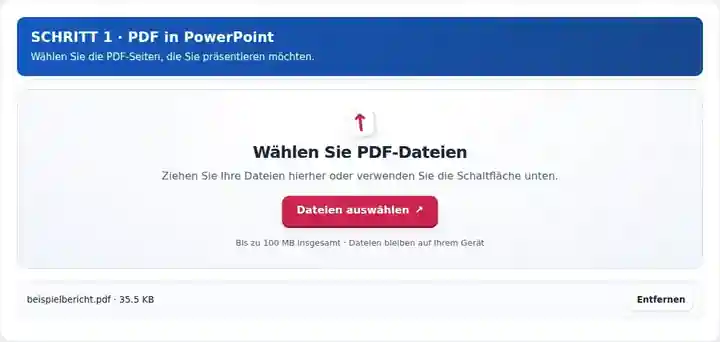
Legen Sie Seitenbereich und Folienbildauflösung fest.
Wählen Sie den Screenshot aus, um ihn zu vergrößern.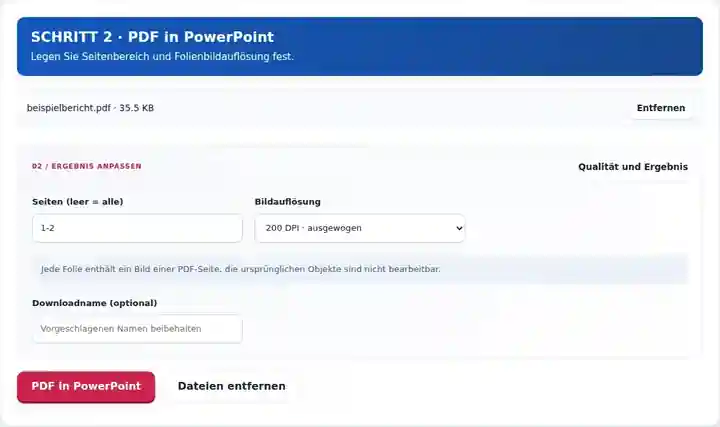
Laden Sie die PPTX-Datei herunter und prüfen Sie jede Folie in der Präsentationsansicht.
Wählen Sie den Screenshot aus, um ihn zu vergrößern.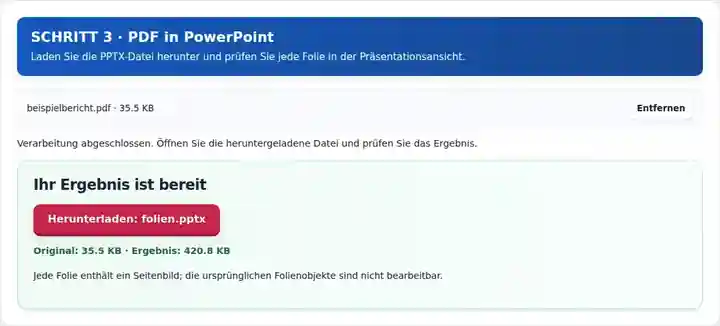
Die Screenshots zeigen diese Werkzeuge mit Beispieldateien ohne vertrauliche Daten. Ihr Dateiname, die Seitenzahl und die Einstellungen können abweichen.
| Einstellung | Was Sie erwarten können |
|---|---|
| Akzeptierte Eingabe | |
| Verarbeitungsort | Ihr Browser |
| Dateiauswahl | Eine Eingabedatei |
| Eingabegröße | Insgesamt 100 MB; für dekodierte Bilder und Seiten gelten zusätzlich Pixelgrenzen |
| Seitenauswahl | Bis zu 200 ausgewählte Seiten pro Auftrag. Ein leeres Feld Seiten bedeutet nur dann alle Seiten, wenn das PDF höchstens 200 Seiten hat; verwenden Sie für ein längeres Dokument getrennte Bereiche. |
| Grenzen für gerenderte Bilder | 36 Megapixel pro Seite und insgesamt 120 Megapixel über die ausgewählten Seiten. Verringern Sie die DPI-Zahl oder wählen Sie weniger Seiten, wenn die Auswahl zu groß ist. |
Eine Präsentation verwendet eine Foliengröße auf Grundlage der ersten ausgewählten PDF-Seite. Eine spätere Seite mit anderen Proportionen wird in diese Größe eingepasst, wodurch Leerraum um ihr Bild entstehen kann. Das Neuordnen der Quellseiten kann daher die Präsentationsfläche verändern. Erwägen Sie bei einem Bericht mit Hochformatnotizen und breiten Zeichnungen getrennte Präsentationen mit einheitlichen Seitenformen. Prüfen Sie die Projektionsansicht statt nur ein Vorschaubild, bevor Sie entscheiden, dass kleine Seitenschrift für das Publikum geeignet ist.
| Situation | Was Sie tun können |
|---|---|
| Sie können ein Wort auf der Folie nicht bearbeiten | Die Seite ist ein einzelnes Bild. Verwenden Sie die ursprüngliche Präsentation, um einzelne Objekte zu bearbeiten. |
| Eine Querformatseite hat Ränder | Die erste ausgewählte Seite hat möglicherweise eine andere Form. Wandeln Sie nach Möglichkeit Seiten mit passenden Abmessungen gemeinsam um. |
| Das PPTX ist zu groß | Wählen Sie weniger Seiten oder eine niedrigere DPI-Zahl. Verlustfreie Seitenbilder priorisieren Kantenqualität gegenüber Dateigröße. |
Wählen Sie bei einem PDF-Folienhandout die tatsächlichen Folien statt eines einleitenden Deckblatts mit anderen Abmessungen. Öffnen Sie die Präsentation nach der Umwandlung in der Zielanwendung und starten Sie die Bildschirmpräsentation. Prüfen Sie die kleinste Schrift aus realistischem Betrachtungsabstand, statt nur Folienvorschaubilder anzusehen.
Die exportierten Seiten sind Bilder. Fügen Sie neue PowerPoint-Objekte darüber ein oder bauen Sie Inhalte neu auf, wenn eine vollständige Bearbeitung benötigt wird.
Ja. Sie werden auf die Folienproportionen der ersten ausgewählten Seite eingepasst, sodass einige Folien zusätzliche Ränder zeigen können.
Öffnen Sie das PPTX in einem Präsentationseditor und fügen Sie neue Textfelder oder Formen ein. Diese Ergänzungen bleiben vom darunterliegenden PDF-Seitenbild getrennt.
Weiter mit PowerPoint in PDF, PDF-Seitengröße ändern, PDF organisieren.