Pengoptimalan Tanpa Penurunan Kualitas Terlebih Dahulu
Kompresi ulang data PDF internal tanpa sengaja menurunkan resolusi gambar. Berkas yang sudah dioptimalkan mungkin tidak mengecil.

Optimalkan ukuran PDF tanpa menurunkan kualitas gambar, atau pilih kompresi gambar untuk hasil pindai.
Seret berkas Anda ke sini atau gunakan tombol di bawah.
Hingga 100 MB total · Berkas tetap di perangkat Anda
Lihat pratinjau dokumen di sini. Saat menambahkan isi, gunakan pratinjau sebagai panduan penempatan dan periksa berkas yang disimpan.
Kurangi ukuran PDF di perangkat Anda menggunakan pengoptimalan tanpa kehilangan kualitas atau kompresi gambar opsional. Hasil pindai yang banyak berisi gambar sering memiliki lebih banyak peluang pengurangan daripada berkas pendek yang hanya berisi teks. Hasil melaporkan ukuran terukur sebelum dan sesudah pemrosesan.
Mulai dengan Tanpa kehilangan kualitas untuk mengompresi ulang data internal tanpa menurunkan resolusi gambar. Kompresi gambar membuat ulang dokumen sebagai gambar halaman JPEG pada resolusi dan kualitas pilihan Anda; kompresi ini menghapus teks yang dapat dipilih, tautan, formulir, serta tanda tangan. Ketika berkas yang dihasilkan tidak lebih kecil, alat mengembalikan sumber asli tanpa perubahan dan menjelaskan hasil tersebut.
Kompresi ulang data PDF internal tanpa sengaja menurunkan resolusi gambar. Berkas yang sudah dioptimalkan mungkin tidak mengecil.
Buat ulang halaman sebagai gambar JPG menggunakan 100–300 DPI dan kualitas 60–95% ketika salinan lebih kecil yang hanya berisi gambar dapat diterima.
Hasil menunjukkan ukuran sumber dan hasil agar Anda dapat menilai pengurangan sebenarnya, bukan janji perkiraan.
Jika hasil pemrosesan tidak lebih kecil, alat mengembalikan sumber asli dan menjelaskan bahwa tidak terjadi pengurangan yang berguna.
Gunakan kompresi ketika layanan surel atau portal unggahan menolak dokumen hanya karena ukuran bitanya. Pastikan dahulu halaman mana yang benar-benar diperlukan penerima: menghapus lampiran yang tidak relevan mungkin menghemat lebih banyak daripada mengompresi ulang dokumen teks kecil. Sasaran yang berguna adalah berkas terbaca di bawah batas yang dinyatakan tujuan; persentase pengurangan sembarang bukan ukuran kualitas.
Kurangi ukuran tugas yang banyak berisi gambar agar sesuai dengan batas unggahan portal pembelajaran. Periksa persamaan dan label tulisan tangan setelah kompresi, lalu pastikan semua halaman wajib tetap ada.
Siapkan lampiran portofolio lebih kecil untuk formulir rekrutmen. Uji keterangan kecil dan foto pada ukuran tampilan normal, alih-alih memilih resolusi terendah hanya demi ukuran berkas.
Kirim hasil pindai dokumen lapangan rutin melalui koneksi terbatas. Bandingkan catatan pengukuran dan paraf pada salinan unduhan sebelum meneruskannya ke kantor.
Pilih PDF dan cari tahu batas ukuran tujuan.
Pilih tangkapan layar untuk memperbesarnya.
Pilih mode tanpa kehilangan kualitas atau atur dan konfirmasikan kompresi gambar.
Pilih tangkapan layar untuk memperbesarnya.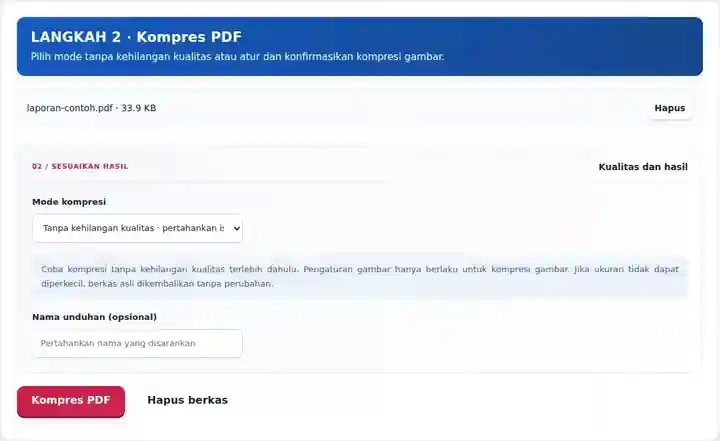
Unduh hasilnya dan bandingkan ukuran, keterbacaan, serta fungsinya.
Pilih tangkapan layar untuk memperbesarnya.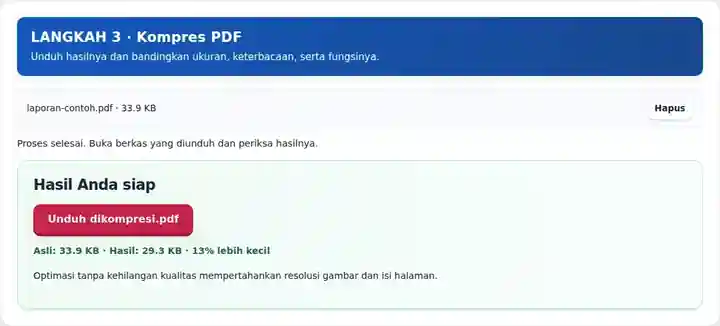
Tangkapan layar menampilkan alat ini dengan berkas contoh tanpa data sensitif. Nama berkas, jumlah halaman, dan pengaturan Anda mungkin berbeda.
Kompresi tanpa kehilangan kualitas menulis ulang struktur PDF kecil enam halaman ini. Halaman pertama ditampilkan di bawah; ekstraksi teks dan perbandingan halaman hasil render diperiksa untuk keenam halaman.
Sumber yang belum dioptimalkan berisi enam halaman teks yang dapat dipilih.
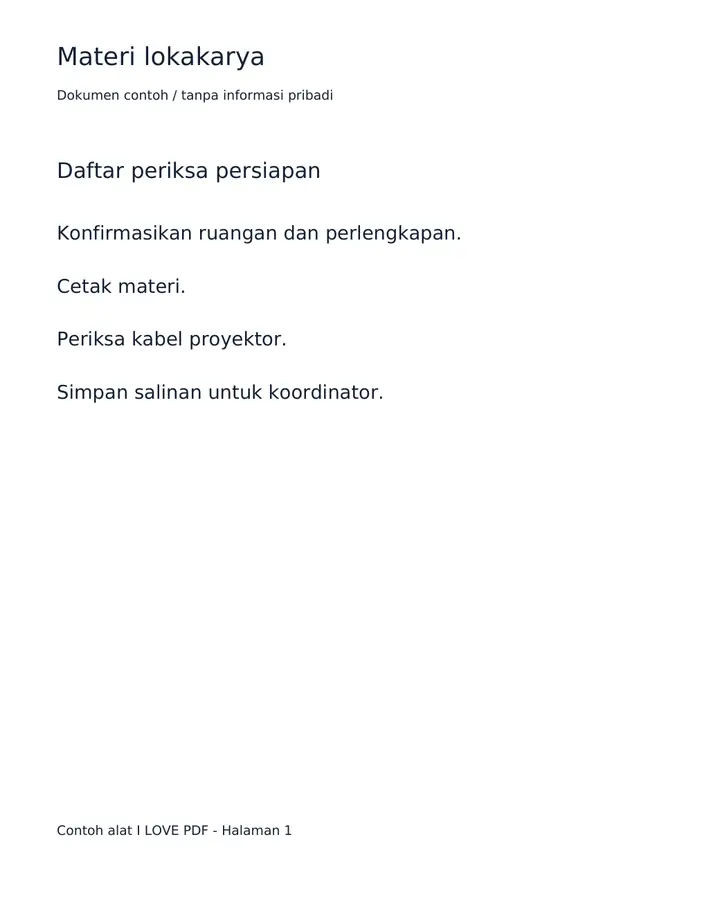
Halaman pertama tampak tidak berubah. Keenam halaman hasil sesuai dengan render sumbernya pada ukuran yang diuji.
Pengaturan yang digunakan: Prasetel tanpa kehilangan kualitas. Tanpa kompresi raster, penurunan kualitas, atau pemilihan halaman.
Persentase ini hanya berlaku untuk berkas uji yang disediakan. Berkas yang sudah dioptimalkan mungkin tidak mengecil; alat mempertahankan sumber asli ketika penulisan ulang tanpa kehilangan kualitas tidak menghasilkan berkas lebih kecil.
Diverifikasi pada . Berkas contoh yang tidak berbahaya, diproses melalui antarmuka bahasa Indonesia pada tema 3.8.0 dengan peramban Chromium lokal. Contoh ini bukan tolok ukur kinerja hosting produksi.
| Pengaturan | Yang perlu diketahui |
|---|---|
| Masukan yang diterima | |
| Lokasi pemrosesan | Peramban Anda, di perangkat Anda |
| Pemilihan berkas | Satu berkas masukan |
| Ukuran masukan | Hingga 100 MB, bergantung pada memori perangkat dan batas halaman yang didekode |
| Batas khusus mode | Kompresi gambar: hingga 50 halaman masukan. Mode tanpa kehilangan kualitas tidak memiliki batas jumlah halaman terpisah, tetapi batas ukuran berkas yang ditampilkan, memori tersedia, dan batas waktu pemrosesan dua menit tetap berlaku. |
Penulisan ulang dokumen dapat membatalkan tanda tangan berbasis sertifikat yang ada, bahkan dalam mode tanpa kehilangan kualitas. Pertahankan sumber asli bertanda tangan ketika validasi tanda tangan penting. Kedua mode tidak dapat menjanjikan sasaran persis seperti 100 KB atau 200 KB.
Periksa informasi yang paling mungkin terdampak sebelum menyetujui hasil pindai terkompresi: tanda pena samar, stempel kecil, dan garis tepi tabel tipis. Bandingkan pada ukuran baca normal dan pembesaran lebih tinggi. Jika satu detail penting menjadi tidak jelas, tingkatkan kualitas atau DPI dan coba lagi. Untuk PDF yang dibuat secara digital, uji pemilihan teks dan tautan setelah pemrosesan tanpa kehilangan kualitas; berkas lebih kecil yang gagal memenuhi alur kerja wajib penerima bukan pengganti yang berguna.
| Situasi | Tindakan yang perlu dilakukan |
|---|---|
| Ukuran tidak berkurang | Sumber mungkin sudah efisien. Hapus halaman yang tidak diperlukan atau kecilkan gambar sumber terlalu besar jika sesuai. |
| Teks kecil menjadi sulit dibaca | Gunakan pengaturan yang lebih ringan dan bandingkan detail yang sama pada pembesaran normal serta 200%. |
| Formulir atau tanda tangan berperilaku berbeda | Pemrosesan dapat mengubah fitur interaktif atau terautentikasi. Gunakan alur kerja asli ketika fitur tersebut harus tetap utuh. |
Tidak. Ukuran bergantung pada konten sumber. Hapus halaman yang tidak diperlukan atau kurangi materi padat gambar jika kompresi biasa tidak cukup.
Pengaturan pilihan tidak membuat berkas lebih kecil. Mengembalikan sumber asli menghindari memperbesar dokumen sambil mengklaim pengurangan.
Mulai dengan Tanpa kehilangan kualitas. Untuk dokumen hasil pindai yang tetap terlalu besar, bandingkan kompresi gambar pada 150 DPI dan kualitas 80% dengan sumber asli.
Mode tanpa kehilangan kualitas tidak sengaja menghapus lapisan teksnya. Kompresi gambar membuat ulang halaman sebagai gambar JPEG dan menghapus teks yang dapat dipilih. Jika kemampuan pencarian diperlukan, coba Tanpa kehilangan kualitas terlebih dahulu dan uji frasa yang dikenal pada berkas unduhan.
Mode gambar menerima maksimal 50 halaman sumber per pekerjaan dan memeriksa ukuran render setiap halaman. Bagi hasil pindai lebih panjang menjadi PDF lebih kecil; untuk halaman terlalu besar, turunkan Resolusi pindai. Jalur tanpa kehilangan kualitas yang terpisah menggunakan batas waktu pemrosesan dua menit, bukan batas 50 halaman ini.
Lanjutkan dengan Hapus Halaman PDF, Pisahkan PDF, PDF ke JPG.