Images de numérisation enregistrées en entrée
Sélectionnez des photos de documents ou des exports de scanner en JPG, PNG ou WebP. Capturez-les avec votre appareil photo ou votre application de numérisation avant d’utiliser cet espace de travail.

Organisez des photographies de documents en PDF avec un format de page réglable.
Déposez les fichiers ici ou utilisez le bouton ci-dessous.
Jusqu’à 100 Mo au total · Les fichiers restent sur votre appareil
Visualisez le document ici. Pour le contenu ajouté, cet aperçu sert de guide de placement ; vérifiez le fichier enregistré.
Créez un PDF à partir de photographies de documents déjà prises avec votre téléphone ou votre scanner. Organisez les images dans l’ordre de lecture et ajustez-les sur des pages au format papier. L’outil accepte les images JPG, PNG et WebP prises en charge et les traite localement dans le navigateur.
Il s’agit d’un assemblage d’images en document. Il ne détecte pas automatiquement les bords du document, ne corrige pas la perspective et ne supprime pas les ombres. Préparez des photographies nettes avec tous les coins visibles et utilisez un éclairage homogène avant de sélectionner les fichiers.
Sélectionnez des photos de documents ou des exports de scanner en JPG, PNG ou WebP. Capturez-les avec votre appareil photo ou votre application de numérisation avant d’utiliser cet espace de travail.
Combinez jusqu’à 20 images prises en charge et placez-les dans l’ordre de lecture. Chaque image sélectionnée devient une page PDF.
Choisissez des pages standard, personnalisées ou adaptées aux dimensions des images tout en conservant les proportions de celles-ci. Gardez les notes de bord, les tampons et les signatures dans la partie visible de la source.
Créez le PDF d’images sur votre appareil. La correction de perspective, la détection des bords, le nettoyage des numérisations et le texte recherchable sont des tâches distinctes de préparation ou d’OCR.
Sélectionnez les images numérisées précédemment capturées et organisez les pages du document dans l’ordre.
Sélectionnez la capture d’écran pour l’agrandir.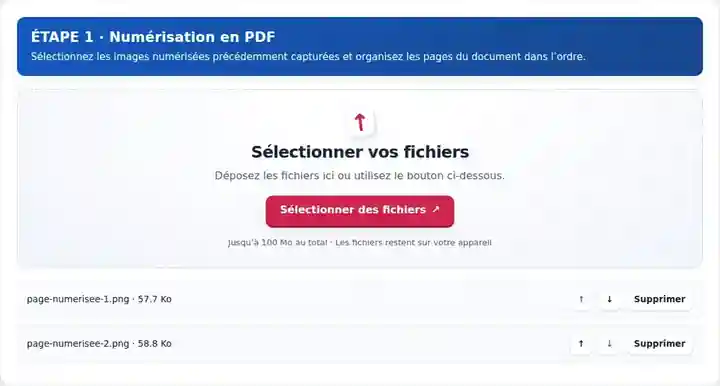
Définissez les dimensions de page, l’orientation et les marges pour des pages numérisées complètes et lisibles.
Sélectionnez la capture d’écran pour l’agrandir.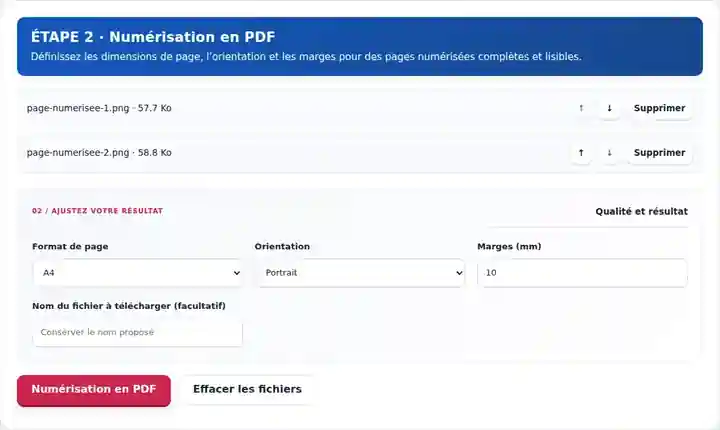
Téléchargez le PDF et examinez chaque page ; le texte permettant la recherche nécessite une étape OCR distincte.
Sélectionnez la capture d’écran pour l’agrandir.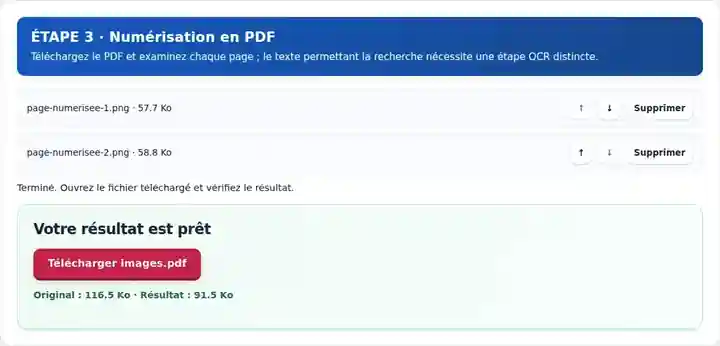
Les captures d’écran présentent cette boîte à outils avec des fichiers d’exemple sans données sensibles. Le nom de votre fichier, le nombre de pages et les réglages peuvent différer.
Un formulaire, un dossier de candidature ou une note de frais est plus facile à vérifier dans le bon ordre de pages que sous forme de photos séparées. L’assemblage PDF donne à cet ensemble un format documentaire, tandis que la préparation des sources détermine sa lisibilité. Reprenez les pages floues et corrigez la perspective avant la sélection ; cet outil ne commande pas l’appareil photo et ne nettoie pas la numérisation. Si un portail impose une qualité de numérisation, du texte recherchable ou une taille maximale de fichier, vérifiez le document téléchargé par rapport à ces exigences.
Combinez les copies autorisées de formulaires, de certificats ou de travaux manuscrits dans l’ordre demandé. Vérifiez que les pages sont complètes et respectent les exigences de l’établissement destinataire avant l’envoi.
Préparez un dossier numérisé autorisé pour un processus approuvé. Inspectez les chiffres des comptes, les dates, les notes de bord et toutes les pages ; assembler des numérisations n’authentifie pas les documents.
Organisez des formulaires ou reçus courants autorisés sous forme de copie de lecture. Respectez les exigences de traitement de l’organisation, conservez les originaux lorsque nécessaire et vérifiez chaque entrée manuscrite.
| Réglage | À quoi s’attendre |
|---|---|
| Formats acceptés | JPG, JPEG, PNG, WEBP |
| Lieu du traitement | Votre navigateur |
| Sélection des fichiers | Plusieurs fichiers, avec un maximum de 20 par lot |
| Taille des fichiers sources | 100 Mo au total ; les images et les pages décodées sont également soumises à des limites de pixels |
Le texte reste intégré à une image tant que l’OCR n’a pas été ajouté. Une photographie de téléphone peut contenir des objets d’arrière-plan ou des métadonnées de localisation dans la source ; examinez le document généré et recadrez correctement le fichier d’entrée réel lorsque la confidentialité est importante.
Placez le document sur un fond plat et contrasté pour que les quatre coins restent faciles à inspecter. Gardez l’appareil photo parallèle à la feuille, déplacez une lampe si un tampon produit un reflet et reprenez toute capture floue. Pour un formulaire de plusieurs pages, utilisez la même distance et le même éclairage sur chaque feuille afin que les pages suivantes ne deviennent pas soudain plus petites ou plus sombres.
Nommez les captures enregistrées dans un ordre utile avant de les sélectionner, puis confirmez cet ordre dans la liste des fichiers de l’espace de travail. Incluez les versos lorsqu’ils contiennent du texte requis et omettez les prises en double accidentelles. Un reçu étroit peut être placé sur une page adaptée aux dimensions de l’image, tandis qu’un dossier de candidature courant peut être plus facile à imprimer sur des feuilles A4 ou Lettre US de format cohérent.
| Situation | Que faire |
|---|---|
| Le texte est incliné | Corrigez la perspective ou reprenez la photographie avant la conversion. |
| Une page paraît plus sombre que les autres | Améliorez l’éclairage de la source. Le convertisseur n’améliore pas les numérisations. |
| Vous avez besoin de texte sélectionnable | Utilisez une méthode OCR disponible après avoir vérifié le PDF assemblé. |
Pour un formulaire de cinq pages, photographiez chaque page dans l’ordre et comparez les miniatures avant le traitement. Rouvrez le PDF et vérifiez que chaque page est à l’endroit, complète et lisible à une taille normale. Reprenez les pages floues avant d’ajouter l’OCR ; la reconnaissance travaille à partir des pixels que vous fournissez.
Non. Capturez d’abord les images avec votre scanner ou votre application d’appareil photo, puis sélectionnez ces fichiers enregistrés.
Créez et vérifiez le PDF d’images, puis lancez OCR PDF. Choisissez la langue du texte source et contrôlez les mots et les nombres reconnus avant de le partager.
Tenez l’appareil photo parallèle à la page, évitez les reflets et utilisez une résolution suffisante pour lire les plus petits textes.
Poursuivez avec Images en PDF, Reconnaissance de texte (OCR), Recadrer un PDF.