Un foglio di lavoro per ogni pagina
Ogni pagina sorgente selezionata diventa un foglio separato nel file XLSX scaricato, facilitando la revisione pagina per pagina.

Crea una cartella di lavoro modificabile da righe di testo ricostruite in base alla posizione.
Trascina i file qui oppure usa il pulsante qui sotto.
Fino a 100 MB totali · I file restano sul tuo dispositivo
Visualizza il documento qui. Per il contenuto aggiunto, questa anteprima serve da guida al posizionamento; controlla il file salvato.
Crea una cartella di lavoro modificabile dal testo PDF disposto in righe e colonne dedotte dalla spaziatura. Ogni pagina PDF selezionata diventa un foglio di lavoro. Questo può aiutare a recuperare testo tabellare da controllare, sistemare e analizzare con cura.
La ricostruzione raggruppa i frammenti di testo per posizione verticale e separa in celle gli spazi orizzontali ampi. Non riconosce il significato di qualsiasi struttura tabellare. I valori vengono memorizzati come testo per conservare il contenuto estratto ed evitare di interpretarli come formule senza segnalarlo.
Ogni pagina sorgente selezionata diventa un foglio separato nel file XLSX scaricato, facilitando la revisione pagina per pagina.
Modifica Soglia di distanza tra le colonne per separare valori vicini o mantenere unita una descrizione lunga.
Escludi i margini superiore e inferiore in punti PDF per ridurre gli elementi ripetuti del rapporto nelle righe estratte.
I valori vengono memorizzati come testo. Gli zeri iniziali possono restare visibili e il testo PDF non viene trasformato in formule eseguibili.
Un estratto conto o un inventario PDF può contenere righe utili senza offrire una cartella di lavoro modificabile. Estrarre quelle righe può ridurre la riscrittura manuale quando serve un foglio di riconciliazione o una tabella di dati di lavoro. L’esportazione è un punto di partenza da rivedere: deduce l’allineamento dalle posizioni stampate, non dalle definizioni originali del foglio di calcolo. Verifica identificativi e importi, assegna consapevolmente i tipi numerici e crea tu i calcoli necessari. Formule sorgente, grafici, significato delle celle unite e logica della cartella di lavoro non possono essere recuperati solo perché un tempo hanno prodotto il PDF.
Recupera una tabella autorizzata di un estratto conto per un foglio di riconciliazione controllato. Verifica date delle operazioni, colonne dare e avere e totali rispetto al PDF prima di calcolare le differenze.
Estrai un elenco delle scorte per preparare un foglio di conteggio modificabile. Mantieni i codici dei componenti come testo, controlla le celle delle quantità vuote e rimuovi le intestazioni di pagina ripetute prima di aggiungere colonne di conteggio.
Importa una tabella numerica pubblicata in una cartella di lavoro per un’analisi verificata. Confronta separatori decimali e unità riga per riga, quindi documenta eventuali correzioni manuali alle celle ricostruite.
Seleziona un PDF che contenga valori di tabella selezionabili.
Seleziona la schermata per ingrandirla.
Scegli pagine di esempio e perfeziona le impostazioni di righe, colonne e margini.
Seleziona la schermata per ingrandirla.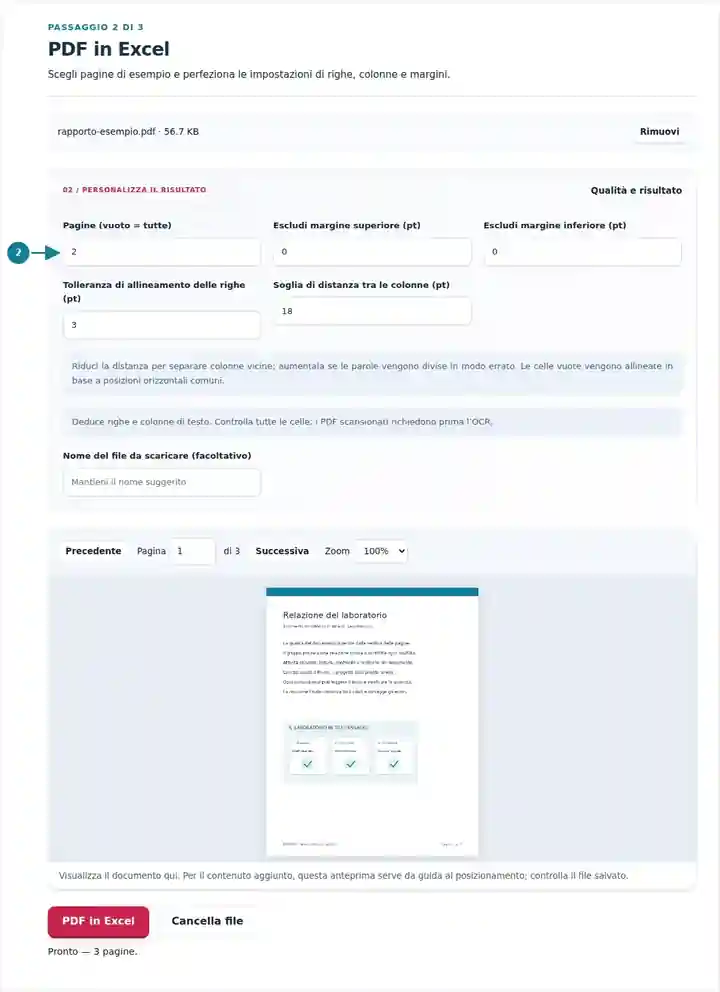
Scarica l’XLSX e verifica le celle prima di calcolare i totali.
Seleziona la schermata per ingrandirla.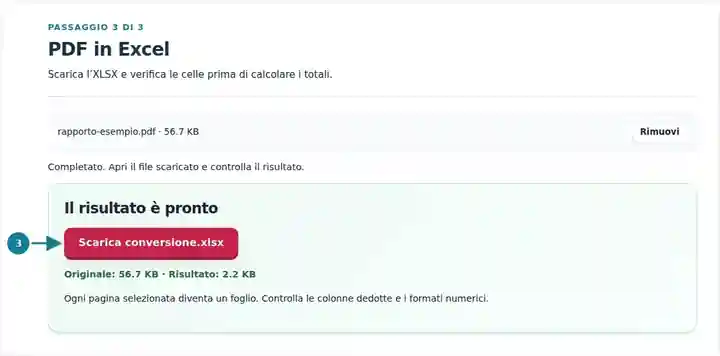
Le schermate mostrano questo toolkit con file di esempio privi di dati sensibili. Il nome del file, il numero di pagine e le impostazioni possono differire.
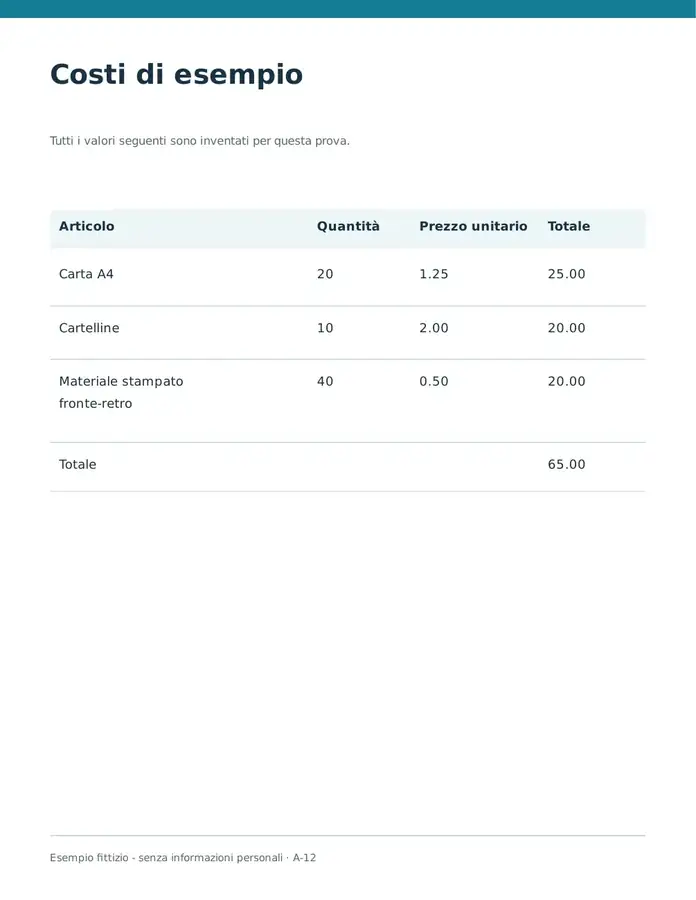
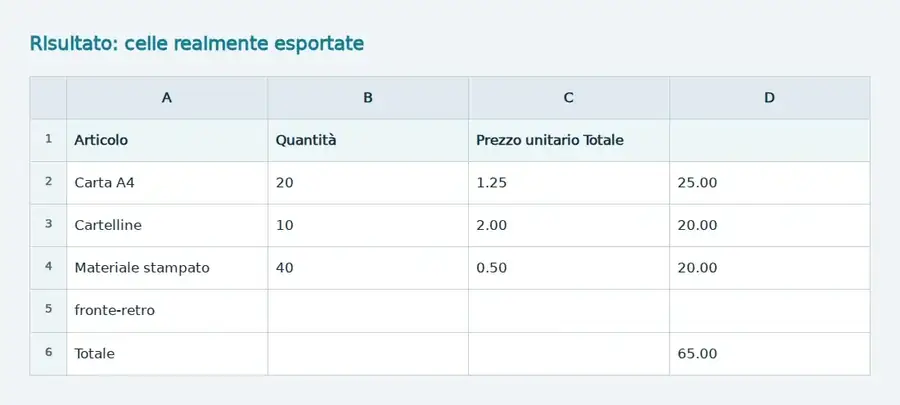
L’etichetta dell’ultimo articolo prosegue su una seconda riga di testo. I dati esportati mantengono questa continuazione in una riga a sé, da verificare prima di usarla come record del foglio di calcolo.
La tabella originale contiene tre articoli e un totale di 65.00. L’etichetta di un articolo occupa due righe.
Queste celle sono state lette dal file scaricato. La continuazione dell’ultima etichetta si trova in una riga separata.
Impostazioni utilizzate: Pagina 1; escludere 170 pt in alto e 340 pt in basso; tolleranza righe 3 pt; distanza colonne 18 pt. Il CSV usa virgole.
L’estrazione in base alla posizione non ricostruisce record uniti o formule. Nel campione arabo, l’allineamento crea anche colonne aggiuntive. Confronta ogni riga con il PDF prima di calcolare.
Verificato il . Campioni originali privi di dati sensibili elaborati localmente in Chromium con la versione 3.16.0; non è un benchmark dell’hosting in produzione.
| Impostazione | Che cosa aspettarsi |
|---|---|
| Formati di input accettati | |
| Dove avviene l’elaborazione | Nel tuo browser |
| Selezione dei file | Un file di input |
| Dimensione dell’input | 100 MB totali; anche le immagini e le pagine decodificate hanno limiti di pixel |
| Selezione delle pagine | Fino a 200 pagine selezionate per operazione. Il campo Pagine vuoto indica tutte le pagine solo quando il PDF ne ha al massimo 200; per un documento più lungo usa intervalli separati. |
Per le tabelle scansionate, aggiungi prima un livello di testo OCR verificato. La ricostruzione delle colonne usa poi le posizioni del testo riconosciuto, che possono richiedere più correzioni rispetto a una tabella creata digitalmente.
Inizia con una pagina che includa descrizioni di cella sia brevi sia lunghe. Dopo aver aperto il relativo foglio, confronta con il PDF una delle prime righe, una descrizione su più righe e la riga del totale finale. Se un’intestazione di pagina è diventata una riga aggiuntiva, escludine il margine superiore in punti PDF: 72 punti equivalgono a un pollice. Aumenta con cautela la Tolleranza di allineamento delle righe quando una riga stampata si divide verticalmente. Regola la Soglia di distanza tra le colonne solo dopo aver individuato quali confini del sorgente devono diventare celle. Ripeti l’esportazione di esempio finché l’impaginazione è utilizzabile, quindi includi le pagine restanti.
Un “Totale” stampato e il valore adiacente non diventano una formula SUM nel foglio esportato. Dopo aver controllato le righe pertinenti, converti consapevolmente gli importi e scrivi il calcolo che ti serve davvero. Mantieni codici conto, identificativi lunghi e valori con zeri iniziali come testo. Confronta il nuovo totale calcolato con il sorgente e indaga qualsiasi differenza prima di modificare i dati. Una pagina PDF con più tabelle non correlate potrebbe dover essere suddivisa manualmente in tabelle separate e verificate.
| Situazione | Che cosa fare |
|---|---|
| Due colonne sono diventate una | Riduci la soglia della distanza tra colonne e confronta una riga di esempio con il PDF. |
| Una descrizione lunga si è divisa in più celle | Aumenta la soglia della distanza. Le tabelle con larghezze miste o su più righe possono comunque richiedere correzioni manuali. |
| Un totale non viene calcolato in Excel | Il PDF sorgente contiene valori, non formule riutilizzabili. Converti consapevolmente le celle numeriche verificate e ricrea le formule, se necessario. |
Per una tabella di fattura, confronta descrizioni degli articoli, quantità, prezzi unitari, codici con zeri iniziali e totali riga per riga. Verifica dove si trovano le celle vuote. Una cartella di lavoro che si apre correttamente può comunque contenere un valore nella colonna sbagliata: per questo il controllo della tabella fa parte della conversione.
Le celle estratte vengono scritte come testo. Controllale e applica tipi numerici o data espliciti nell’applicazione per fogli di calcolo.
La spaziatura del PDF non definisce sempre vere colonne di tabella. Intestazioni unite, testo proporzionale e allineamento irregolare richiedono correzioni manuali.
Confronta numero di righe e celle importanti con il PDF. Tratta gli identificativi come testo, scegli esplicitamente i tipi numerici e riconcilia i totali prima di eseguire calcoli.
No. Crea un foglio per ogni pagina selezionata usando celle di testo basate sulla posizione. Ricrea formule verificate e combina le tabelle consapevolmente dopo averne allineato le intestazioni. Le formule originali del foglio di calcolo e il significato delle celle unite non sono memorizzati nel normale testo PDF stampato.
Una scansione può contenere soltanto un’immagine della tabella. Aggiungi prima un livello di testo OCR verificato, quindi esporta una pagina rappresentativa. Il riconoscimento può introdurre cifre errate o spaziatura irregolare, quindi confronta le celle recuperate con la scansione prima di calcolare.
Prosegui con PDF in CSV, Excel in PDF, OCR PDF.