Modern DOCX Girdisi
Tarayıcıda en fazla 25 MB boyutunda, şifrelenmemiş tek bir DOCX dosyasını dönüştürün. Önce DOC, ODT ve RTF dosyalarını bir masaüstü ofis uygulamasında DOCX olarak kaydedin.

Desteklenen DOCX sayfalarını cihazınızda PDF sayfa görüntülerine dönüştürün.
Dosyaları buraya bırakın veya aşağıdaki düğmeyi kullanın.
En fazla 25 MB toplam · Dosyalar cihazınızda kalır
Belgeyi burada görüntüleyin. Eklenen içerik için bu önizleme bir yerleştirme rehberidir; kaydedilen dosyayı kontrol edin.
Modern bir DOCX belgesini, Office yazılımı kurmadan veya API anahtarı sağlamadan doğrudan tarayıcınızda PDF’ye dönüştürün. Dönüştürücü yaygın paragrafları, listeleri, tabloları, gömülü resimleri, üst bilgileri ve alt bilgileri sabit sayfalara işler. Alıcının düzenlenebilir kaynak yerine görüntüleme kopyasına ihtiyaç duyduğu bir mektubu, özgeçmişi veya raporu paylaşmak için kullanışlıdır.
Tarayıcıdaki Word çıktısı kayıpsız sayfa görüntüleri içerir. Metin seçilemez veya aranamaz; yazı tipi değişimi ya da tarayıcı sayfalaması düzeni değiştirebilir. Belgeniz farklı bir sonuç gerektiriyorsa aşağıdaki yol karşılaştırmasını kullanın.
Tarayıcıda en fazla 25 MB boyutunda, şifrelenmemiş tek bir DOCX dosyasını dönüştürün. Önce DOC, ODT ve RTF dosyalarını bir masaüstü ofis uygulamasında DOCX olarak kaydedin.
Desteklenen paragrafları, listeleri, tabloları, gömülü resimleri, üst bilgileri ve alt bilgileri sabit sayfalara işleyin; düzenin yine de kontrol edilmesi gerekir.
150, 200 veya 300 DPI seçin. Varsayılan 200 DPI, sıradan bir okuma kopyası için görüntü ayrıntısı ile çıktı boyutunu dengeler.
Belge içeriğini yüklemeden tarayıcıda dönüştürme kullanın. Oluşturulan sayfalar görüntü olduğundan seçilebilir metin için yerel dışa aktarım gerekir.
Varsayılan cihazda dönüştürme için şifrelenmemiş DOCX belgesini seçin.
Büyütmek için ekran görüntüsünü seçin.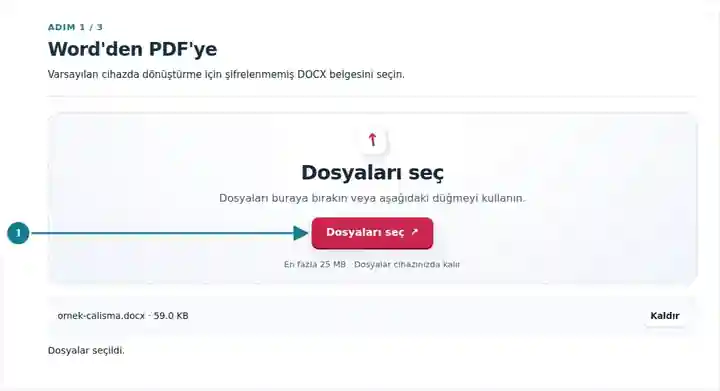
PDF görüntü ayrıntısı'nı seçin ve tarayıcı çıktısının sayfa resimleri içerdiği bildirimini inceleyin.
Büyütmek için ekran görüntüsünü seçin.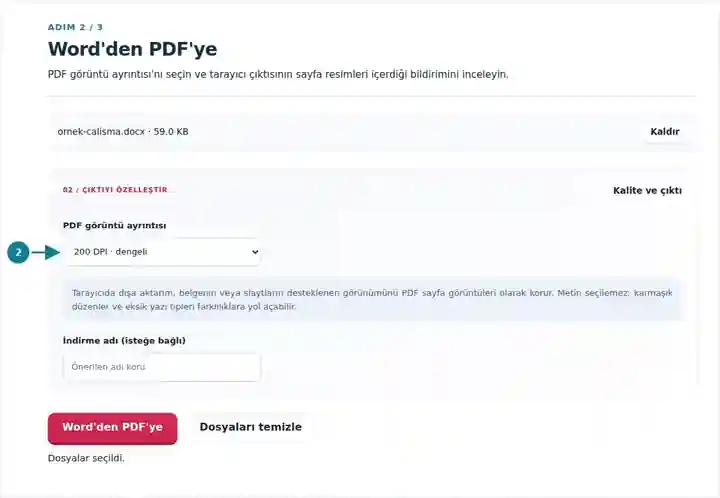
PDF'yi indirin; sayfa sonlarını, tabloları ve son paragrafı Word ile karşılaştırın.
Büyütmek için ekran görüntüsünü seçin.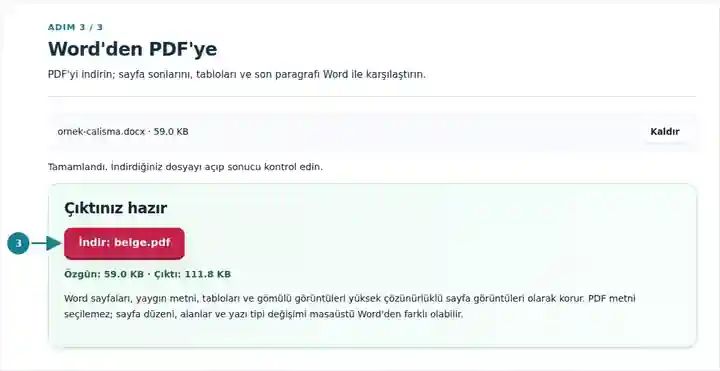
Ekran görüntüleri bu araç takımını hassas veri içermeyen örnek dosyalarla gösterir. Dosyanızın adı, sayfa sayısı ve ayarlar farklı olabilir.
Bir mektubu veya raporu inceleyen alıcı, düzenlenebilir DOCX yerine görüntüleme kopyasına ihtiyaç duyabilir. PDF, işlenmiş içeriği bu kopya için sabit sayfalara yerleştirirken Word dosyası sonraki değişikliklerin kaynağı olarak kalır. Tarayıcıdaki yazı tipi değişimi ve sayfalama görünümü değiştirebildiği için dönüştürmeyi göndermeden önce inceleyin. Aranabilir arşivler, erişilebilir metin iş akışları veya sayfa görüntülerinden fazlasını gerektiren formlar için metin içeren yerel PDF dışa aktarımı seçin.
Görüntü tabanlı PDF kabul eden bir başvuru için kısa bir rapor, ön yazı veya özgeçmiş hazırlayın. İşe alım ya da değerlendirme sistemi aranabilir metin gerektiriyorsa bunun yerine metin içeren yerel PDF dışa aktarın.
İzin verilen bir mektubu veya olağan raporu görüntüleme kopyası olarak dağıtın. Onaylanmış bir iş akışında kullanmadan önce tabloları, tutarları, tarihleri ve son paragrafı kaynakla karşılaştırın.
İzin verilen rutin talimatların veya ders notlarının bir kopyasını oluşturun. Kuruluşun bilgi işleme kurallarına uyun; özel düzenler veya gerekli belge standartları için onaylı bir yerel dışa aktarım kullanın.
| Ayar | Tarayıcıda dönüştürme |
|---|---|
| Girdi | Şifrelenmemiş tek bir DOCX dosyası, en fazla 25 MB |
| İşleme | Cihazınızda; bu yöntemde belge içeriği yüklenmez |
| Çözünürlük | 150, 200 veya 300 DPI; varsayılan değer 200 DPI’dır |
| PDF içeriği | PNG sayfa görüntüleri içeren sabit sayfalar; metin seçilemez |
| Belge sınırları | Görüntü ve işleme sınırlarına bağlı olarak en fazla 80 çıktı sayfası |
| Eski biçimler | Önce DOC, ODT ve RTF dosyalarını bir masaüstü ofis uygulamasında DOCX olarak kaydedin. |
Kaynağı amaçlanan baskı boyutunda kontrol edin. Eksik bir yazı tipi satırın farklı yerden kaymasına ve bir paragrafın sonraki sayfaya taşmasına neden olabilir. Çok yüksek tablo satırları, aşırı büyük resimler, uzun liste öğeleri ve iç içe geçmiş karmaşık tablolar bir sayfayı aşabilir. Her sayfayı metni zor okunana kadar küçültmek yerine kaynakta büyük içerik bloklarını bölün.
Tarayıcı dönüşümü; çoklu sütunları, dipnotları, sonnotları, grafikleri, SmartArt’ı, vektör çizimleri, gömülü nesneleri, makroları ve bağlı haricî kaynakları reddeder. Belgeyi ve gereken PDF özelliklerini destekleyen yolu seçin.
| Dışa aktarma yolu | Kullanım ve işleme sınırı |
|---|---|
| Tarayıcıda DOCX dönüşümü | Desteklenen DOCX okuma kopyaları içindir. Belge içeriğini yüklemeden cihazınızda çalışır ve sayfa görüntüleri oluşturur. |
| İsteğe bağlı Native Office dışa aktarımı | Yalnızca site gereken yerel motoru etkinleştirmişse kullanılabilir. İşlemeyi başlattığınızda dosya bu sitenin sunucusuna yüklenir. Sonucun düzenini ve metin özelliklerini kontrol edin. |
| Kaynak uygulamanın PDF dışa aktarımı | Düzen, seçilebilir metin, erişilebilirlik veya baskı denetimleri gerektiğinde Word ya da uygun bir düzenleyici kullanın. PDF’yi oradan dışa aktarıp kaynak belgeyle karşılaştırın. |
| Durum | Ne yapmalı? |
|---|---|
| Sayfa sayısı değişti | Yazı tipi değişimini, kenar boşluklarını ve paragraf sonlarını inceleyin. Her sayfanın hem ilk hem de son satırını karşılaştırın. |
| Bir düzen desteklenmiyor | Birden fazla sütun, dipnotlar ve gelişmiş nesneler için masaüstü düzenleyicinizi veya isteğe bağlı Sunucuda Office dışa aktarımı seçeneğini kullanın. |
| Dosya bir işleme sınırını aşıyor | Kaynağı daha küçük belgelere bölün veya görüntü çözünürlüğünü düşürün. Küçük bir DOCX yine de büyük sayfa görüntülerine dönüşebilir. |
| PDF metnini seçemiyorsunuz | Tarayıcıdaki Word çıktısı görüntü tabanlıdır. Seçilebilir metin gerektiğinde yerel PDF dışa aktarımı kullanın. |
Tek sayfalık bir özgeçmişte iletişim bilgilerini, madde işaretleri arasındaki boşlukları, profil fotoğrafını ve son satırı inceleyin. Normal görüntüleme boyutunda ve daha yakından büyüterek kontrol edin. Belge iki sayfaya dönüşürse kaynak düzenini düzeltip yeniden dönüştürün. DPI’ı artırmak işleme ayrıntısını iyileştirir; ancak bulanık bir kaynak fotoğrafı netleştiremez.
Hayır. DOCX dönüştürme varsayılan olarak tarayıcıda çalışır. LibreOffice yalnızca bu web sitesinin sunucusundaki isteğe bağlı Sunucuda Office dışa aktarımı yöntemi için gereklidir.
Yaygın belge öğeleri işlenir; ancak yazı tipleri, sayfa sonları ve desteklenmeyen Word özellikleri farklı olabilir. Son kopya olarak kullanmadan önce indirdiğiniz sonucu inceleyin.
DOC dosyası için önce uyumlu bir masaüstü düzenleyicide DOCX kopyası kaydedin. Google Dokümanlar için DOCX indirin ya da Google Dokümanlar’ın kendi PDF dışa aktarımını kullanın.
Tarayıcıdaki Word dönüştürme işlemi yüksek çözünürlüklü sayfa görüntüleri üretir. Aranabilirlik, seçilebilir metin veya erişilebilir belge yapısı gerekiyorsa Word’den ya da başka uygun bir yerel düzenleyiciden PDF dışa aktarın. OCR tanınmış bir metin katmanı ekleyebilir; ancak özgün Word yapısını geri getirmez.
Kaynak uygulamanın PDF dışa aktarımını kullanın. Bu tarayıcı yöntemi, bu düzenleri aslına uygun oluşturduğunu iddia etmek yerine reddeder. Aynı desteklenmeyen içeriği yeni bir dosya adıyla kaydetmek kısıtlamayı kaldırmaz.
Küçük bir DOCX çok sayıda büyük sayfa görüntüsüne dönüşebilir. Tarayıcı dışa aktarımı en fazla 80 çıktı sayfasına izin verir; ayrıca görüntü boyutlarını ve toplam işlenen alanı kontrol eder. Uzun bir kaynağı uygun bir bölüm sınırından ayırın veya PDF görüntü ayrıntısını azaltın; ardından yeni sayfa sonlarını inceleyin.
Devam etmek için: PDF’den Word’e, PDF Birleştir ve Google Dokümanlar’dan PDF’ye. Farklı bir kaynak biçimi için şuraya bakın: PDF oluşturma yöntemleri.