Gerçek Kamera Görüntüsü İşleme
Kamera modu, dosyayı yeniden adlandırmak veya yalnızca gömülü küçük resmi çıkarmak yerine kaynağı LibRaw ile çözüp işler. Sonuç, eklenmiş bir sensör dosyası değil, gösterilebilir bir görüntüdür.

Desteklenen kamera RAW dosyalarını işleyin veya açıkça tanımlanan RGB/BGR piksellerini PDF'ye aktarın.
Dosyaları buraya bırakın veya aşağıdaki düğmeyi kullanın.
En fazla 100 MB toplam · Dosyalar cihazınızda kalır
Belgeyi burada görüntüleyin. Eklenen içerik için bu önizleme bir yerleştirme rehberidir; kaydedilen dosyayı kontrol edin.
İki farklı girdi modu arasından seçim yapın. Kamera modu, desteklenen sensör dosyalarını 8 bit sRGB görüntüsüne dönüştürmek için dahil edilen LibRaw çözücüsünü kullanır. Başlıksız mod, belirttiğiniz kesin üç kanallı RGB veya BGR düzenini okur.
Kamera uyumluluğu yalnızca uzantıya değil, model ve sıkıştırmaya bağlıdır. Başlıksız baytlar boyut veya kanal açıklaması içermez; bu değerleri veriyi oluşturan programdan alın.
Kamera modu, dosyayı yeniden adlandırmak veya yalnızca gömülü küçük resmi çıkarmak yerine kaynağı LibRaw ile çözüp işler. Sonuç, eklenmiş bir sensör dosyası değil, gösterilebilir bir görüntüdür.
Başlıksız mod, başlık ve dolgu olmadan iç içe üç 8 bit kanalı kabul eder. Kesin bayt sayısı denetimleri, PDF oluşturulmadan önce birçok yanlış boyut veya düzen seçimini yakalar.
Tam veya yarım genişlik ve yükseklik ile kamera tarafından kaydedilen ya da çözücünün gün ışığı beyaz dengesini seçin. Yarım boyut çıktı piksellerini ve bellek kullanımını azaltır.
A4, ABD Mektup veya görüntü boyutunda kâğıt seçip uygun kenar boşlukları ekleyin. İşlenen veya içe aktarılan görüntü sayfaya sığdırılırken oranlarını korur.
Kamera dosyasını veya belgelenmiş başlıksız piksel dosyasını seçin.
Büyütmek için ekran görüntüsünü seçin.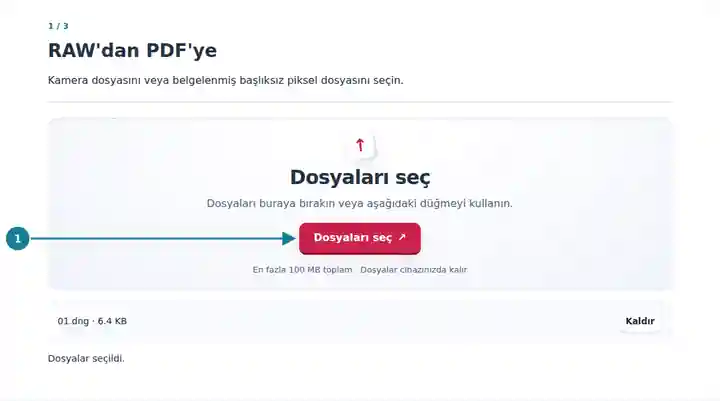
Kamera denetimlerini kullanın veya kesin başlıksız görüntü düzenini girin.
Büyütmek için ekran görüntüsünü seçin.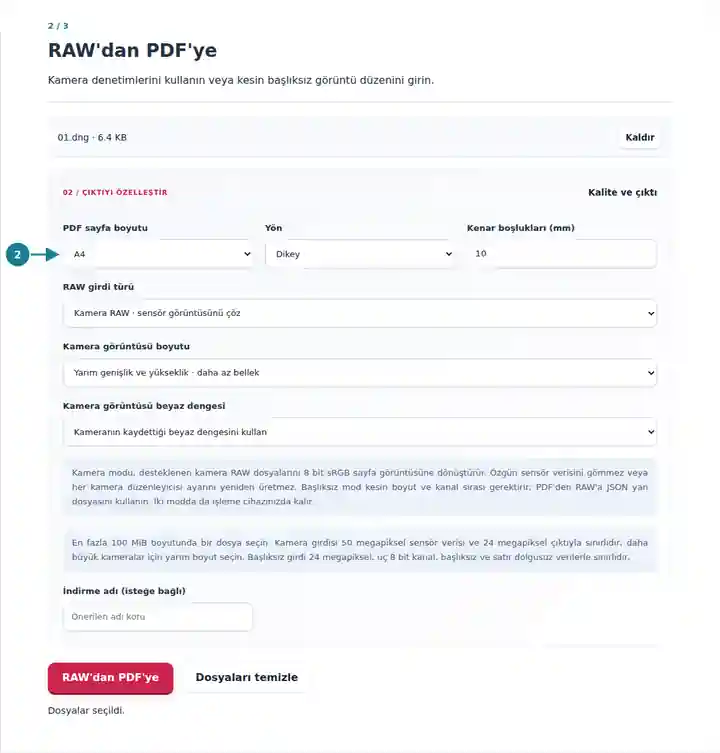
Görüntü PDF'sini indirin ve görünümünü kontrol edin.
Büyütmek için ekran görüntüsünü seçin.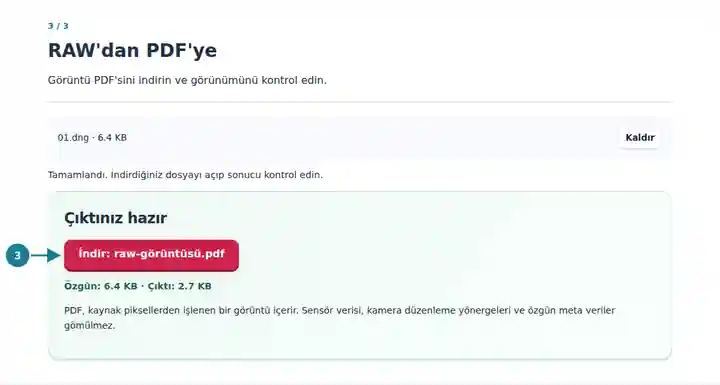
Ekran görüntüleri bu araç takımını hassas veri içermeyen örnek dosyalarla gösterir. Dosyanızın adı, sayfa sayısı ve ayarlar farklı olabilir.
PDF, kamera düzenleyicisi veya özel piksel içe aktarıcısı bulunmayan kişiye görsel başvuru sağlar. Kamera modu, üretici uygulamasındaki her ayarı yeniden üretmek yerine temel görüntü işleme uygular. Başlıksız mod bilinen görüntü arabelleğini incelemeye yardımcı olur. İki mod da özgün sensör verisini veya düzenleme yönergelerini gömmez.
RAW'ı ana fotoğraf dosyası olarak saklarken desteklenen kamera dosyasından görüntülenebilir bir başvuru hazırlayın.
Belgelenmiş RGB/BGR arabelleğini PDF sayfası olarak inceleyin ve kanal sırasını görsel olarak kontrol edin.
Alıcının kaynak biçimini yorumlamasını gerektirmeden işlenmiş örnek veya oluşturulmuş raster sonucu paylaşın.
| Ayar | Beklenen Sonuç |
|---|---|
| Dosya Boyutu | En fazla 100 MiB boyutunda tek bir girdi dosyası. |
| Kamera Sınırları | En fazla 50 megapiksel saklanan sensör verisi ve 24 megapiksel işlenmiş çıktı. Varsayılan yarım boyuttur. |
| Başlıksız Veri Sınırları | En fazla 24 megapiksel; kesin pozitif tamsayı boyutlar, iç içe üç 8 bit kanal ve başlık veya dolgu olmaması. |
| Kamera Kapsamı | DNG, CR2, NEF, ARW ve kabul edilen diğer kamera biçimlerinin desteği, derlenen çözücüye ve kullanılan özel sıkıştırmaya bağlıdır. |
PDF'den RAW'a tarafından oluşturulan ZIP'i çıkarıp layout.json dosyasını açın. İlgili .raw dosyasını seçin, başlıksız moda geçin ve o kaydın genişlik, yükseklik ve RGB/BGR sırasını denetimlere kopyalayın. Fiziksel görüntü boyutlarının seçilen görüntü DPI değerini izlemesini istiyorsanız sıfır kenar boşluklu görüntü boyutunda kâğıt kullanın.
| Durum | Kontrol Edilecekler |
|---|---|
| Kamera dosyası desteklenmiyor | Dosyanın eksiksiz ve gerçekten kamera RAW'ı olduğunu kontrol edin. Desteklenen bir uzantı, kullanılamayan model veya sıkıştırma içerebilir. |
| Başlıksız bayt sayıları uyuşmuyor | Genişlik × yükseklik × 3 değerini dosya boyutuyla karşılaştırın. Başlık, dolgu, alfa veya 16 bit örnekler olduğunu varsaymayın. |
| Tam boyutlu kamera çıktısı sınırı aşıyor | Yarım genişlik ve yükseklik seçin. Böylece çıktı piksel sayısı dörtte bire iner; ancak sensör verisi yine de girdi sınırına uymalıdır. |
Hayır. Dahil edilen çözücüyle sensör görüntüsünü açıp işler. Desteklenmeyen çözümleme, yalnızca önizleme ile değiştirilmek yerine hata üretir.
Seçilen beyaz dengesi ve LibRaw işlemesi, her düzenleyicinin kullandığı tüm kamera profillerini, mercek düzeltmelerini ve yaratıcı ayarları kapsamaz. Rengin kritik olduğu işlerde güvenmeden önce sonucu karşılaştırın.
Hayır. Açıkça belirtilmiş genişlik, yükseklik ve kanal sırası gerekir. Eşleşen bayt sayısı düzeni doğrulamaya yardım eder; ancak farklı boyutlar aynı bayt sayısını üretebilir.