ファイルの順序を指定
結合する前に、元ファイル全体を前後に移動できます。本文書を添付資料の前に置き、完成した書類一式が意図した順序で読めるようにしましょう。

選択したPDFを、指定したファイルの順序で結合します。
ここにファイルをドロップするか、下のボタンで選択してください。
最大 100 MB 合計 · ファイルは端末内に保持
ここで文書をプレビューできます。追加する内容の位置は目安です。保存した出力を確認してください。
ファイルの順序と各元ファイルから取り込むページを指定し、別々のPDFを1つの文書にまとめます。たとえば、添え状、申請書、証拠資料を含む提出書類一式の作成に役立ちます。結合ツールは、各ページを写真に変換するのではなく、選択したページのオブジェクトを新しい文書にコピーします。
ファイルの順序とページの順序は別の設定です。元ファイルを前に移動すると、そのファイルから選択した部分全体が移動します。ファイルの横に範囲を入力すると、その部分に含まれるページを限定できます。異なるページサイズはそのまま保持されるため、縦向きの手紙の後に横向きの表を置いても、どちらかを別の用紙サイズに合わせる必要はありません。
結合する前に、元ファイル全体を前後に移動できます。本文書を添付資料の前に置き、完成した書類一式が意図した順序で読めるようにしましょう。
各ファイルには専用の「ページ」欄があります。元ファイルの全ページを出力に含めることなく、表紙、1つの章、離れた複数のページを取り込めます。
縦向きの手紙と横向きの表は、結合後のPDFでも異なるサイズを保持できます。結合によってページが強制的にA4になったり、内容が引き伸ばされたりすることはありません。
結合ツールは、すべてのページを撮影したような画像にするのではなく、ページのオブジェクトを新しいPDFにコピーします。通常の文字やベクター内容を低解像度のものに置き換える必要はありません。
PDFを選択します。ファイル一覧での順序が、文書の順序になります。
スクリーンショットを選択すると拡大できます。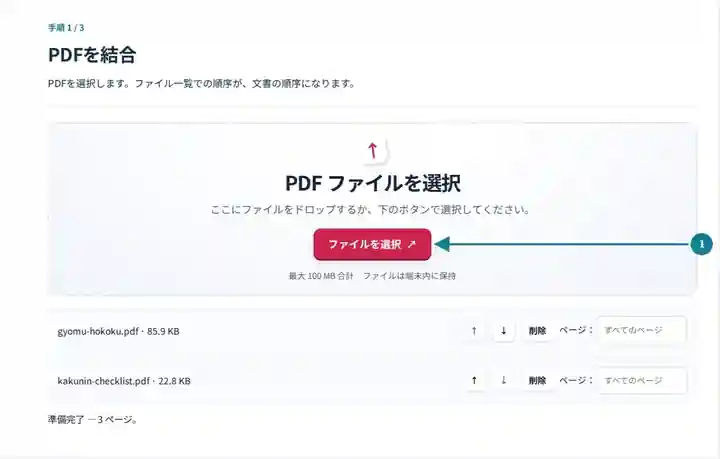
上下のボタンで元ファイルを移動し、必要に応じて各ファイルの「ページ」範囲を指定します。
スクリーンショットを選択すると拡大できます。
結合したPDFをダウンロードし、ページ数と、元ファイルが切り替わるすべての箇所を確認します。
スクリーンショットを選択すると拡大できます。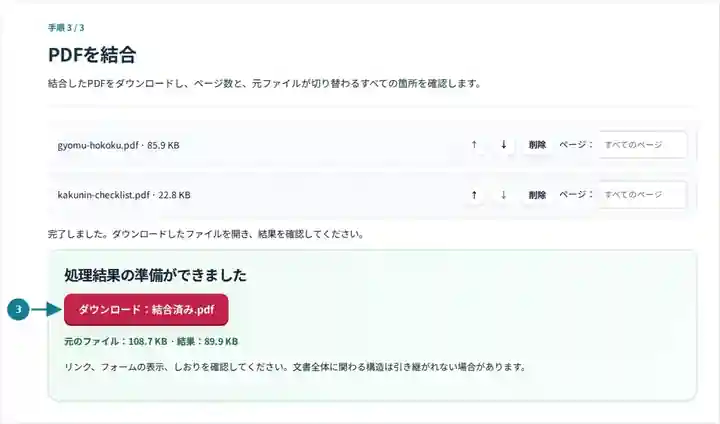
スクリーンショットは、機密情報を含まないサンプルファイルでこのツールキットを操作したものです。実際のファイル名、ページ数、設定は異なる場合があります。
| 設定 | 確認する内容 |
|---|---|
| 対応する入力 | |
| 処理場所 | お使いのブラウザー |
| ファイルの選択 | PDFを2~20ファイル、元のページ数は合計500ページまで |
| 入力サイズ | 合計100 MB。デコードした画像やページにはピクセル数の制限もあります |
コピーしたページは、通常、見える内容を保持します。文書全体のしおり、添付ファイル、署名、対話型フォームの関連付けは、正しく引き継がれない場合があります。入力済みフォームの編集可能性より見た目が重要な場合は、フラット化したコピーを使ってください。
1つの書類一式にまとめると、複数の添付ファイルで届く場合よりも提出内容を追いやすくなります。説明が先にあり、そのすぐ後に証拠資料が続くという、明確な読み順が利点です。一緒に扱うべき資料だけを結合してください。個別の文書が必要な相手には、分けた書類の方が適している場合があります。
申請者は、志望理由書、作品集の抜粋、公開講座の修了証を1つの提出ファイルにまとめられます。申請要領で指定された順序を守り、送信前に、選んだ各修了証が欠けずに含まれているか確認しましょう。
講師は、架空の顧客からの質問に続けて商品説明と回答に使う利息計算例を並べられます。条件の適用日が一致しているか確認し、各説明を参照する数値のそばに置いてください。ばらばらの例を集めるのではなく、流れのある銀行業務の教材にできます。
調整担当者は、現場報告の概要、承認済み図面の抜粋、資材一覧をまとめられます。横向きの図面ページを保持し、各ファイルの境目で改訂表示を確認して、古い添付資料が気付かれないまま最終版に入らないようにしましょう。
| 状況 | 対処方法 |
|---|---|
| 明細書の一部だけが必要 | そのファイルの「ページ」欄に、2-4のように実際のPDFページ番号を入力します。紙面に印刷されたページ番号は、ファイル内の位置と異なる場合があります。 |
| ページが誤った場所にある | 元ファイル全体ではなく、文書内の1ページを移動したい場合は、結合後に「PDFのページを整理」を使います。 |
| 結合したファイルが予想より大きい | 結合はページ内容を保持する操作で、圧縮ではありません。画像を確認してから、利用可能な圧縮ツールをコピーに対して使ってください。 |
2ページの表紙文書を長い報告書に添えるものの、提出するのは報告書の3-7ページだけだとします。表紙の「ページ」欄は空欄にし、報告書の横には3-7と入力します。ダウンロードには7ページが含まれるはずです。表紙の2ページ目の後に、意図した報告書のページが続いているか、抜粋に末尾と説明注記が含まれているかを確認してください。
はい。該当する元ファイルの横にページ範囲を指定してください。全ページを含めるには、範囲を空欄にします。
いいえ。コピーされた各ページは元の寸法を保持します。受け取る人が統一された用紙サイズを必要とする場合は、後で「PDFのページサイズを変更」を使ってください。
暗号技術による署名は、特定の文書を認証するものです。結合した文書を作成しても、元の文書の認証は保持されません。
続いて使えるツール:PDFのページを整理、PDFにページ番号を追加、PDFフォームをフラット化。