ワークシートの選択
標準では表示中のワークシートを書き出します。または正確なシート名を入力できます。非表示のワークシートも名前を指定すると含められるため、意図した選択か確認してください。

XLSXワークシートを、端末内で読みやすいPDFの表に書き出します。
ここにファイルをドロップするか、下のボタンで選択してください。
最大 25 MB 合計 · ファイルは端末内に保持
ここで文書をプレビューできます。追加する内容の位置は目安です。保存した出力を確認してください。
現在の XLSX 形式のブックを、お使いの端末で PDF に変換します。ブラウザーの書き出し機能は、セルの値を、選択可能な文字と対応するセル書式を含む PDF ページに配置します。表示中のワークシートまたは指定したシート名を選び、用紙サイズと向きを設定して、明細書、在庫表、レポートを共有する前に結果を確認してください。
ブラウザーは保存された数式の計算結果を使用します。数式の計算、外部データの更新、Excel に保存された印刷設定の再現は行いません。変換前に表計算エディターでブックを再計算し、保存してください。保存済みの結果がない数式は、値が欠落したまま出力されることを防ぐため拒否されます。
標準では表示中のワークシートを書き出します。または正確なシート名を入力できます。非表示のワークシートも名前を指定すると含められるため、意図した選択か確認してください。
保存されたセルの値を、対応する書式を持つ PDF の文字に変換します。数式は再計算されないため、計算結果が保存されている必要があります。
A4 または レター、縦向きまたは横向き、幅に合わせる方式または読みやすさを優先する方式を選び、列幅と読みやすさのバランスを調整します。
先頭の最大 5 行を各ページで繰り返し、任意でセルの罫線を追加することで、長い表を追いやすくします。
値を再計算して確認した後、保存済みのXLSXブックを選びます。
スクリーンショットを選択すると拡大できます。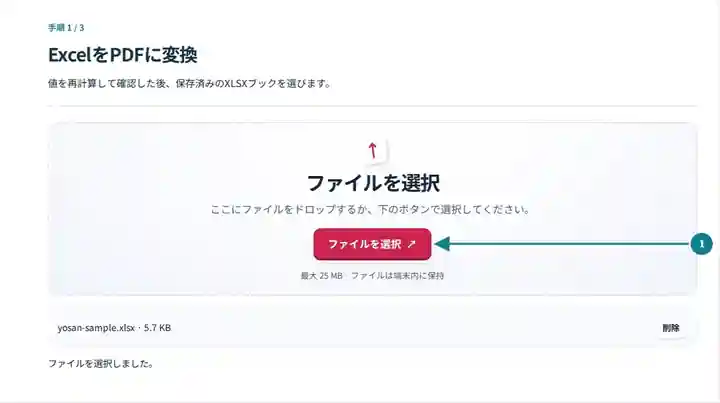
ワークシート、用紙の向き、表の拡大縮小、繰り返す見出し行を選択します。
スクリーンショットを選択すると拡大できます。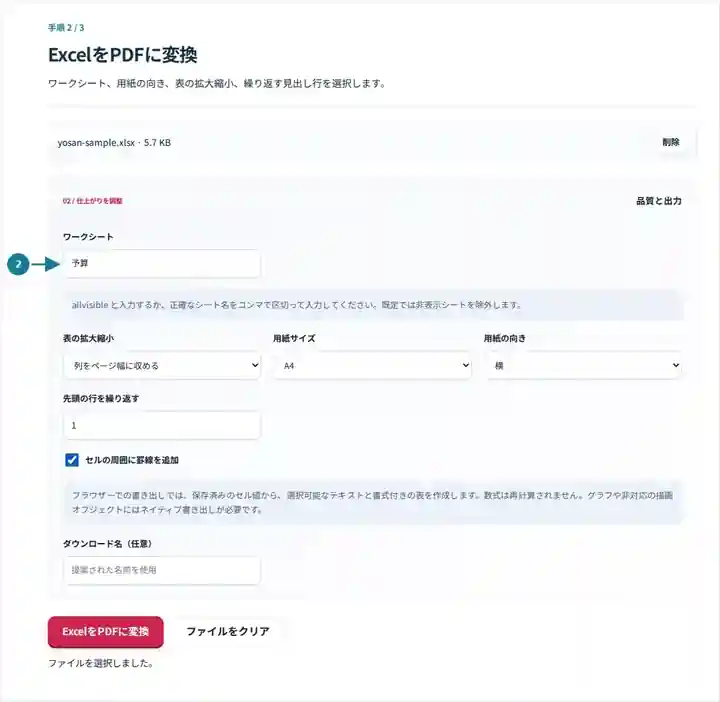
PDFをダウンロードし、合計、数値の表示形式、右端の列をExcelと比較します。
スクリーンショットを選択すると拡大できます。
スクリーンショットは、機密情報を含まないサンプルファイルでこのツールキットを操作したものです。実際のファイル名、ページ数、設定は異なる場合があります。
ブックには 6 行の予算表が 1 つ含まれます。数式にはすでに保存済みの結果があります。ブラウザーの書き出しは、その保存値を読み取り、選択可能な文字を持つ PDF を作成します。
このプレビューは実際の XLSX ファイルの値を読み取ります。生成したデータプレビューであり、Microsoft Excel の画面ではありません。
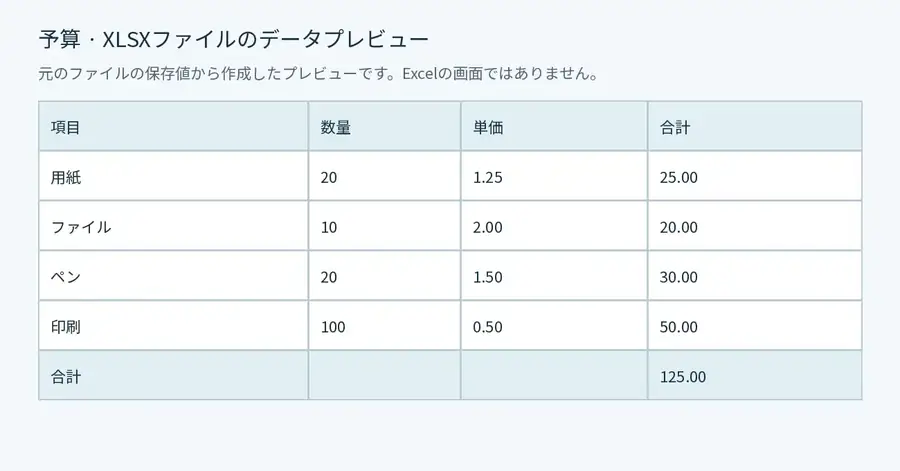
出力は 4 行の品目、見出し、保存された合計 125.00 をすべて保持します。
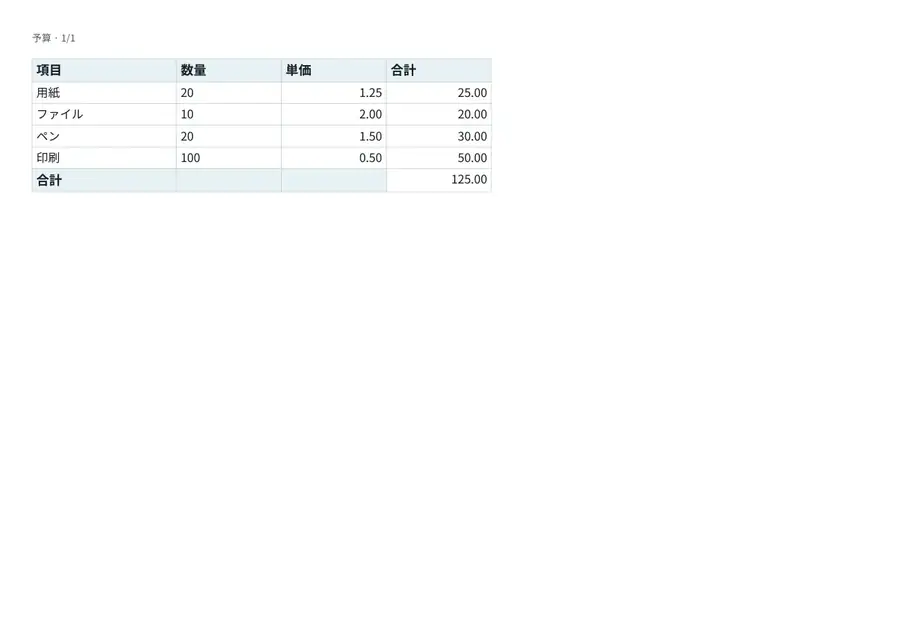
使用した設定: ワークシート「予算」。列をページ幅に収める。A4 横向き。先頭行を繰り返す。罫線を有効化。
合計 125.00 は、ブックにキャッシュされた数式の結果です。ツールは再計算していません。この例には、グラフ、マクロ、未対応の描画オブジェクトは含まれません。
確認日:。このテーマのバージョン3.15.0を使用し、ローカルのChromiumブラウザーで機密情報を含まない日本語サンプルを処理しました。これらの例で確認できるのは提供したファイルの処理結果であり、本番サーバーの性能試験ではありません。 3.18.0 版では、このダウンロード用サンプル PDF の埋め込みフォントから未使用の字形を削減しました。ページの見た目と抽出テキストが元の結果と一致することを確認しています。ダウンロードサイズとチェックサムは最適化後のコピーの値です。
ブックは計算用の作業ファイルです。報告された値を受信者が閲覧するためのコピーには PDF が役立ちます。無関係なタブを配布せず、必要なワークシートだけを書き出してください。このブラウザー方式は計算エンジンではなくキャッシュ済みの結果を使用するため、まず再計算して保存し、それから PDF を保存済みのブックと比較します。ブックに保存された印刷範囲には従わず、元の計算が正しいことを保証するものでもありません。
取り扱いが許可された要約明細や照合表を共有します。保存済みの残高、数値書式、通貨記号を確認し、そのレポートで許可されたワークシートだけを書き出してください。
見出し行を繰り返した在庫表や資材計画表を配布します。幅広のシートを拡大縮小した後は、部品番号、数量、右端の列を確認してください。
分析用のブックを保管しながら、結果の表を見た目が固定された閲覧用コピーとして提出します。日付と小数桁を確認してください。グラフや高度なオブジェクトが必要な場合はネイティブ書き出しを使用します。
| 設定 | ブラウザー変換 |
|---|---|
| 入力 | 暗号化されていない XLSX ブック 1 個、最大 25 MB |
| シートの選択 | 標準では表示中のすべてのワークシート。正確な名前を指定すれば非表示シートも選択できます |
| ページレイアウト | A4 または レター、縦向きまたは横向き。幅に合わせる方式または読みやすさを優先する拡大縮小 |
| 行の繰り返し | 2 ページ目以降に先頭の 0~5 行を繰り返します |
| PDF の内容 | 選択可能なセルの文字、保存された値、対応する書式、埋め込み PNG/JPEG 画像 |
| 制限 | 最大 50 シート。各シートは最大 10,000 行、100 列。空白や書式付きセルを含むレイアウト対象は合計 100,000 セル、PDF は 300 ページまで |
| 旧形式 | XLSとODSファイルは、先にデスクトップのオフィスアプリでXLSXとして保存してください。 |
幅広のシートでは、各列に十分なスペースが必要です。用紙を横向きにすると役立ちますが、多数の列を 1 ページに収めると文字が小さくなります。読みやすさを優先する方式では、過度な縮小が必要になるシートの処理を停止します。幅に合わせる方式にも縮小率の下限があります。使用範囲がレポートより大幅に広い場合は、離れた場所の未使用セルを取り除くか、小さな報告用ワークシートを作成してください。
ブラウザーのレイアウトは、ブックに保存された印刷範囲、プリンター設定、改ページではなく、上記の設定を使用します。非表示の行と列は除外されます。非表示のシートも、名前を明示的に指定しない限り除外されます。横方向のセル結合には対応しますが、縦方向の結合にはネイティブ書き出しが必要です。対応する書式には、セルに直接設定した塗りつぶし、罫線、太字、配置、列幅があります。条件付き書式の規則は再計算されず、同梱の PDF フォントは元のフォントと異なる場合があります。
| 状況 | 対処方法 |
|---|---|
| 数式の計算結果が保存されていない | 表計算エディターで再計算して保存してください。ブラウザーは計算エンジンを実行しません。 |
| シートの幅が広すぎる | 用紙を横向きにするか、使用する列を減らすか、必要な内容だけの報告用ワークシートを用意してください。 |
| グラフや高度なオブジェクトが拒否される | ブラウザーはグラフ、SmartArt、埋め込みオブジェクトを描画しません。それらを含むブックにはネイティブ PDF 書き出しを使用してください。 |
| 画像がページの境界をまたぐ | 埋め込み PNG/JPEG 画像のサイズや位置を変えるか、作成元のエディターの PDF 書き出しを使用してください。 |
| 言語の文字や記号を表示できない | 適切なフォントを使ったネイティブ書き出しを使用してください。ブラウザーは、同梱の PDF フォントにない文字を拒否します。 |
横長の月次報告では、右端の列と PDF の改ページ直後の最初の行を確認します。必要な見出し行を繰り返し、続きのページだけでも意味が分かるようにします。数式の保存済み結果がない場合は、元の編集アプリで再計算して XLSX を保存してから再試行してください。用紙サイズを変えても値は補われません。
編集可能な数式ではなく、保存された計算結果の表示が含まれます。数式の再計算と外部データの更新は、作成元のアプリケーションで行う必要があります。
ブラウザー書き出しは、独自のページサイズ、向き、拡大縮小の設定を使用します。保存した印刷範囲、複雑な印刷タイトル、正確な印刷レイアウトが重要な場合は、任意のネイティブ Office 書き出しか Excel の PDF 書き出しを使用してください。
標準では表示中のワークシートを書き出します。非表示ワークシートの正確な名前を入力すると、そのシートも含められます。共有前に出力全体を確認してください。
書き出し機能は保存された結果を読み取り、数式の計算はしません。Excel または互換性のある計算エンジンでブックを開き、再計算して新しい XLSX を保存してください。そのコピーを変換する前に、外部リンクが更新されていることを確認します。
離れた場所の書式付きセルによって、ワークシートの使用範囲が広がる場合があります。作成元のエディターで、レポート外の本当に未使用の行と列を削除し、整理したコピーを保存して再試行してください。ブラウザーは、値のあるセルと、レイアウトが必要な長方形の領域の両方を確認します。
選択したシート内であっても、非表示の行と列はブラウザーの出力から除外されます。元のブックで必要なデータを再表示し、保存してから変換してください。名前を明示的に指定した非表示ワークシートは別の設定であり、含めることができます。
次のツールもご利用ください:PDFをExcelに変換、PDFを回転、およびPDFのページサイズを変更。