Dwa różne wyniki dla Worda
Tryb Zachowaj wygląd tworzy obrazy stron w DOCX. Edytowalny tekst eksportuje sformułowania z przybliżonym formatowaniem akapitów.

Utwórz edytowalny tekst DOCX lub zachowaj całe strony jako obrazy w Wordzie.
Przeciągnij pliki tutaj lub użyj przycisku poniżej.
Do 100 MB łącznie · Pliki pozostają na Twoim urządzeniu
Tutaj zobaczysz podgląd dokumentu. Dla dodawanej treści jest to wskazówka położenia; sprawdź zapisany wynik.
Przekonwertuj strony PDF na DOCX zgodny z Wordem. Domyślny tryb Zachowaj wygląd działa ze skanami i stronami cyfrowymi, umieszczając ich wyrenderowane obrazy w Wordzie. Wybierz tryb tekstu edytowalnego, gdy potrzebujesz zmienić sformułowania w PDF z warstwą tekstową możliwą do zaznaczenia.
Wybierz tekst edytowalny do przeredagowania treści lub Zachowaj wygląd, aby uzyskać plik Word zawierający obrazy całych stron. Tryb edytowalny odtwarza wiersze tekstu i granice stron; nie odzyskuje oryginalnych kolumn, zdjęć ani czcionek. Tryb wyglądu zachowuje ich wyrenderowany wygląd, ale sprawia, że stają się częścią obrazu.
Tryb Zachowaj wygląd tworzy obrazy stron w DOCX. Edytowalny tekst eksportuje sformułowania z przybliżonym formatowaniem akapitów.
Przekonwertuj list, rozdział lub załącznik zamiast całego PDF, gdy tylko część ma trafić do pracy w Wordzie.
Wybierz szczegółowość obrazów PNG całych stron. To ustawienie nie poprawia odtwarzania tekstu edytowalnego.
Otwórz wynik w zgodnym edytorze. Oryginalny PDF pozostaje punktem odniesienia do sprawdzania układu i sformułowań.
DOCX przydaje się, gdy kolejne zadanie odbywa się w edytorze tekstu: przeredagowanie odzyskanego tekstu lub umieszczenie strony PDF o stałym układzie w większym dokumencie. Wybierz tryb odpowiedni do tego zadania przed konwersją. Jeśli dostępny jest oryginalny dokument Word, edytuj go bezpośrednio, aby uniknąć odtwarzania jego struktury.
Odzyskaj sformułowania ze starego regulaminu w tekstowym PDF, aby przygotować jego zmienioną wersję. Użyj trybu edytowalnego, a następnie odtwórz style organizacji i sprawdź każdą zmienioną klauzulę.
Przenieś szkic PDF oparty głównie na tekście do DOCX w celu poprawy. Sprawdź kolejność akapitów, cytaty i odwołania przed zastosowaniem stylów nagłówków i ponownym złożeniem pracy.
Umieść niezmieniony zeskanowany list w pakiecie informacyjnym Word. Tryb wyglądu pasuje do tego zadania; list pozostaje obrazem strony, a nie edytowalną prozą.
Wybierz PDF i zdecyduj, jakiego wyniku Word potrzebujesz.
Wybierz zrzut ekranu, aby go powiększyć.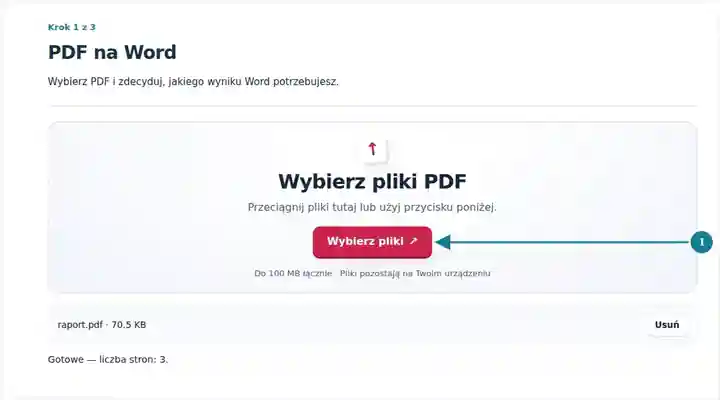
Wybierz strony, tryb wyniku Word i DPI trybu wyglądu.
Wybierz zrzut ekranu, aby go powiększyć.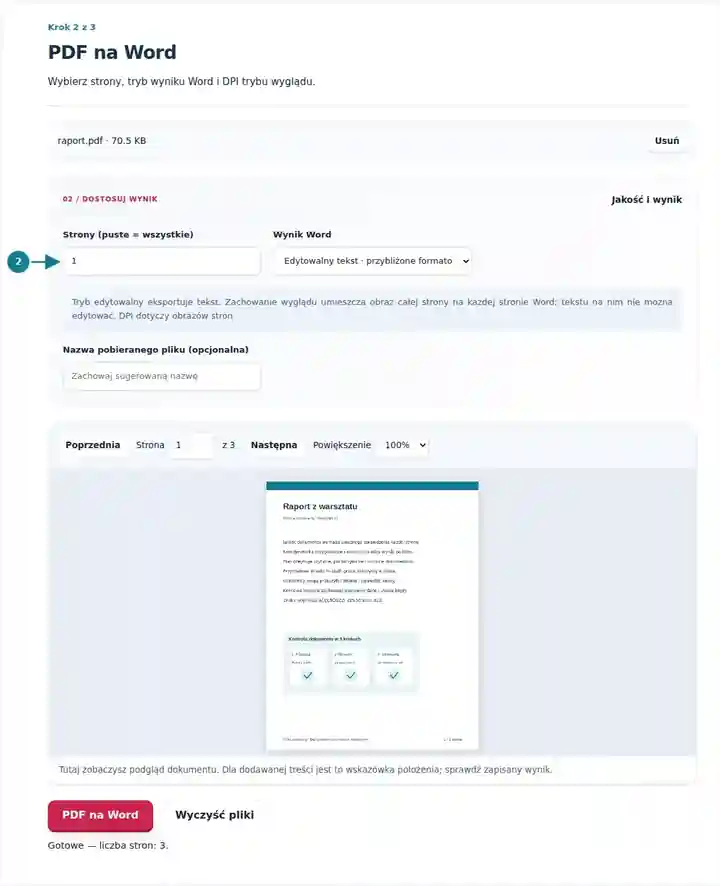
Pobierz DOCX i sprawdź tekst edytowalny lub jakość obrazów stron.
Wybierz zrzut ekranu, aby go powiększyć.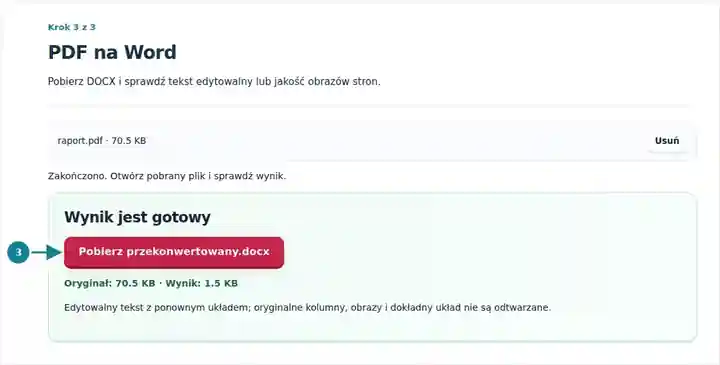
Zrzuty ekranu przedstawiają te narzędzia z nieszkodliwymi plikami przykładowymi. Nazwa Twojego pliku, liczba stron i ustawienia mogą się różnić.
Te same materiały warsztatowe wyeksportowano w obu trybach Worda. Pliki do pobrania pozwalają porównać zachowany obraz strony z wyodrębnionym edytowalnym tekstem.
To rzeczywisty PNG osadzony w wizualnym DOCX. Tekst i znak warsztatu pozostają częścią tego obrazu.
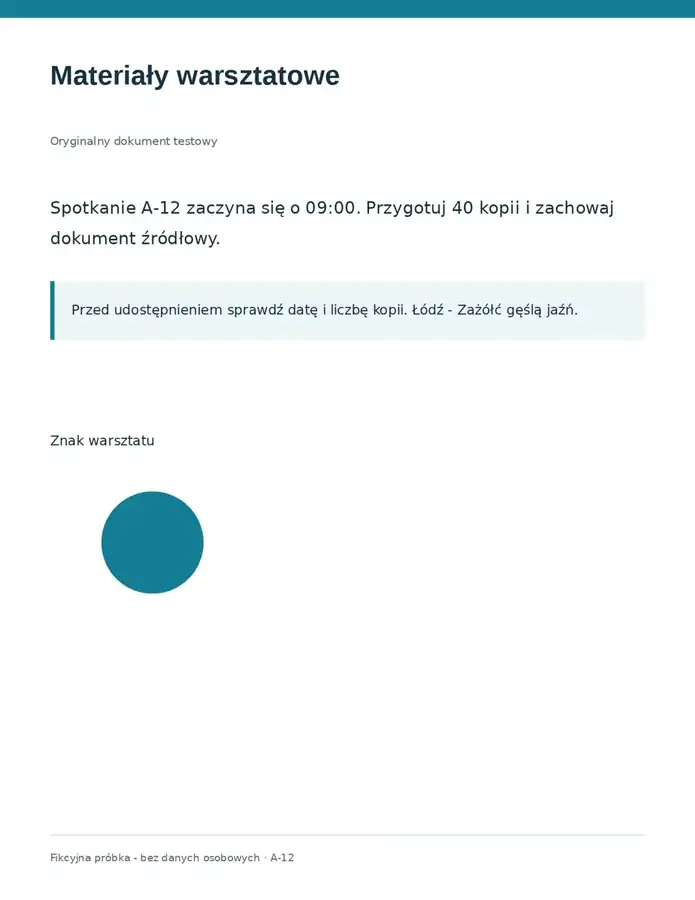
Te akapity odczytano z pobranego DOCX. Podgląd pokazuje jego treść tekstową, a nie renderowanie przez Microsoft Word.
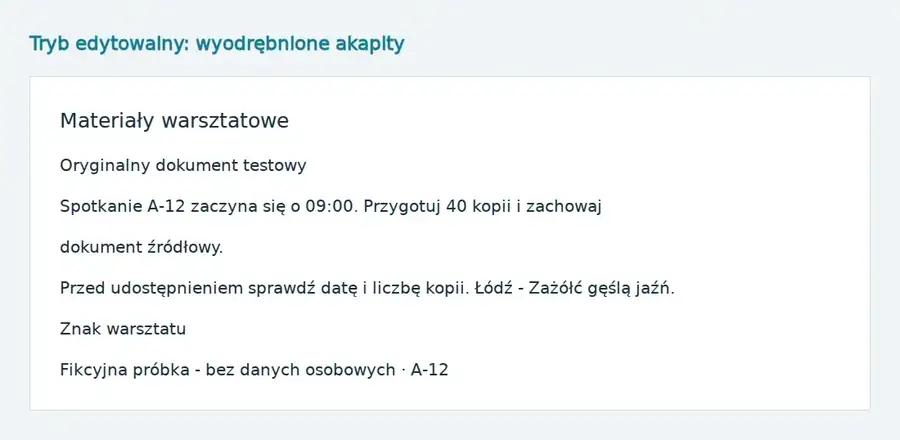
Użyte ustawienia: Strona 1; tryb wizualny przy 150 DPI; osobny eksport w trybie edytowalnego tekstu.
Tryb wizualny zachowuje obraz strony. Tryb edytowalny układa na nowo wyodrębniony tekst i pomija grafikę. Sprawdź akapity, liczby i kolejność czytania w edytorze.
Sprawdzono . Oryginalne nieszkodliwe polskie próbki przetworzono lokalnie w Chromium z wersją 3.18.0. Przykłady dotyczą dostarczonych plików i nie są testem hostingu produkcyjnego.
| Ustawienie | Czego się spodziewać |
|---|---|
| Obsługiwany format wejściowy | |
| Miejsce przetwarzania | Twoja przeglądarka |
| Wybór plików | Jeden plik wejściowy |
| Rozmiar pliku wejściowego | Łącznie 100 MB; zdekodowane obrazy i strony podlegają również limitom liczby pikseli |
| Wybór stron | Do 200 wybranych stron na zadanie. Puste pole Strony oznacza wszystkie strony tylko wtedy, gdy PDF ma nie więcej niż 200 stron; w dłuższym dokumencie użyj oddzielnych zakresów. |
| Limity renderowanych obrazów | Tryb Zachowaj wygląd: 36 megapikseli na stronę i 120 megapikseli łącznie dla wybranych stron. Zmniejsz DPI lub wybierz mniej stron, jeśli zaznaczenie jest zbyt duże. |
Źródła bez tekstu wymagają OCR do eksportu tekstu edytowalnego. Tryb wyglądu może renderować zeskanowane strony bez OCR.
W trybie edytowalnym porównaj fragment przechodzący przez granicę strony oraz sprawdź przypisy dolne i tekst wielokolumnowy przed zastosowaniem stylów Worda. Eksporter odtwarza wiersze i podziały stron, a nie oryginalne reguły układu dokumentu źródłowego. W trybie wyglądu sprawdź obraz strony przy szerokości, jaką będzie zajmował w końcowym dokumencie Word. Powiększanie obrazu strony o niskiej rozdzielczości może ujawnić rozmycie, mimo że sam DOCX otwiera się poprawnie. Różne rozmiary stron PDF mogą prowadzić do oddzielnych sekcji Worda.
| Sytuacja | Co zrobić |
|---|---|
| Edytowalny plik utracił oryginalne obrazy | Tryb edytowalny jest eksportem tekstu. Wybierz Zachowaj wygląd, jeśli cała widoczna strona jest ważniejsza niż edycja jej słów. |
| Zeskanowana strona nie ma edytowalnego tekstu | Najpierw uruchom OCR lub wybierz tryb wyglądu, aby umieścić sam skan w Wordzie. |
| Zadanie o wysokiej rozdzielczości osiąga limit zasobów | Przetwarzaj mniej stron lub wybierz niższe DPI. Konwerter sprawdza zarówno pojedynczy, jak i łączny renderowany obszar pikseli. |
W dwukolumnowym raporcie wymagającym przeredagowania wyeksportuj tekst edytowalny i odtwórz nagłówki, kolumny oraz tabele w Wordzie. Podczas edycji porównuj kolejność akapitów z PDF. Jeśli ten sam raport ma jedynie zostać dołączony bez zmian do pakietu Word, wybierz Zachowaj wygląd i sprawdź obrazy stron w docelowym rozmiarze wyświetlania.
Tryb edytowalny nadaje priorytet sformułowaniom i nie odtwarza dokładnego układu. Tryb wyglądu umieszcza wyrenderowane obrazy stron w Wordzie; zachowuje wygląd przy wybranej rozdzielczości, z niewielkim zapasem na dopasowanie, ale jego tekst nie jest edytowalny. Zachowaj PDF jako punkt odniesienia.
PDF zawierający tylko obrazy nie ma tekstu możliwego do zaznaczenia dla trybu edytowalnego. Najpierw użyj OCR i sprawdź dokładność rozpoznawania lub wybierz Zachowaj wygląd, aby umieścić sam skan w Wordzie.
Tak. Zastosuj nagłówki, style akapitów i ustawienia stron w zgodnym edytorze. Podczas pracy porównuj sformułowania i kolejność czytania z oryginalnym PDF.
Zachowaj wygląd umieszcza obraz strony w Wordzie i nie czyni jej słów edytowalnymi. Aby uzyskać edytowalne sformułowania, najpierw dodaj i sprawdź warstwę tekstową OCR, a następnie wybierz tryb tekstu edytowalnego. Uporządkowanie układu nadal jest wymagane.
Obsługuje wymiary stron Worda do 22 cali i sprawdza również limity renderowanych obrazów. W przypadku większego rysunku technicznego zachowaj PDF lub wyeksportuj jego stronę jako PNG, zamiast zakładać, że zmieści się bez zmian na stronie Worda.
Skorzystaj również z narzędzi: OCR PDF, Czytnik PDF, Word na PDF. Jeśli miejscem docelowym jest Hancom HWP, skorzystaj ze sprawdzonego procesu konwersji PDF do HWP.