हर पृष्ठ के लिए एक वर्कशीट
हर चुना गया स्रोत पृष्ठ XLSX डाउनलोड में अलग वर्कशीट बनता है, जिससे पृष्ठ-दर-पृष्ठ समीक्षा आसान होती है।

स्थिति आधारित टेक्स्ट पंक्तियों से संपादन योग्य कार्यपुस्तिका बनाएँ।
फ़ाइलें यहाँ छोड़ें या नीचे का बटन इस्तेमाल करें।
अधिकतम 100 MB कुल · फ़ाइलें आपके डिवाइस पर रहती हैं
दस्तावेज़ का पूर्वावलोकन यहाँ देखें। जोड़ी गई सामग्री के लिए यह स्थिति तय करने का मार्गदर्शन है; सहेजा परिणाम जाँचें।
पंक्तियों और अंतर के आधार पर बने स्तंभों में व्यवस्थित PDF टेक्स्ट से संपादन योग्य कार्यपुस्तिका बनाएँ। हर चुना गया PDF पृष्ठ वर्कशीट बनता है। इससे सावधानीपूर्वक सुधार और विश्लेषण के लिए तालिका का टेक्स्ट प्राप्त करने में मदद मिल सकती है।
अनुमान की प्रक्रिया टेक्स्ट अंशों को लंबवत स्थिति के आधार पर समूहित करती है और बड़े क्षैतिज अंतर को सेल में अलग करती है। यह हर प्रकार की तालिका का अर्थ नहीं पहचानती। निकाली गई सामग्री सुरक्षित रखने और चुपचाप फ़ॉर्मूला समझे जाने से बचाने के लिए मान टेक्स्ट के रूप में सहेजे जाते हैं।
हर चुना गया स्रोत पृष्ठ XLSX डाउनलोड में अलग वर्कशीट बनता है, जिससे पृष्ठ-दर-पृष्ठ समीक्षा आसान होती है।
पास-पास के मान अलग करने या लंबे विवरण को साथ रखने के लिए स्तंभ अंतर सीमा बदलें।
निकाली गई पंक्तियों में रिपोर्ट के दोहराए गए तत्व घटाने के लिए ऊपर और नीचे के हाशिये PDF पॉइंट में छोड़ें।
मान टेक्स्ट के रूप में सहेजे जाते हैं। शुरुआत के शून्य दिखाई दे सकते हैं और PDF के शब्द चलाए जा सकने वाले फ़ॉर्मूलों में नहीं बदलते।
PDF विवरण या माल सूची में उपयोगी पंक्तियाँ हो सकती हैं, लेकिन संपादन योग्य कार्यपुस्तिका न मिले। मिलान शीट या काम की डेटा तालिका चाहिए हो तो वे पंक्तियाँ निकालने से हाथ से दोबारा टाइप करना घट सकता है। निर्यात समीक्षा की शुरुआती प्रति है: यह मूल स्प्रेडशीट परिभाषाओं के बजाय मुद्रित स्थिति से संरेखण का अनुमान लगाता है। पहचानकर्ता और राशियाँ जाँचें, संख्या के प्रकार सोच-समझकर तय करें और गणनाएँ खुद बनाएँ। स्रोत फ़ॉर्मूले, चार्ट, जुड़े हुए सेल का अर्थ और कार्यपुस्तिका का तर्क केवल इसलिए वापस नहीं मिल सकते कि कभी उनसे PDF बना था।
नियंत्रित मिलान वर्कशीट के लिए अनुमत विवरण की तालिका प्राप्त करें। अंतर की गणना करने से पहले लेन-देन की तारीखें, डेबिट और क्रेडिट स्तंभ तथा कुल योग PDF से मिलाएँ।
संपादन योग्य गिनती शीट तैयार करने के लिए स्टॉक सूची निकालें। पुर्ज़ों के कोड टेक्स्ट के रूप में रखें, मात्रा वाले खाली सेल जाँचें और गिनती के स्तंभ जोड़ने से पहले दोहराए गए पृष्ठ शीर्षलेख हटाएँ।
जाँचे हुए विश्लेषण के लिए प्रकाशित संख्यात्मक तालिका कार्यपुस्तिका में लाएँ। दशमलव विभाजक और इकाइयाँ पंक्ति-दर-पंक्ति मिलाएँ, फिर अनुमानित सेल में हाथ से किए गए सुधार दर्ज करें।
चयन योग्य तालिका मानों वाला PDF चुनें।
बड़ा करने के लिए स्क्रीनशॉट चुनें।
नमूना पृष्ठ चुनें और पंक्ति, कॉलम तथा हाशिये की सेटिंग बेहतर करें।
बड़ा करने के लिए स्क्रीनशॉट चुनें।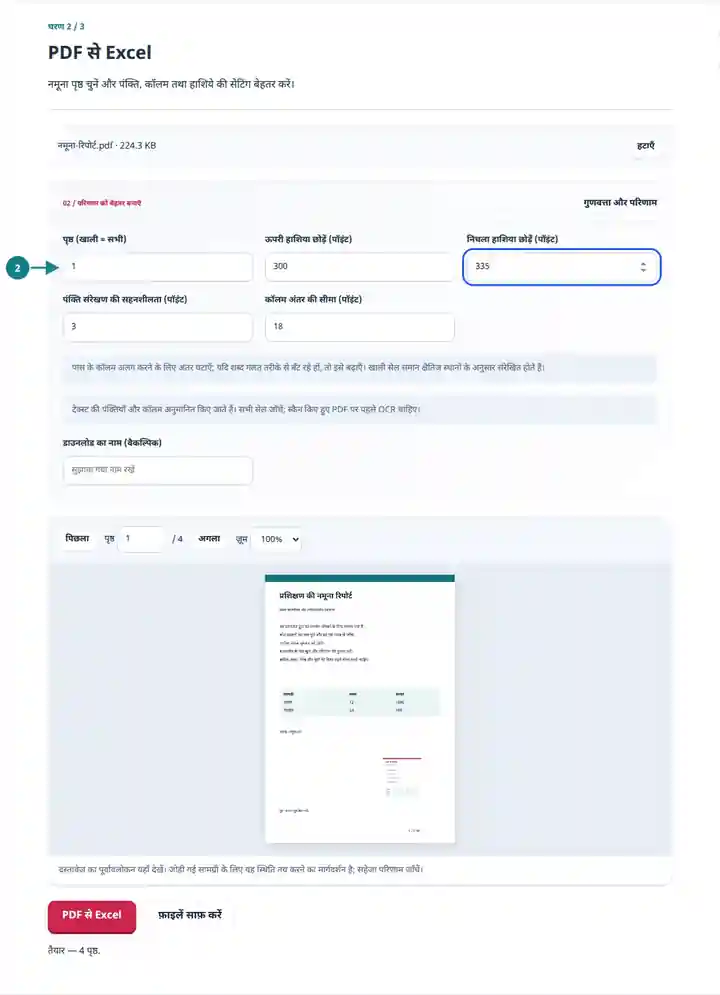
XLSX डाउनलोड करें और कुल निकालने से पहले सेल जाँचें।
बड़ा करने के लिए स्क्रीनशॉट चुनें।
स्क्रीनशॉट इन उपकरणों को सुरक्षित नमूना फ़ाइलों के साथ दिखाते हैं। आपकी फ़ाइल का नाम, पृष्ठ संख्या और सेटिंग अलग हो सकती हैं।
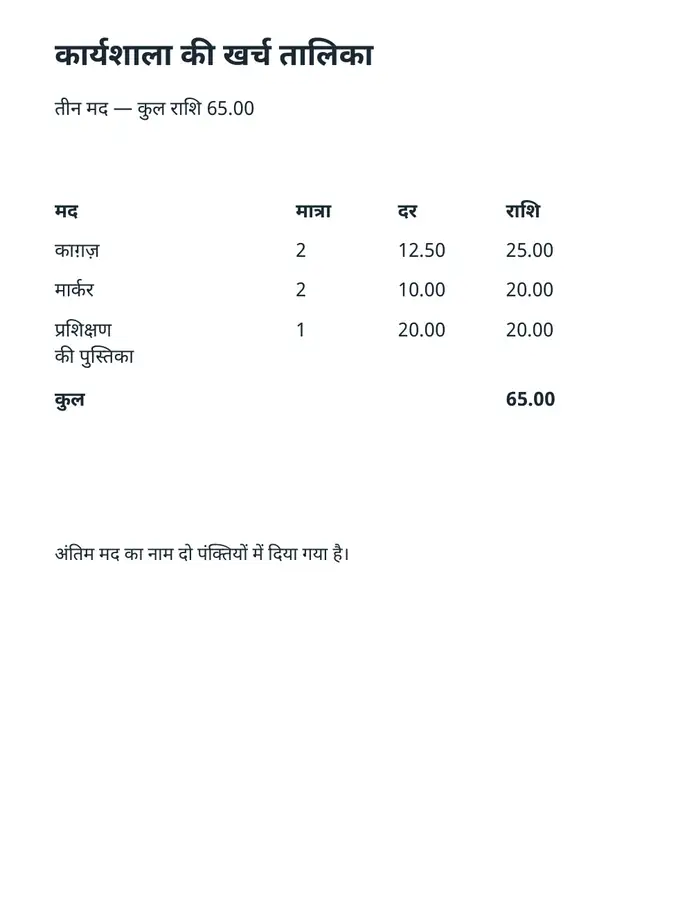
अंतिम मद का लेबल दूसरी पंक्ति में जाता है। निर्यात डेटा उसका अगला हिस्सा अलग पंक्ति में रखता है, इसलिए स्प्रेडशीट रिकॉर्ड के रूप में इस्तेमाल करने से पहले समीक्षा चाहिए।
मूल तालिका में तीन मद पंक्तियाँ और 65.00 का कुल है। एक मद का लेबल दो पंक्तियों में फैला है।
ये कोशिकाएँ डाउनलोड की गई फ़ाइल से पढ़ी गईं। अंतिम लेबल का अगला हिस्सा अलग पंक्ति है।
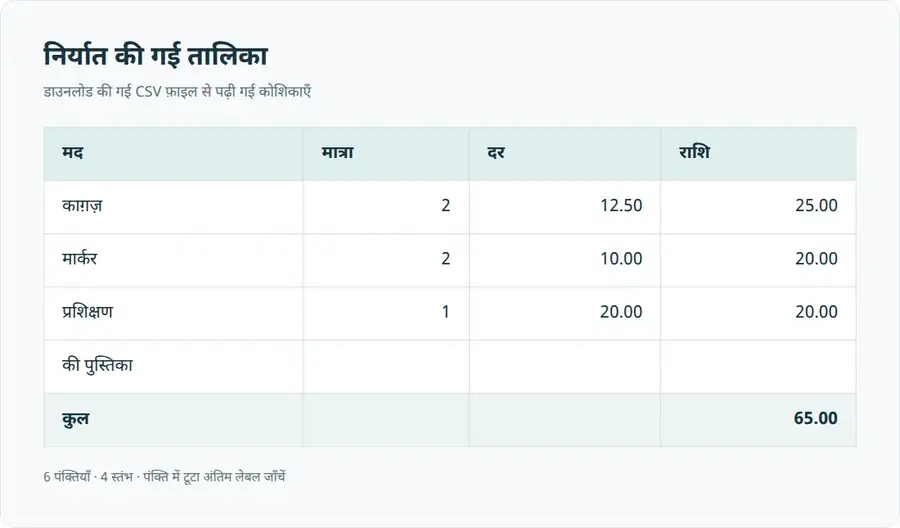
इस्तेमाल की गई सेटिंग: पृष्ठ 1; ऊपर के 170 pt और नीचे के 340 pt छोड़ें; पंक्ति सहनशीलता 3 pt; स्तंभ अंतर 18 pt। CSV में अल्पविराम हैं।
स्थिति के आधार पर निकालने से मिले हुए रिकॉर्ड या सूत्र दोबारा नहीं बनते। अरबी नमूने में संरेखण से अतिरिक्त स्तंभ भी बनते हैं। गणना से पहले हर पंक्ति PDF से मिलाएँ।
जाँच की तारीख: . मूल सुरक्षित नमूने संस्करण 3.16.0 से स्थानीय Chromium में संसाधित किए गए; यह वास्तविक सेवा की होस्टिंग के प्रदर्शन का मापदंड नहीं है।
| सेटिंग | क्या अपेक्षा रखें |
|---|---|
| स्वीकार्य इनपुट | |
| प्रसंस्करण का स्थान | आपका ब्राउज़र |
| फ़ाइल का चयन | एक इनपुट फ़ाइल |
| इनपुट का आकार | कुल 100 MB; डिकोड किए गए चित्रों और पृष्ठों की पिक्सेल सीमाएँ भी हैं |
| पृष्ठों का चयन | प्रति काम अधिकतम 200 चुने हुए पृष्ठ। पृष्ठ फ़ील्ड खाली छोड़ने का अर्थ सभी पृष्ठ तभी है जब PDF में 200 या कम पृष्ठ हों; लंबे दस्तावेज़ के लिए अलग-अलग सीमाएँ इस्तेमाल करें। |
स्कैन की गई तालिकाओं में पहले समीक्षित OCR टेक्स्ट परत जोड़ें। फिर स्तंभ पहचान में पहचाने गए टेक्स्ट की स्थितियाँ इस्तेमाल होती हैं, जिन्हें डिजिटल रूप से बनी तालिका से अधिक सुधार चाहिए हो सकता है।
ऐसे एक पृष्ठ से शुरू करें जिसमें सेल के छोटे और लंबे, दोनों प्रकार के विवरण हों। उसकी वर्कशीट खोलने के बाद शुरुआती पंक्ति, कई पंक्तियों में फैला विवरण और अंतिम कुल योग वाली पंक्ति PDF से मिलाएँ। पृष्ठ शीर्षलेख अतिरिक्त पंक्ति बन जाए तो ऊपर का हाशिया PDF पॉइंट में छोड़ें; 72 पॉइंट एक इंच के बराबर हैं। मुद्रित पंक्ति लंबवत बँट जाए तो पंक्ति संरेखण की सहन सीमा सावधानी से बढ़ाएँ। कौन सी स्रोत सीमाएँ सेल बननी चाहिए, यह पहचानने के बाद ही स्तंभ अंतर सीमा बदलें। लेआउट उपयोगी होने तक नमूना निर्यात दोहराएँ, फिर बाकी पृष्ठ शामिल करें।
मुद्रित “कुल” और उसके पास का मान निर्यात की गई वर्कशीट में SUM फ़ॉर्मूला नहीं बनते। संबंधित पंक्तियाँ जाँचने के बाद राशियों को सोच-समझकर बदलें और वास्तव में आवश्यक गणना लिखें। खाता कोड, लंबे पहचानकर्ता और शुरू में शून्य वाले मान टेक्स्ट के रूप में रखें। नए गणना किए गए कुल को स्रोत से मिलाएँ और डेटा बदलने से पहले किसी अंतर की जाँच करें। कई असंबंधित तालिकाओं वाला PDF पृष्ठ हाथ से अलग-अलग समीक्षित तालिकाओं में बाँटना पड़ सकता है।
| स्थिति | क्या करें |
|---|---|
| दो स्तंभ एक बन गए | स्तंभ अंतर सीमा घटाएँ और नमूना पंक्ति PDF से मिलाएँ। |
| लंबा विवरण कई सेल में बँट गया | अंतर सीमा बढ़ाएँ। मिश्रित चौड़ाई या कई पंक्तियों वाली तालिकाओं को फिर भी हाथ से सुधारना पड़ सकता है। |
| Excel में कुल की गणना नहीं होती | स्रोत PDF में मान होते हैं, दोबारा इस्तेमाल योग्य फ़ॉर्मूले नहीं। जाँचे गए संख्यात्मक सेल सोच-समझकर बदलें और ज़रूरत हो तो फ़ॉर्मूले दोबारा बनाएँ। |
चालान की तालिका में वस्तु विवरण, मात्राएँ, इकाई कीमतें, शुरू में शून्य वाले कोड और कुल योग पंक्ति-दर-पंक्ति मिलाएँ। जाँचें कि खाली सेल कहाँ हैं। सफलतापूर्वक खुलने वाली कार्यपुस्तिका में भी मान गलत स्तंभ में हो सकता है; इसलिए तालिका जाँचना रूपांतरण के काम का हिस्सा है।
निकाले गए सेल टेक्स्ट के रूप में लिखे जाते हैं। उनकी समीक्षा करें और स्प्रेडशीट एप्लिकेशन में स्पष्ट रूप से संख्या या तारीख का प्रकार लागू करें।
PDF का अंतर हमेशा वास्तविक तालिका स्तंभ नहीं बताता। जुड़े शीर्षकों, अनुपातिक टेक्स्ट और अनियमित संरेखण को हाथ से सुधारना पड़ता है।
पंक्तियों की संख्या और महत्वपूर्ण सेल PDF से मिलाएँ। पहचानकर्ता टेक्स्ट के रूप में रखें, संख्या के प्रकार स्पष्ट रूप से चुनें और गणना करने से पहले कुल योग का मिलान करें।
नहीं। यह स्थिति आधारित टेक्स्ट सेल से हर चुने गए पृष्ठ की वर्कशीट बनाता है। जाँचे हुए फ़ॉर्मूले दोबारा बनाएँ और शीर्षक मिलाने के बाद सोच-समझकर तालिकाएँ जोड़ें। मूल स्प्रेडशीट के फ़ॉर्मूले और जुड़े सेल का अर्थ सामान्य मुद्रित PDF टेक्स्ट में संग्रहीत नहीं होते।
स्कैन में केवल तालिका का चित्र हो सकता है। पहले जाँची हुई OCR टेक्स्ट परत जोड़ें, फिर एक प्रतिनिधि पृष्ठ निर्यात करें। पहचान में गलत अंक या अनियमित अंतर आ सकते हैं, इसलिए गणना करने से पहले प्राप्त सेल स्कैन से मिलाएँ।
आगे इनका इस्तेमाल करें: PDF से CSV, Excel से PDF, PDF में टेक्स्ट पहचानें (OCR)।