Um arquivo por página selecionada
Escolha o modo de páginas individuais para transformar cada página física selecionada em seu próprio PDF. Ele é adequado para documentos cujas páginas são itens completos e independentes.

Divida um documento em páginas individuais ou intervalos de páginas separados.
Arraste seus arquivos para cá ou use o botão abaixo.
Até 100 MB no total · Os arquivos permanecem no seu dispositivo
Confira a prévia do documento aqui. Ao adicionar conteúdo, use-a como referência para posicioná-lo e confira o arquivo salvo.
Separe um PDF longo em documentos menores sem primeiro convertê-lo em uma imagem ou arquivo Office. Isso é útil quando o destinatário precisa de faturas, capítulos ou seções de uma solicitação individuais, em vez de um conjunto completo. O resultado é um ZIP que contém os novos PDFs.
O modo de páginas individuais cria um arquivo para cada página selecionada. O modo de intervalos personalizados cria um arquivo para cada grupo separado por ponto e vírgula. Uma vírgula une seleções de páginas dentro de um grupo; um ponto e vírgula inicia outro arquivo de saída. Por exemplo, 1-2; 3, 5 cria dois arquivos com seleções diferentes.
Escolha o modo de páginas individuais para transformar cada página física selecionada em seu próprio PDF. Ele é adequado para documentos cujas páginas são itens completos e independentes.
Escolha intervalos personalizados para seções que precisam de várias páginas juntas. Pontos e vírgulas separam os arquivos de saída; vírgulas combinam seleções dentro de um único arquivo.
Use a prévia para localizar o início e o fim de uma seção. As seleções de página se referem às posições físicas, inclusive capas e páginas introdutórias sem numeração.
Os PDFs gerados são entregues dentro de um único arquivo ZIP. Extraia-o, revise as partes numeradas e renomeie-as para descrever seu conteúdo.
Abra um PDF e identifique onde cada seção completa começa e termina.
Selecione a captura de tela para ampliá-la.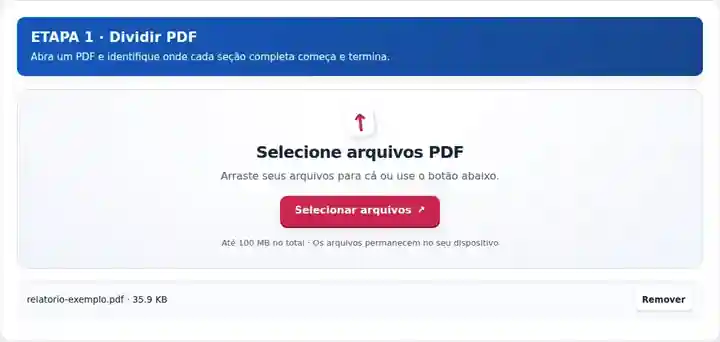
Selecione o modo de divisão; pontos e vírgulas separam grupos personalizados, como 1-3; 4-6.
Selecione a captura de tela para ampliá-la.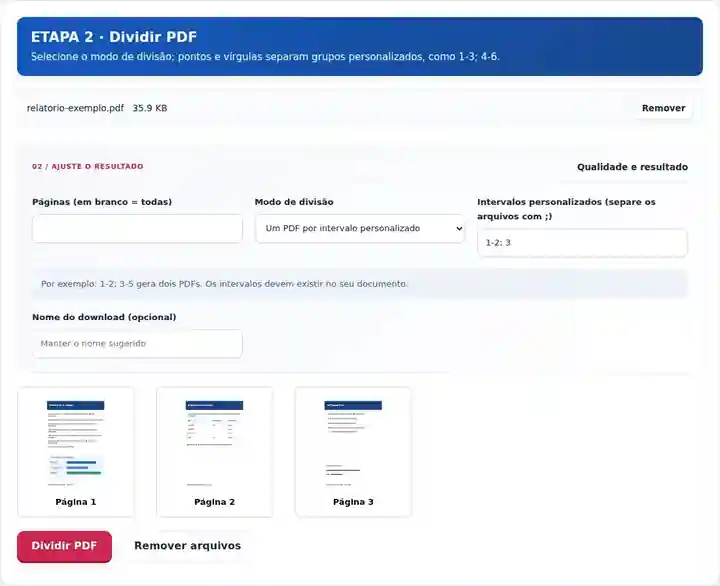
Baixe e extraia o ZIP e depois confira cada parte numerada do PDF.
Selecione a captura de tela para ampliá-la.
As capturas de tela mostram estas ferramentas com arquivos de exemplo sem dados sensíveis. O nome do seu arquivo, o número de páginas e as configurações podem ser diferentes.
| Configuração | O que esperar |
|---|---|
| Entrada aceita | |
| Local de processamento | Seu navegador |
| Seleção de arquivos | Um PDF; até 500 páginas e 300 partes de saída |
| Tamanho da entrada | 100 MB no total; imagens e páginas decodificadas também têm limites de pixels |
| Extensão do documento | Até 500 páginas de entrada. Selecionar um intervalo pequeno não contorna esse limite do documento de origem. |
| Saída da divisão | Até 300 arquivos PDF separados em um ZIP; divida tarefas maiores em grupos. |
A numeração de páginas na interface é contada a partir da primeira página física, mesmo quando o documento imprime algarismos romanos ou outro número visível. Uma seleção fora do documento é recusada. Mantenha a origem até conferir todos os arquivos extraídos.
A divisão separa itens completos que compartilham um arquivo. Ela ajuda quando um scanner produziu um lote de recibos ou quando um manual precisa ser distribuído capítulo por capítulo. Também pode tornar um documento muito grande mais fácil de manipular, embora a ferramenta não calcule tamanhos de arquivo nem garanta que uma parte específica caiba em um limite de envio.
Mantenha cada documento completo, mesmo quando os itens vizinhos tiverem tamanhos diferentes. O divisor não detecta onde um relatório termina nem extrai nomes de destinatários do conteúdo; escolha e nomeie as seções.
Um professor pode separar um material de curso em leituras para semanas diferentes. Inclua as instruções dos exercícios com sua folha de respostas e mantenha quaisquer definições às quais o capítulo selecionado se refere.
Um assistente pode dividir uma digitalização de demonstração sem dados sensíveis em recibos individuais para um exercício de treinamento. Confira se cada recibo ocupa uma ou duas páginas antes de escolher o modo de páginas individuais; o divisor não consegue reconhecer o fim de um recibo.
Um supervisor pode separar um manual de equipamento em conjuntos de instruções específicos por tarefa. Mantenha as páginas de avisos e preparação junto com o procedimento que elas apoiam e dê aos arquivos extraídos nomes com o modelo do equipamento e o título da seção.
| Situação | O que fazer |
|---|---|
| Um intervalo termina além do documento | Altere o último número para uma página física existente. A ferramenta recusa intervalos inválidos, em vez de descartá-los silenciosamente. |
| Você baixou um ZIP em vez de um PDF | Extraia o arquivo compactado usando o gerenciador de arquivos do seu dispositivo. Cada parte dentro dele é um PDF. |
| A mesma página aparece em várias partes | Intervalos personalizados sobrepostos podem repetir intencionalmente uma página em vários arquivos. Revise os intervalos se isso foi acidental. |
Para uma digitalização de nove páginas que contém três relatórios completos de três páginas, selecione o modo de intervalos personalizados e informe 1-3; 4-6; 7-9. Após extrair o ZIP, cada parte deve conter três páginas. Inspecione a última página de cada relatório para verificar se há texto de continuação; se um relatório realmente se estender por uma quarta página, altere os limites, em vez de forçar partes de tamanhos iguais.
Sim. Use intervalos personalizados e mantenha as páginas desejadas no mesmo grupo separado por ponto e vírgula.
As páginas são copiadas para novos PDFs, em vez de serem renderizadas em um DPI menor. Essa operação não é compressão de imagem.
Uma divisão pode produzir muitos PDFs. O ZIP mantém os resultados juntos; extraia-o com o utilitário de arquivos compactados do seu dispositivo.
Continue com Extrair páginas do PDF, Excluir páginas do PDF, Juntar PDF.