Mapas de bits compatibles con el navegador
Admite archivos BMP compatibles con el decodificador de tu navegador. Las codificaciones poco habituales pueden requerir primero una exportación PNG desde un editor de imágenes.

Convierte imágenes de mapa de bits compatibles con el navegador en páginas PDF.
Arrastra aquí tus archivos o usa el botón de abajo.
Hasta 100 MB en total · Los archivos permanecen en tu dispositivo
Revisa aquí la vista previa del documento. Si añades contenido, úsala como guía para colocarlo y comprueba el archivo guardado.
Convierte mapas de bits BMP que el navegador pueda leer en páginas PDF. Los archivos BMP suelen proceder de herramientas de imagen antiguas y pueden ser mucho más grandes que imágenes comprimidas equivalentes. Reunirlos en un PDF facilita compartirlos como un documento ordenado.
El navegador decodifica el mapa de bits y la herramienta incrusta su aspecto rasterizado en el tamaño de papel seleccionado. La imagen se escala proporcionalmente y se centra dentro de los márgenes. Cada mapa de bits de entrada crea una página de salida.
Admite archivos BMP compatibles con el decodificador de tu navegador. Las codificaciones poco habituales pueden requerir primero una exportación PNG desde un editor de imágenes.
Combina imágenes BMP compatibles en un PDF, con un mapa de bits por página y una lista de archivos que puedes reordenar.
Conserva las proporciones del mapa de bits al ajustar una captura de un equipo o un escaneo antiguo dentro de los márgenes seleccionados.
Selecciona páginas A4, Carta, personalizadas o ajustadas a la imagen. Los ppp de la imagen de origen cambian el tamaño físico de las páginas ajustadas a la imagen.
Selecciona los BMP que tu navegador pueda decodificar y ordena las imágenes antiguas.
Selecciona la captura para ampliarla.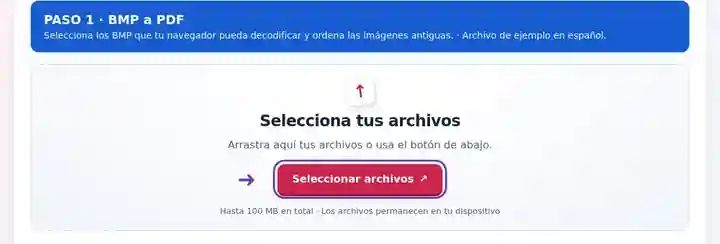
Elige las dimensiones del papel o ajústalas a la imagen y configura los márgenes.
Selecciona la captura para ampliarla.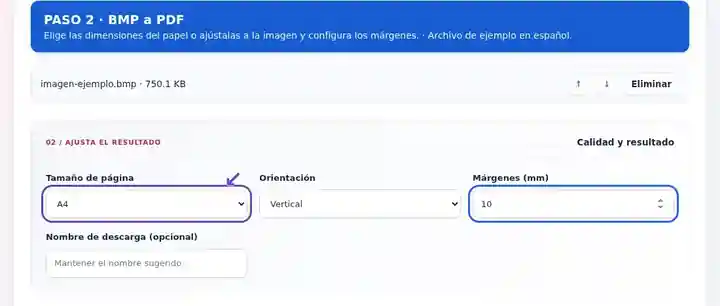
Descarga el PDF y revisa las etiquetas de medidas, las leyendas de colores y la secuencia de páginas.
Selecciona la captura para ampliarla.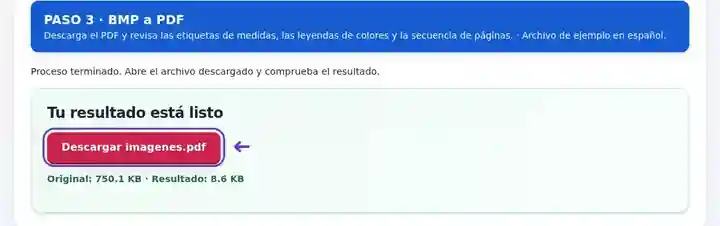
Las capturas muestran estas herramientas con archivos de ejemplo sin datos sensibles. El nombre de tu archivo, el número de páginas y los ajustes pueden ser diferentes.
Una aplicación antigua de Windows o un instrumento puede exportar BMP aunque quien revise el resultado necesite un documento. Una copia PDF para consulta proporciona un orden de páginas y dimensiones de impresión sin exigir al destinatario la aplicación original. Conserva el BMP si importan los píxeles originales exactos, la compatibilidad con programas o las mediciones posteriores. El conversor presenta la imagen rasterizada; no interpreta valores de una gráfica, no recrea los datos del instrumento ni garantiza un archivo más pequeño.
Adjunta una captura de un instrumento antiguo a una nota de mantenimiento. Revisa los símbolos de unidades, las marcas de los ejes y las claves de color; conserva también el archivo original de mediciones junto con la captura.
Reúne mapas de bits escaneados antiguos en una copia de consulta legible. Confirma la secuencia original antes de convertirlos para que las imágenes separadas no se conviertan en páginas fuera de orden.
Entrega imágenes generadas por una aplicación educativa que exporta BMP. Elige una forma de página adecuada para la gráfica y comprueba el texto pequeño de la leyenda en el PDF.
| Ajuste | Qué esperar |
|---|---|
| Formatos de entrada | BMP |
| Lugar de procesamiento | Tu navegador |
| Selección de archivos | Varios archivos, con un máximo de 20 por lote |
| Tamaño de entrada | 100 MB en total; las imágenes decodificadas y las páginas también tienen límites de píxeles |
BMP tiene varias variantes. Una codificación poco habitual o dañada puede fallar en el decodificador del navegador aunque el nombre termine en .bmp. Guarda una copia PNG con un editor de imágenes si falla la decodificación. Un contenedor PDF más pequeño no mejora automáticamente la imagen original.
Un archivo de mapa de bits aparentemente pequeño puede utilizar una paleta de colores, mientras que otro de las mismas dimensiones almacena píxeles a todo color. El navegador decodifica el origen compatible y el PDF incrusta la imagen resultante. Por eso, un cambio de tamaño del archivo dice poco sobre la recuperación de detalle o la exactitud científica. Conserva las capturas BMP originales si un proceso posterior necesita su formato de origen o sus metadatos.
| Situación | Qué hacer |
|---|---|
| El navegador no puede decodificar el mapa de bits | Ábrelo en una aplicación de imágenes de confianza y exporta un PNG o JPEG estándar. |
| La imagen aparece demasiado pequeña | Comprueba las dimensiones en píxeles del original y los márgenes seleccionados. Un borde blanco grande dentro del BMP forma parte de la imagen. |
| Varios escaneos deben convertirse en un PDF | Selecciona los archivos juntos y ordénalos antes de la conversión. |
Usa las dimensiones en píxeles y los DPI de la imagen de origen para planificar el tamaño físico de página. Este cálculo corresponde a una imagen de 1200 × 900 píxeles a 300 DPI, independientemente de los bytes que ocupe el BMP.
| Propiedad | Valor |
|---|---|
| Dimensiones de imagen | 1,200 × 900 px |
| DPI | 300 |
| Tamaño ajustado a la imagen antes de los márgenes | 4 × 3 in / 101.6 × 76.2 mm |
La compatibilidad depende del decodificador de imágenes del navegador. La interfaz informa del fallo de decodificación en lugar de producir una página en blanco.
Sí. Selecciona varios archivos BMP compatibles y ordénalos antes del procesamiento.
Utiliza PDF a BMP. Esta herramienta exporta páginas completas renderizadas en lugar de restaurar los bytes exactos del mapa de bits original.
Continúa con Imágenes a PDF, PDF a BMP, Comprimir PDF.