Atur Setiap Sisi Secara Terpisah
Masukkan ukuran pangkas kiri, kanan, atas, dan bawah secara terpisah dalam milimeter. Tepi hasil pindai yang tidak rata mungkin memerlukan nilai berbeda, bukan satu margin yang sama.

Pangkas margin halaman yang terlihat menggunakan kotak pangkas.
Seret berkas Anda ke sini atau gunakan tombol di bawah.
Hingga 100 MB total · Berkas tetap di perangkat Anda
Lihat pratinjau dokumen di sini. Saat menambahkan isi, gunakan pratinjau sebagai panduan penempatan dan periksa berkas yang disimpan.
Pangkas margin halaman PDF yang terlihat dengan mengubah kotak pangkasnya. Ini dapat memudahkan penayangan halaman hasil pindai ketika pemindai menambahkan tepi lebar. Masukkan ukuran yang akan disembunyikan dari kiri, kanan, atas, dan bawah dalam milimeter.
Pemangkasan adalah penyesuaian tampilan. Area tersembunyi masih dapat berada di dalam PDF dan mungkin terlihat kembali jika aplikasi lain mengatur ulang kotak pangkas. Gunakan untuk tampilan dan margin, bukan untuk menghapus informasi pribadi.
Masukkan ukuran pangkas kiri, kanan, atas, dan bawah secara terpisah dalam milimeter. Tepi hasil pindai yang tidak rata mungkin memerlukan nilai berbeda, bukan satu margin yang sama.
Batasi perubahan dengan Halaman ketika hanya sebagian hasil pindai memiliki margin berlebih. Pilihan kosong menerapkan ukuran yang sama di seluruh dokumen.
Kotak pangkas menentukan area yang ditampilkan pembaca PDF. Operasi ini mengubah kotak yang terlihat tersebut tanpa menyampel ulang seluruh konten halaman yang dipertahankan menjadi gambar.
Ukuran pangkas pada sisi berlawanan harus menyisakan lebar dan tinggi yang dapat digunakan. Kerjakan dari salinan sumber karena proses pemangkasan berikutnya memangkas lagi kotak yang sedang terlihat.
Muat PDF dan periksa tepi berlebih pada halaman yang dimaksud.
Pilih tangkapan layar untuk memperbesarnya.
Atur rentang halaman dan empat ukuran pemangkasan dalam milimeter.
Pilih tangkapan layar untuk memperbesarnya.
Unduh PDF yang dipangkas dan periksa semua tepi untuk mencari catatan atau nomor halaman yang terpotong.
Pilih tangkapan layar untuk memperbesarnya.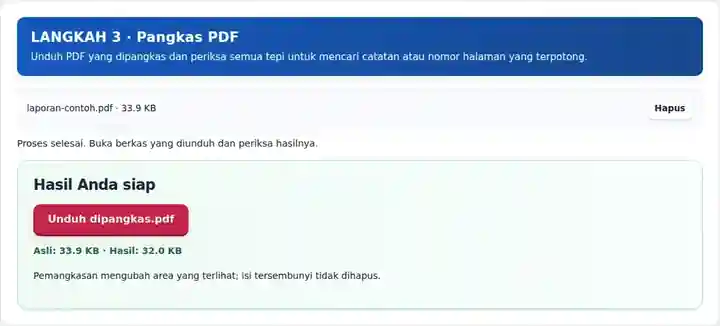
Tangkapan layar menampilkan alat ini dengan berkas contoh tanpa data sensitif. Nama berkas, jumlah halaman, dan pengaturan Anda mungkin berbeda.
| Pengaturan | Yang perlu diketahui |
|---|---|
| Masukan yang diterima | |
| Lokasi pemrosesan | Peramban Anda |
| Pemilihan berkas | Satu PDF |
| Ukuran masukan | Total 100 MB; gambar dan halaman yang didekode juga memiliki batas piksel |
| Panjang dokumen | Hingga 500 halaman masukan. Memilih rentang kecil tidak melewati batas dokumen sumber ini. |
Pemangkasan memerlukan halaman dengan putaran 0 derajat. Pemangkasan berulang menggunakan kotak pangkas saat ini, jadi simpan salinan asli jika Anda ingin mencoba beberapa nilai. Ukuran pangkas yang menghilangkan seluruh halaman akan ditolak. Putar PDF mengubah metadata tampilan; alat ini tidak membangun ulang isi halaman agar tetap tegak pada 0°. Jika halaman yang sudah tegak menjadi menyamping pada 0°, kembali ke sumber asli. Sebelum menggunakan operasi ini, ekspor salinan dengan orientasi yang benar dan rotasi yang dinormalisasi melalui editor PDF yang sesuai atau aplikasi sumber.
Tepi kosong lebar dari pemindai dapat membuat teks dokumen sebenarnya tampak terlalu kecil dalam tampilan sesuaikan halaman. Memangkas tepi tersebut memusatkan area yang terlihat pada materi yang dibutuhkan pembaca. Pemangkasan juga dapat membuat bahan hasil pindai tampak lebih konsisten ketika hanya beberapa halaman memiliki ruang kosong berlebihan.
Mulai dengan ukuran kecil dan periksa keempat sisi unduhan. Nomor halaman, catatan tulisan tangan, atau dimensi gambar mungkin berada lebih jauh ke luar daripada teks utama. Pemangkasan tidak meluruskan hasil pindai miring, meregangkan konten ke lembar standar, atau menghapus materi tersembunyi. Gunakan Ubah Ukuran Halaman PDF untuk dimensi kertas dan alur kerja penyamaran yang diperiksa untuk informasi yang harus dihapus.
Pelajar dapat mengurangi tepi lebar di sekitar hasil pindai agar teks menggunakan lebih banyak ruang layar kecil. Pertahankan judul mata pelajaran, nomor halaman, dan anotasi tulisan tangan yang mungkin penting saat merujuk kembali ke bahan asli.
Arsiparis dapat membuat salinan kerja untuk dibaca dengan lebih sedikit permukaan pemindai kosong yang terlihat. Simpan sumber asli yang belum dipangkas dan periksa catatan tepi, stempel, serta informasi penjilidan sebelum memilih margin bersama untuk satu kelompok.
Ilustrator dapat memangkas margin pindai yang tidak digunakan di sekitar sketsa untuk peninjauan. Pertahankan tanda registrasi atau skala yang diperlukan peninjau; pemangkasan di sini adalah penyesuaian area terlihat, bukan alur kerja profesional untuk mengatur bleed pracetak.
| Situasi | Tindakan yang perlu dilakukan |
|---|---|
| Pemangkasan ditolak | Gabungan margin yang saling berlawanan harus menyisakan lebar dan tinggi terlihat yang positif. |
| Sisi yang salah terpengaruh | Pemangkasan memerlukan metadata rotasi 0°. Jika meresetnya mengubah arah baca yang benar, ekspor salinan yang dinormalisasi melalui editor yang sesuai terlebih dahulu, lalu periksa kembali keempat marginnya. |
| Konten sekarang muncul pada lembar yang lebih kecil | Pemangkasan mengubah batas yang terlihat. Gunakan Ubah Ukuran Halaman PDF sesudahnya jika diperlukan lembar hasil standar. |
Untuk halaman A4 yang belum dipangkas berukuran 210 × 297 mm, menghapus 5 mm dari kedua margin samping serta 3 mm dari atas dan bawah menyisakan area terlihat 200 × 291 mm. Coba nilai tersebut hanya ketika tepinya kosong. Periksa stempel, catatan, dan nomor halaman pada halaman berikutnya; pangkasan yang sama dapat memotong materi berguna ketika satu kelompok berisi hasil pindai yang tidak rata.
Tidak. Pemangkasan mengubah area halaman yang terlihat. Gunakan Samarkan PDF untuk area yang harus dihapus dari dokumen yang dihasilkan.
Belum tentu. Sumber daya halaman asli umumnya tetap berada dalam dokumen.
Mulai dengan margin kecil dan periksa unduhan. Hasil pindai dapat memiliki tepi tidak rata, sehingga satu pengaturan mungkin tidak sesuai untuk setiap halaman.
Lanjutkan dengan Samarkan PDF, Ubah Ukuran Halaman PDF, Putar PDF.