File Halaman Terpisah
Pilih halaman yang diperlukan dan pertahankan nomor halaman aslinya dalam nama file keluaran. Halaman lanskap dan potret mempertahankan proporsinya masing-masing.

Render halaman PDF yang dipilih sebagai gambar PSD Photoshop yang diratakan.
Seret berkas Anda ke sini atau gunakan tombol di bawah.
Hingga 100 MB total · Berkas tetap di perangkat Anda
Lihat pratinjau dokumen di sini. Saat menambahkan isi, gunakan pratinjau sebagai panduan penempatan dan periksa berkas yang disimpan.
Buat gambar piksel yang kompatibel dengan Photoshop dari halaman PDF. Konverter merender halaman yang terlihat, lalu menulis piksel tersebut ke PSD RGB 8-bit. Satu halaman yang dipilih menghasilkan satu PSD; beberapa halaman yang dipilih menghasilkan ZIP dengan PSD terpisah untuk setiap halaman.
Ini berguna saat desain PDF perlu menjadi gambar awal untuk pekerjaan baru. Teks, vektor, lapisan, kolom formulir, dan tanda tangan PDF asli tidak menjadi objek Photoshop yang dapat diedit. Simpan PDF sumber jika fitur tersebut penting.
Pilih halaman yang diperlukan dan pertahankan nomor halaman aslinya dalam nama file keluaran. Halaman lanskap dan potret mempertahankan proporsinya masing-masing.
Pilih 72, 150, atau 300 DPI sebelum merender. Resolusi lebih tinggi menghasilkan lebih banyak piksel untuk pemeriksaan dekat, tetapi tidak dapat menampilkan detail yang tidak ada pada halaman asli.
Dapatkan PSD standar yang berisi satu gambar komposit halaman. Buka dalam aplikasi yang mendukung PSD, lalu tambahkan lapisan sendiri tanpa menganggap bahwa objek aslinya telah dipulihkan.
PDF yang dipilih dibaca dan dirender pada perangkat Anda. Alat ini tidak memerlukan akun konversi, kunci API, atau unggahan dokumen ke server.
Pilih halaman atau dokumen PDF yang ingin dirender.
Pilih tangkapan layar untuk memperbesarnya.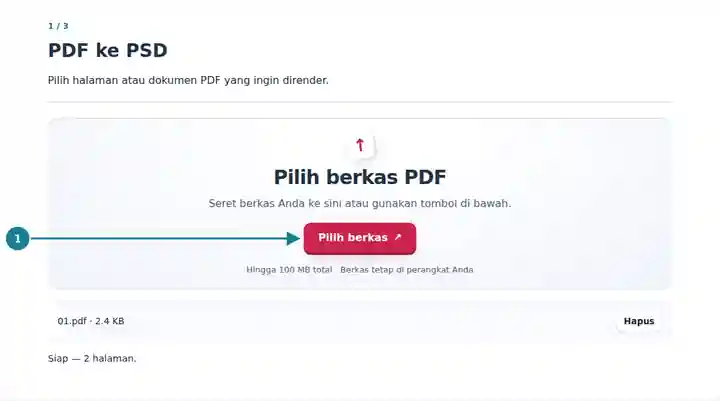
Pilih rentang halaman dan resolusi piksel untuk keluaran PSD.
Pilih tangkapan layar untuk memperbesarnya.
Simpan PSD yang diratakan, atau ZIP jika beberapa halaman dipilih.
Pilih tangkapan layar untuk memperbesarnya.
Tangkapan layar menampilkan alat ini dengan berkas contoh tanpa data sensitif. Nama berkas, jumlah halaman, dan pengaturan Anda mungkin berbeda.
PSD yang diratakan merupakan titik awal praktis untuk anotasi visual, rancangan presentasi, dan komposisi gambar. Format ini membawa halaman ke alur pengeditan piksel dengan resolusi yang dapat diperkirakan. Untuk mengubah paragraf, memindahkan vektor asli, atau mempertahankan profil warna cetak, kembali ke aplikasi pembuat dokumen. Konversi raster tidak dapat merekonstruksi riwayat pengeditan tersebut.
Tempatkan gambar halaman dalam komposisi baru dan tambahkan karya baru pada lapisan terpisah.
Siapkan umpan balik desain beranotasi atau visual presentasi dari contoh cetak PDF yang diterima.
Gunakan gambar halaman yang diizinkan dalam latihan desain sambil menyimpan dokumen asli sebagai referensi.
| Pengaturan | Hasil yang diharapkan |
|---|---|
| Masukan | Satu PDF tidak terenkripsi hingga 100 MiB dan 500 halaman sumber. |
| Pilihan | Hingga 20 halaman terpilih; rentang kosong tetap mengikuti batas ini. |
| Perenderan | 72, 150, atau 300 DPI, dengan 24 megapiksel per halaman dan 80 megapiksel per pekerjaan. |
| Keluaran | PSD RGB 8-bit yang diratakan; beberapa halaman diterima sebagai ZIP. Tampilan warna berasal dari perender PDF. |
Untuk contoh poster, konversikan satu halaman pada 150 DPI dan periksa label terkecil. Gunakan 300 DPI jika memerlukan lebih banyak piksel untuk anotasi terperinci dan halaman masih dalam batas gambar. Pertahankan proporsinya saat menempatkannya dalam dokumen lain; memperbesar raster kecil tidak menambah detail asli.
| Situasi | Yang perlu diperiksa |
|---|---|
| Pilihan terlalu besar | Kurangi jumlah halaman atau turunkan DPI. Satu halaman yang berukuran fisik besar dapat mencapai batas piksel dengan sendirinya. |
| Teks tidak dapat diedit | Alat ini merender piksel halaman. Gunakan dokumen pembuatan asli ketika memerlukan teks atau vektor yang dapat diedit. |
| PSD tampak kurang tajam setelah diperbesar | Periksa dimensi piksel yang diekspor dan skala yang digunakan di editor gambar. Konversikan ulang pada DPI yang lebih tinggi dan diizinkan jika sesuai. |
Tidak. Setiap keluaran berisi perenderan rata dari satu halaman PDF. Konverter tidak membuat ulang nama lapisan asli, mode pencampuran, atau objek yang dapat diedit.
Tidak. Setiap halaman terpilih menjadi PSD terpisah, dan beberapa file PSD dikemas bersama dalam ZIP.
Jumlah piksel keluaran meningkat, tetapi detail yang hilang dari pindaian tidak dipulihkan. Periksa sumber sebelum memilih keluaran yang lebih besar.