Voir les miniatures des pages sources
Repérez une couverture, une annexe ou une page numérisée mal placée grâce à sa miniature. Chaque carte conserve son numéro de page d’origine lorsqu’elle se déplace, ce qui vous aide à suivre sa position source.

Réorganisez les pages PDF avec des miniatures et des commandes accessibles au clavier.
Déposez les fichiers ici ou utilisez le bouton ci-dessous.
Jusqu’à 100 Mo au total · Les fichiers restent sur votre appareil
Visualisez le document ici. Pour le contenu ajouté, cet aperçu sert de guide de placement ; vérifiez le fichier enregistré.
Réorganisez les pages d’un PDF en conservant chaque page exactement une fois. Les miniatures permettent de repérer les couvertures mal placées, les pièces jointes inversées et les tableaux en paysage qui doivent accompagner une section précise. Le résultat enregistré suit l’ordre des pages affiché.
Chaque miniature conserve son repère de page source lorsqu’elle se déplace. Le champ d’ordre des pages offre une autre façon d’indiquer la séquence. Un document de trois pages peut utiliser 3, 1, 2, mais pas 1, 1, 2, car cela répéterait une page et en omettrait une autre. Des outils d’extraction et de suppression distincts permettent ces autres modifications.
Repérez une couverture, une annexe ou une page numérisée mal placée grâce à sa miniature. Chaque carte conserve son numéro de page d’origine lorsqu’elle se déplace, ce qui vous aide à suivre sa position source.
Utilisez les boutons sous une miniature pour modifier sa position. Ces commandes fonctionnent aussi au clavier et évitent de devoir effectuer un glisser-déposer précis.
Saisissez une séquence séparée par des virgules si vous connaissez déjà l’agencement voulu. Pour un document de quatre pages dont la couverture se trouve à la fin, utilisez 4, 1, 2, 3.
L’outil vérifie les positions manquantes et les doublons. Il réorganise le document entier ; utilisez l’extraction ou la suppression si la modification souhaitée doit aussi changer le nombre de pages.
Chargez le PDF et repérez les pages mal placées à l’aide des miniatures portant les numéros sources.
Sélectionnez la capture d’écran pour l’agrandir.
Utilisez Avancer/Reculer ou saisissez un Ordre des pages complet, par exemple 4, 1, 2, 3.
Sélectionnez la capture d’écran pour l’agrandir.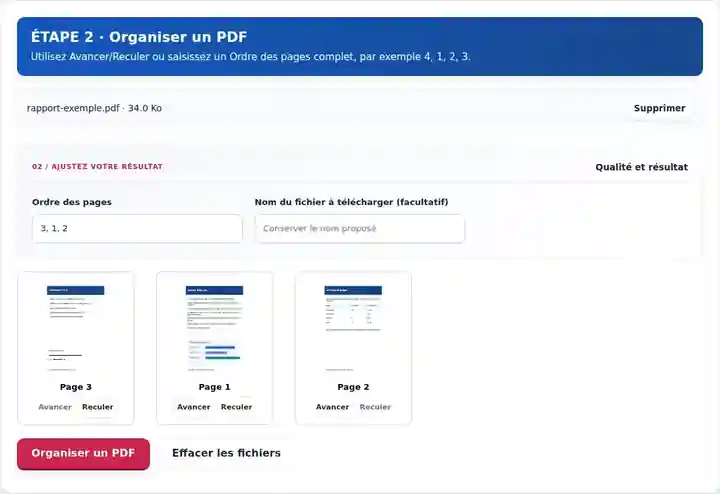
Téléchargez le PDF organisé et vérifiez le nouvel ordre de lecture.
Sélectionnez la capture d’écran pour l’agrandir.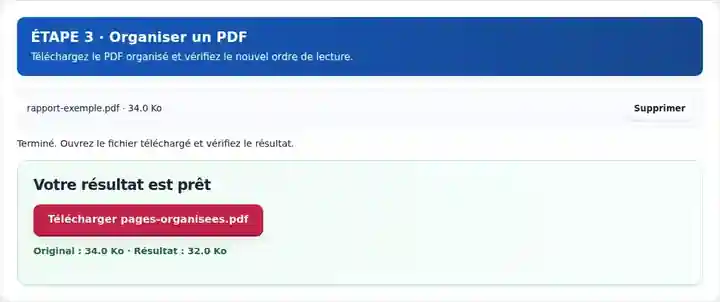
Les captures d’écran présentent cette boîte à outils avec des fichiers d’exemple sans données sensibles. Le nom de votre fichier, le nombre de pages et les réglages peuvent différer.
| Réglage | À quoi s’attendre |
|---|---|
| Fichiers acceptés | |
| Lieu de traitement | Votre navigateur |
| Sélection des fichiers | Un PDF |
| Taille des fichiers d’entrée | 100 Mo au total ; les images et les pages décodées sont également soumises à des limites de pixels |
| Longueur du document | Jusqu’à 500 pages en entrée. |
L’outil copie le contenu des pages dans un nouveau fichier. Les numéros imprimés ne sont pas actualisés automatiquement lorsque les pages changent de place. Si un rapport possède un sommaire, modifiez-le séparément ou ajoutez une nouvelle numérotation après la réorganisation.
Un document peut contenir les bonnes pages dans un ordre peu pratique. Un scanner peut avoir capturé la couverture en dernier, ou une annexe peut avoir été insérée au milieu d’un rapport. La réorganisation rétablit l’ordre de lecture sans vous obliger à recréer le contenu graphique d’origine des pages.
Un étudiant peut placer la page de titre avant un rapport numérisé et la bibliographie avant les annexes. Vérifiez ensuite le sommaire, car déplacer les pages ne réécrit pas les renvois de pages imprimés dans le document.
Un administrateur peut placer l’ordre du jour, la note d’information et les annexes dans la séquence utilisée pendant une réunion. Comparez le dossier final avec l’ordre du jour, surtout lorsque plusieurs éléments courts ont des pages de couverture semblables.
Placez la présentation de l’exercice, la liste du matériel, le programme et la fiche d’évaluation dans l’ordre de la séance. Gardez les consignes de sécurité près de l’activité concernée et vérifiez les références de version avant de distribuer le dossier de formation. Déplacer une page ne met pas à jour les renvois imprimés ailleurs.
| Situation | Que faire |
|---|---|
| Seules les premières miniatures sont visibles | Chargez un lot supplémentaire. L’ordre complet couvre toujours toutes les pages, même si certaines miniatures n’ont pas encore été affichées. |
| Le champ d’ordre est refusé | Incluez chaque numéro de page une seule fois, séparé des autres par des virgules. N’utilisez pas de plages dans ce champ. |
| Les numéros imprimés sur le document semblent incorrects | Les numéros imprimés font partie du contenu graphique d’origine des pages. La réorganisation ne les réécrit pas. |
Pour une numérisation de quatre pages dont la couverture se trouve en position source 4, saisissez 4, 1, 2, 3 dans Ordre des pages. Le téléchargement doit toujours contenir quatre pages, en commençant par la couverture. Vérifiez que la suite d’un tableau n’a pas été séparée de sa première page et que les renvois imprimés du sommaire décrivent encore correctement le nouvel ordre.
Cet outil conserve chaque page source une fois. Utilisez Supprimer des pages d’un PDF pour retirer des pages avant ou après la réorganisation.
Les numéros imprimés font partie du contenu de la page. La réorganisation modifie l’ordre, pas le texte déjà dessiné sur une page.
Les commandes Avancer et Reculer sont des boutons standards. Placez-y le focus avec Tab et activez-les avec Entrée ou Espace.
Poursuivez avec Supprimer des pages d’un PDF, Faire pivoter un PDF, Numéroter les pages d’un PDF.