Çalışma Sayfası Seçimi
Varsayılan olarak görünür çalışma sayfalarını dışa aktarın veya tam sayfa adlarını girin. Gizli bir çalışma sayfasının adını belirtmek onu da dâhil edebilir; bu nedenle amaçlanan seçimi inceleyin.

XLSX çalışma sayfalarını cihazınızda okunabilir PDF tabloları olarak dışa aktarın.
Dosyaları buraya bırakın veya aşağıdaki düğmeyi kullanın.
En fazla 25 MB toplam · Dosyalar cihazınızda kalır
Belgeyi burada görüntüleyin. Eklenen içerik için bu önizleme bir yerleştirme rehberidir; kaydedilen dosyayı kontrol edin.
Modern bir XLSX çalışma kitabını cihazınızda PDF’ye dönüştürün. Tarayıcı dışa aktarıcısı, hücre değerlerini seçilebilir metin ve desteklenen hücre biçimlendirmesiyle PDF sayfalarına yerleştirir. Görünür çalışma sayfalarını veya belirli sayfa adlarını seçin, kâğıt boyutunu ve yönünü belirleyin; bir hesap özeti, envanter veya rapor paylaşmadan önce sonucu inceleyin.
Tarayıcı kaydedilmiş formül sonuçlarını kullanır; formülleri hesaplamaz, haricî verileri yenilemez veya Excel’in kaydedilmiş baskı ayarlarını yeniden oluşturmaz. Dönüştürmeden önce çalışma kitabını elektronik tablo düzenleyicinizde yeniden hesaplayıp kaydedin. Araç sessizce eksik bir değer üretmesin diye saklanmış sonucu olmayan formül reddedilir.
Varsayılan olarak görünür çalışma sayfalarını dışa aktarın veya tam sayfa adlarını girin. Gizli bir çalışma sayfasının adını belirtmek onu da dâhil edebilir; bu nedenle amaçlanan seçimi inceleyin.
Desteklenen biçimlendirmeyle kaydedilmiş hücre değerlerinden PDF metni oluşturun. Formüller yeniden hesaplanmaz ve kaydedilmiş sonuçlara sahip olmalıdır.
Sütun genişliği ile okunabilirliği dengelemek için A4 veya Letter, dikey veya yatay yön ve genişliğe sığdırma ya da okunabilir ölçekleme seçin.
Uzun tabloları takip etmeyi kolaylaştırmak için en üstteki beş satıra kadar başlığı sayfalarda yineleyin ve isteğe bağlı olarak hücre kılavuz çizgileri ekleyin.
Değerlerini yeniden hesaplayıp kontrol ettikten sonra kaydedilmiş XLSX çalışma kitabını seçin.
Büyütmek için ekran görüntüsünü seçin.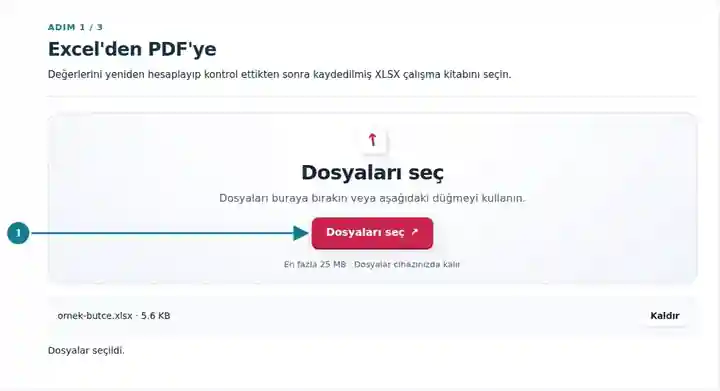
Çalışma sayfalarını, kâğıt yönünü, tablo ölçeklendirmesini ve tekrarlanacak başlık satırlarını seçin.
Büyütmek için ekran görüntüsünü seçin.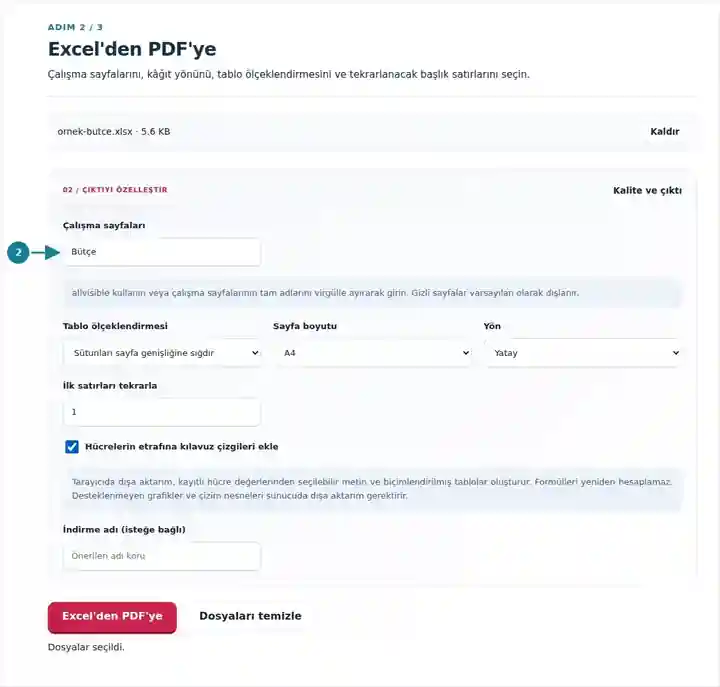
PDF'yi indirin; toplamları, sayı biçimlerini ve en sağdaki sütunları Excel ile karşılaştırın.
Büyütmek için ekran görüntüsünü seçin.
Ekran görüntüleri bu araç takımını hassas veri içermeyen örnek dosyalarla gösterir. Dosyanızın adı, sayfa sayısı ve ayarlar farklı olabilir.
Çalışma kitabı altı satırlık bütçe tablosu içerir. Formüllerin önceden kaydedilmiş sonuçları vardır. Bu tarayıcı dışa aktarımı, saklanan değerleri okur ve seçilebilir metinli PDF oluşturur.
Bu önizleme gerçek XLSX dosyasındaki değerleri okur. Microsoft Excel arayüzü değil, oluşturulmuş veri önizlemesidir.
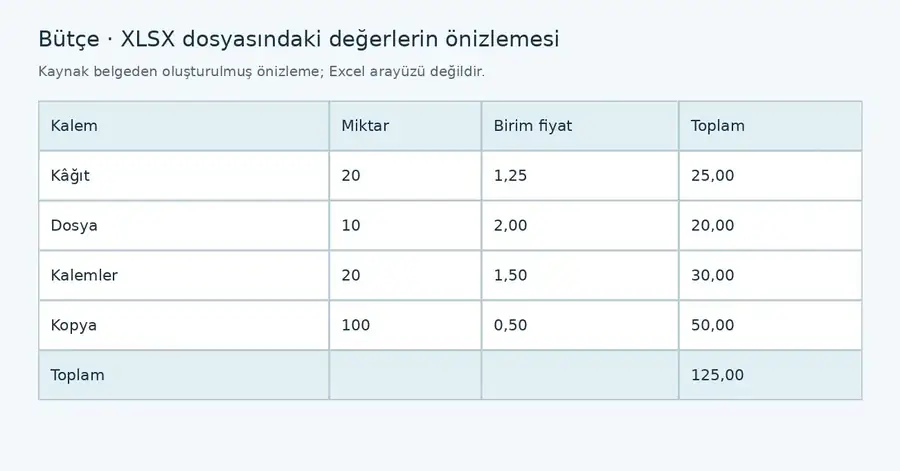
Sonuç dört ürün satırının tamamını, başlıkları ve kaydedilmiş 125.00 toplamını korur.
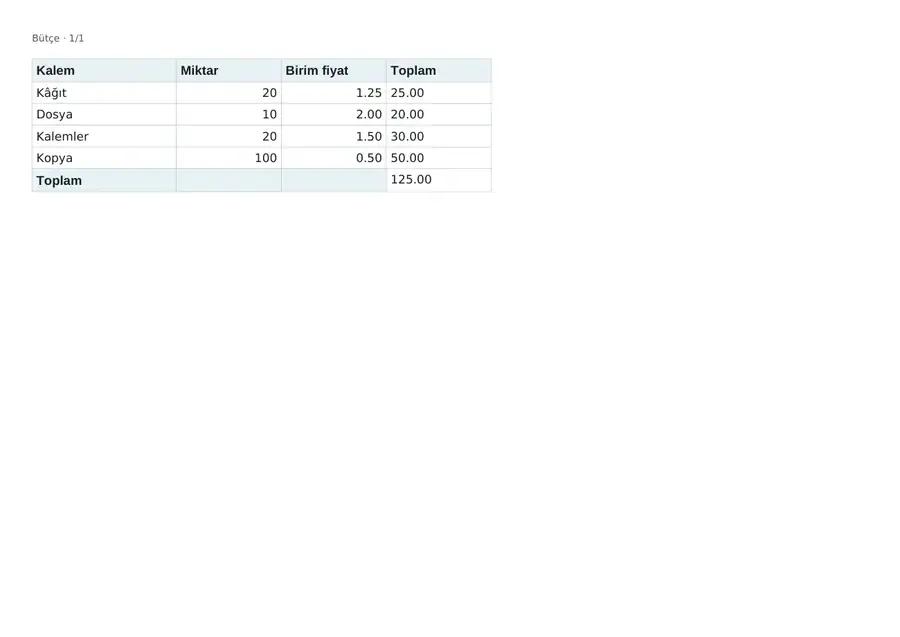
Kullanılan ayarlar: Bütçe sayfası; sütunları sayfa genişliğine sığdır; A4 yatay; ilk satırı tekrarla; kılavuz çizgileri açık.
125.00 toplamı çalışma kitabında saklanmış formül sonucudur. Araç bunu yeniden hesaplamadı. Bu örnekte grafikler, makrolar veya desteklenmeyen çizim nesneleri bulunmaz.
Kontrol tarihi: . Zararsız örnekler, 3.12.0 temasının Türkçe sürümünde yerel Chromium tarayıcısıyla işlendi. Bu örnekler, canlı barındırma ortamının performans testi değildir.
Çalışma kitabı hesaplama için kullanılan çalışma dosyasıdır; PDF ise alıcının raporlanan değerleri okuma kopyası olarak istediğinde kullanışlıdır. İlgisiz sekmeleri dağıtmak yerine yalnızca gereken çalışma sayfalarını dışa aktarın. Önce yeniden hesaplayıp kaydedin, sonra PDF’yi kaydedilmiş çalışma kitabıyla karşılaştırın; çünkü bu tarayıcı yöntemi hesaplama motoru yerine önbelleğe alınmış sonuçları kullanır. Çalışma kitabının kayıtlı yazdırma alanını uygulamaz veya kaynak hesaplamaların doğruluğunu onaylamaz.
İzin verilen bir hesap özeti veya mutabakat tablosunu paylaşın. Kaydedilmiş bakiyeleri, sayı biçimlerini ve para birimi simgelerini kontrol edin; yalnızca o rapor için izin verilen çalışma sayfalarını dışa aktarın.
Yinelenen başlık satırlarıyla bir envanter veya malzeme çizelgesi dağıtın. Geniş bir sayfayı ölçekledikten sonra parça numaralarını, miktarları ve en sağdaki sütunu kontrol edin.
Çalışma kitabını analiz için saklarken sonuç tablosunu sabit bir okuma kopyası olarak teslim edin. Tarihleri ve ondalık basamakları doğrulayın; grafikler veya gelişmiş nesneler gerektiğinde yerel dışa aktarım kullanın.
| Ayar | Tarayıcıda dönüştürme |
|---|---|
| Girdi | Şifrelenmemiş tek bir XLSX çalışma kitabı, en fazla 25 MB |
| Sayfa seçimi | Varsayılan olarak tüm görünür çalışma sayfaları; tam adları belirtmek gizli bir çalışma sayfasını da seçebilir |
| Sayfa düzeni | A4 veya Letter, dikey veya yatay; genişliğe sığdırma ya da okunabilir ölçekleme |
| Yinelenen satırlar | Sonraki sayfalarda en üstteki 0–5 satırı yineleyin |
| PDF içeriği | Seçilebilir hücre metni, kaydedilmiş değerler, desteklenen biçimlendirme ve gömülü PNG/JPEG görüntüleri |
| Sınırlar | En fazla 50 sayfa, sayfa başına 10.000 satır ve 100 sütun, boş veya biçimlendirilmiş hücreler dâhil toplam 100.000 yerleşim hücresi ve 300 PDF sayfası |
| Eski biçimler | Önce XLS ve ODS dosyalarını bir masaüstü ofis uygulamasında XLSX olarak kaydedin. |
Geniş bir sayfada her sütun için yeterli alan gerekir. Yatay kâğıt yardımcı olabilir; ancak çok sayıda sütunu tek sayfaya sığdırmak metni küçültür. Okunabilir ölçekleme modu aşırı küçültme gerektiren bir sayfayı durdurur; genişliğe sığdırma modunun da en düşük ölçek sınırı vardır. Kullanılan aralık rapordan çok daha genişse uzakta kalmış kullanılmayan hücreleri kaldırın veya daha küçük bir rapor çalışma sayfası oluşturun.
Tarayıcı düzeni, çalışma kitabının kayıtlı yazdırma alanı, yazıcı ayarları veya sayfa sonları yerine yukarıdaki kontrolleri kullanır. Gizli satırlar ve sütunlar dışarıda bırakılır; gizli sayfalar da adları açıkça belirtilmedikçe dışarıda bırakılır. Yatay birleştirilmiş hücreler desteklenirken dikey birleştirmeler yerel dışa aktarım gerektirir. Desteklenen biçimlendirme; doğrudan hücre dolgularını, kenarlıkları, kalın metni, hizalamayı ve sütun genişliklerini içerir. Koşullu biçimlendirme kuralları yeniden hesaplanmaz ve pakete dâhil PDF yazı tipi özgün yazı tipinden farklı olabilir.
| Durum | Ne yapmalı? |
|---|---|
| Bir formülün kaydedilmiş sonucu yok | Elektronik tablo düzenleyicisinde yeniden hesaplayıp kaydedin. Tarayıcı hesaplama motorunu çalıştırmaz. |
| Sayfa çok geniş | Yatay kâğıt kullanın, kullanılan sütunları azaltın veya belirli içeriğe odaklanan bir rapor çalışma sayfası hazırlayın. |
| Bir grafik veya gelişmiş nesne reddediliyor | Tarayıcı grafikleri, SmartArt’ı veya gömülü nesneleri işlemez. Bu çalışma kitapları için yerel PDF dışa aktarımı kullanın. |
| Bir görüntü sayfa sınırını aşıyor | Gömülü PNG/JPEG resminin boyutunu veya konumunu değiştirin ya da kaynak düzenleyicinin PDF dışa aktarımını kullanın. |
| Bir dil veya simge görüntülenemiyor | Uygun bir yazı tipiyle yerel dışa aktarıcıyı kullanın. Tarayıcı, pakete dâhil PDF yazı tipinde bulunmayan karakterleri reddeder. |
Geniş bir aylık raporda en sağdaki sütunu ve her PDF sayfa sonundan sonraki ilk satırı kontrol edin. Devam sayfaları tek başına anlaşılabilsin diye gereken başlık satırlarını tekrarlayın. Bir formülün kayıtlı sonucu yoksa yeniden denemeden önce kaynak düzenleyicide XLSX’i yeniden hesaplayıp kaydedin; kâğıt boyutunu değiştirmek eksik değeri sağlamaz.
Düzenlenebilir formüller yerine görüntülenen kaydedilmiş sonuçları içerir. Formüllerin yeniden hesaplanması ve haricî verilerin yenilenmesi kaynak uygulamada yapılmalıdır.
Tarayıcı dışa aktarımı kendi sayfa boyutu, yön ve ölçekleme kontrollerini kullanır. Kaydedilmiş yazdırma alanları, karmaşık baskı başlıkları veya tam yazıcı düzeni önemliyse isteğe bağlı Sunucuda Office dışa aktarımı seçeneğini ya da Excel’in PDF dışa aktarımını kullanın.
Varsayılan olarak görünür çalışma sayfaları dışa aktarılır. Gizli bir çalışma sayfasının tam adını girmek onu da dâhil edebilir. Paylaşmadan önce çıktının tamamını inceleyin.
Dışa aktarıcı saklanmış sonuçları okur ve formülleri hesaplamaz. Çalışma kitabını Excel’de veya uyumlu bir hesaplama motorunda açın, yeniden hesaplayın ve yeni bir XLSX kaydedin. O kopyayı dönüştürmeden önce haricî bağlantıların yenilendiğini doğrulayın.
Uzakta kalmış biçimlendirilmiş hücreler çalışma sayfasının kullanılan aralığını büyütebilir. Kaynak düzenleyicide, rapor dışında gerçekten kullanılmayan satır ve sütunları kaldırın, temiz bir kopya kaydedin ve yeniden deneyin. Tarayıcı hem doldurulmuş hücreleri hem de yerleştirmesi gereken dikdörtgen alanı kontrol eder.
Gizli satırlar ve sütunlar, seçilmiş bir sayfanın içinde olsa bile tarayıcı çıktısına dâhil edilmez. Dönüştürmeden önce kaynak çalışma kitabında gerekli verileri görünür hâle getirip kaydedin. Açıkça adlandırılmış gizli bir çalışma sayfası ayrı bir ayardır ve dâhil edilebilir.
Devam etmek için: PDF’den Excel’e, PDF Döndür ve PDF Sayfalarını Yeniden Boyutlandır.