Revelado real de cámara
El modo de cámara decodifica y revela el original mediante LibRaw, en lugar de renombrar un archivo o extraer únicamente su miniatura incrustada. El resultado es una imagen para visualizar, no un archivo de sensor adjunto.

Revela RAW de cámaras compatibles o importa píxeles RGB/BGR explícitos a PDF.
Arrastra aquí tus archivos o usa el botón de abajo.
Hasta 100 MB en total · Los archivos permanecen en tu dispositivo
Revisa aquí la vista previa del documento. Si añades contenido, úsala como guía para colocarlo y comprueba el archivo guardado.
Elige entre dos modos de entrada distintos. El modo de cámara usa un decodificador LibRaw incluido para revelar archivos de sensor compatibles como imágenes sRGB de 8 bits. El modo sin cabecera lee la estructura exacta de tres canales RGB o BGR que especifiques.
La compatibilidad de la cámara depende de su modelo y compresión, no solo de la extensión. Los bytes sin cabecera no contienen dimensiones ni descripciones de canales; obtén esos valores del programa que los creó.
El modo de cámara decodifica y revela el original mediante LibRaw, en lugar de renombrar un archivo o extraer únicamente su miniatura incrustada. El resultado es una imagen para visualizar, no un archivo de sensor adjunto.
El modo sin cabecera admite tres canales de 8 bits intercalados, sin cabecera ni relleno. La comprobación exacta del recuento de bytes detecta muchas elecciones incorrectas de dimensiones o estructura antes de crear el PDF.
Elige el ancho y alto completos o reducidos a la mitad, con el balance de blancos registrado por la cámara o el de luz diurna del decodificador. El tamaño reducido disminuye los píxeles de salida y el uso de memoria.
Elige papel A4, Carta de EE. UU. o del tamaño de la imagen y añade márgenes adecuados. La imagen revelada o importada conserva sus proporciones al ajustarse a la página.
Elige el archivo de cámara o el archivo documentado de píxeles sin cabecera.
Selecciona la captura para ampliarla.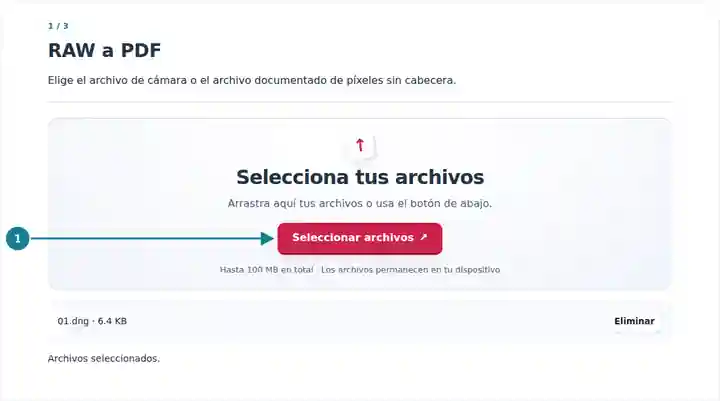
Usa los controles de cámara o introduce la estructura exacta de la imagen sin cabecera.
Selecciona la captura para ampliarla.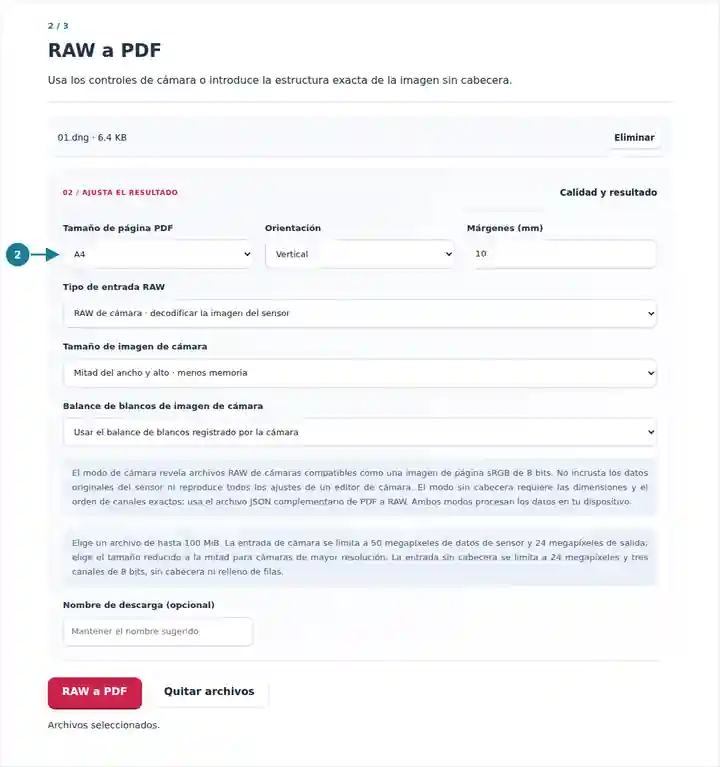
Descarga el PDF de imagen y comprueba su apariencia.
Selecciona la captura para ampliarla.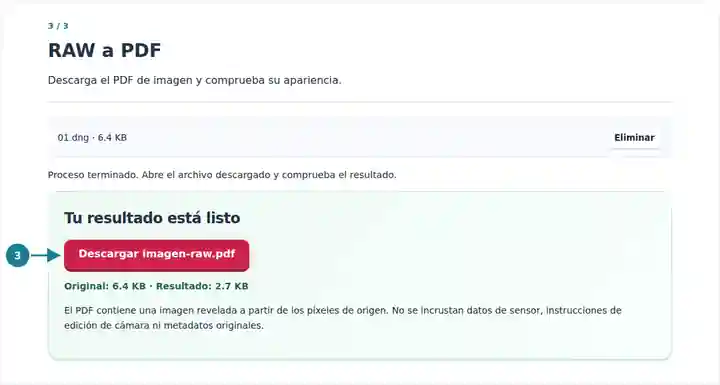
Las capturas muestran estas herramientas con archivos de ejemplo sin datos sensibles. El nombre de tu archivo, el número de páginas y los ajustes pueden ser diferentes.
Un PDF ofrece una referencia visual a quien no dispone de un editor de cámara o de un importador de píxeles propio. El modo de cámara aplica un revelado básico y no reproduce todos los ajustes de una aplicación del fabricante. El modo sin cabecera ayuda a revisar un búfer de imagen conocido. Ningún modo incrusta los datos originales del sensor ni las instrucciones de edición.
Prepara una referencia visual a partir de un archivo de cámara compatible y conserva el RAW como original fotográfico.
Examina un búfer RGB/BGR documentado como página PDF y comprueba visualmente el orden de canales.
Comparte una muestra revelada o un resultado rasterizado sin que el destinatario tenga que interpretar el formato de origen.
| Ajuste | Qué esperar |
|---|---|
| Tamaño de archivo | Un archivo de entrada de hasta 100 MiB. |
| Límites de cámara | Hasta 50 megapíxeles de datos de sensor almacenados y 24 megapíxeles de salida revelada. El tamaño reducido a la mitad es el predeterminado. |
| Límites sin cabecera | Hasta 24 megapíxeles; dimensiones exactas expresadas como enteros positivos, tres canales de 8 bits intercalados y sin cabecera ni relleno. |
| Compatibilidad de cámaras | Los formatos DNG, CR2, NEF, ARW y otros formatos de cámara admitidos dependen del decodificador compilado y de la compresión concreta utilizada. |
Extrae el ZIP creado por PDF a RAW y abre layout.json. Elige el archivo .raw correspondiente, selecciona el modo sin cabecera y copia el ancho, el alto y el orden RGB/BGR de esa entrada en los controles. Usa papel del tamaño de la imagen con márgenes de cero si quieres una página cuyas dimensiones físicas de imagen sigan los DPI de imagen seleccionados.
| Situación | Qué comprobar |
|---|---|
| El archivo de cámara no es compatible | Comprueba que está completo y que realmente es un RAW de cámara. Una extensión admitida puede contener un modelo o una compresión no disponibles. |
| Los recuentos de bytes sin cabecera no coinciden | Compara ancho × alto × 3 con el tamaño del archivo. Descarta suposiciones sobre cabeceras, relleno, alfa o muestras de 16 bits. |
| La salida de cámara a tamaño completo supera el límite | Elige la mitad del ancho y del alto. Así se genera una cuarta parte de los píxeles de salida, aunque los datos del sensor deben seguir respetando el límite de entrada. |
No. Desempaqueta y revela la imagen del sensor mediante el decodificador incluido. Una decodificación incompatible produce un error, sin sustituirla por una simple vista previa.
El balance de blancos seleccionado y el revelado de LibRaw no incluyen todos los perfiles de cámara, las correcciones de lente y los ajustes creativos de cada editor. Compara el resultado antes de usarlo en trabajos donde la precisión del color sea esencial.
No. Requiere ancho, alto y orden de canales explícitos. Un recuento de bytes coincidente ayuda a verificar la estructura, pero varias dimensiones diferentes pueden producir el mismo recuento.