基本的な Markdown 構造
パーサーと無害化済みコンテンツの描画機能が対応する見出し、段落、リスト、コードブロック、簡単な表を描画します。

基本的な Markdown の文章、コード、表を PDF ページ画像にします。画像はすべて除外されます。
ここにファイルをドロップするか、下のボタンで選択してください。
最大 100 MB 合計 · ファイルは端末内に保持
ここで文書をプレビューできます。追加する内容の位置は目安です。保存した出力を確認してください。
端末内の Markdown ファイルを、基本的な見出し、段落、リスト、表を含む PDF ページに変換します。プレーンテキストエディターで作成できる簡単なメモや文書に適しています。
スクリプト、独自のスタイル、すべての画像要素を削除します。リモート画像、ローカル画像、埋め込み画像も対象です。対応する文章構造を縦向き A4 のページ画像として出力します。高度な図表や専用の Markdown 拡張機能は含まれません。
パーサーと無害化済みコンテンツの描画機能が対応する見出し、段落、リスト、コードブロック、簡単な表を描画します。
エディターのテーマや独自のスタイルシートに依存せず、変換ツールのシンプルな A4 縦向きレイアウトを使用します。
選択した Markdown ファイルをお使いの端末で解析します。スクリプトと外部リソースは描画対象から除外されます。
対応する内容を、見た目が固定された閲覧用コピーにします。この画像ベースの PDF では、文字の選択や検索は引き継がれません。
メモや手順が入った、端末内のMarkdownファイルを選びます。
スクリーンショットを選択すると拡大できます。
描画の案内を確認します。画像はすべて除外されます。変換前に元ファイルの見出し、リスト、コード、表を確認してください。
スクリーンショットを選択すると拡大できます。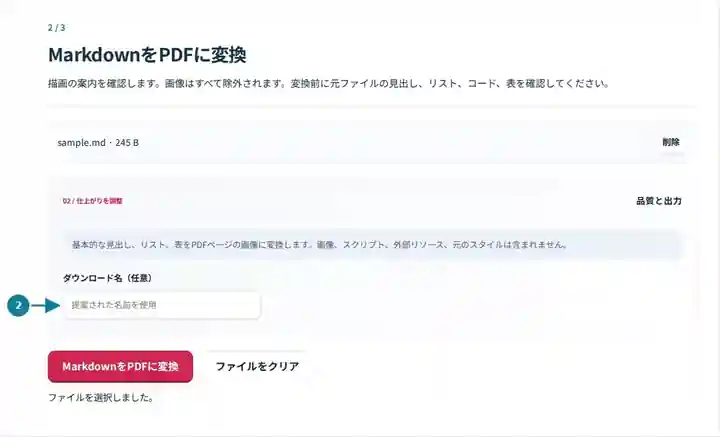
PDFをダウンロードし、見出し、コード例、表の改ページを確認します。
スクリーンショットを選択すると拡大できます。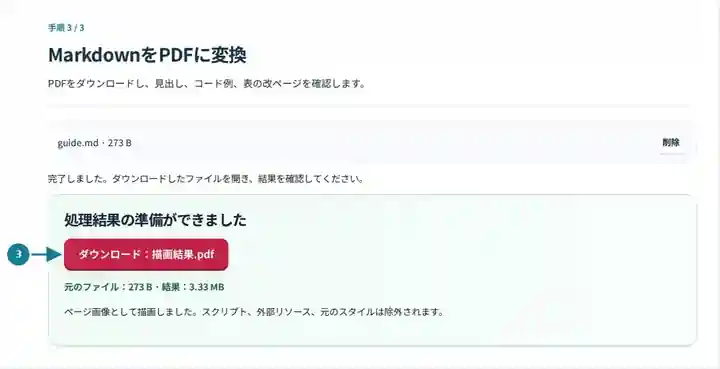
スクリーンショットは、機密情報を含まないサンプルファイルでこのツールキットを操作したものです。実際のファイル名、ページ数、設定は異なる場合があります。
Markdown は文書の下書きに便利ですが、読者が同じエディターや Markdown 拡張機能を使っているとは限りません。閲覧用の PDF コピーなら、そのエディターを必要とせず、描画済みの基本構造を確認できます。修正やリンクのために Markdown のソースは保管してください。数式記法、図のプラグイン、専門的な拡張機能に依存する文書は、元の出版システムを使用してください。この変換ツールは意図的に簡素な描画を行うため、それらの機能は再現しません。
短いリリースノートやインストールのチェックリストをレビュー担当者と共有します。コードの字下げや表の末尾を確認し、欠落する外部画像に依存した説明は取り除いてください。
Markdown で作成した概要や読書の要約を用意します。特殊文字や改ページを確認してください。数式の多い論文には、専用の出版手順を使用します。
表現を確認してもらうために、簡潔な手順の下書きを送ります。番号付きの操作は改ページをまたいでも読みやすい長さにし、次回の改訂に備えてソースを保管してください。
| 設定 | 想定される動作 |
|---|---|
| 対応する入力 | MD, MARKDOWN |
| 処理場所 | お使いのブラウザー |
| ファイル選択 | 入力ファイル 1 個 |
| 入力サイズ | ソーステキストは最大 500 KB。描画後の内容の高さは 25,000 ピクセル以内である必要があります |
長いコードブロックや表は、改ページをまたいで確認できる大きさに抑えます。高さの上限に達した場合は、変換した各部分の始まりが明確になるよう、見出しで Markdown を分割してください。
幅の広いエディターに収まるコード行でも、A4 ページの読みやすい幅を超えることがあります。表示するコマンドは意味が変わらない位置でだけ改行するか、大きすぎるコード一覧を短い関連箇所の抜粋に置き換えます。表では見出しを短くし、空白の連続で位置をそろえないでください。各改ページ直前の最後の行と、直後の最初の行を確認します。
必要な図へのリンクがあっても、その図が出力に配置されるわけではありません。画像を別途提供するか、文書全体に対応するソース形式を選択してください。特に PDF の配布後にコマンドや参照先が変わる文書では、編集可能な原本として Markdown の記法を残しておきます。
| 状況 | 対処方法 |
|---|---|
| 画像が見つからない | ローカルファイルやデータとして埋め込まれた画像も含め、すべての画像要素が除外されます。文書に画像が必要な場合は、画像に対応する公開・書き出し方法を使ってください。 |
| 長い表が切れる、または不自然な位置で改ページされる | 列幅を狭めるか、表を簡素にするか、小さな部分に分割してください。 |
| 文書が描画の上限を超える | 短いファイルに分割し、変換結果を確認してから PDF を結合してください。 |
短いプロジェクトメモには、わかりやすい見出し、短いリスト、コンパクトな表を使用します。描画結果の改ページ付近やコード例を確認してください。編集可能なソースとして元の Markdown を保管し、通常の読書サイズで文字や書式を確認するまでは出力を公開しないでください。
含まれません。リモート、ローカル、埋め込みの画像要素は削除されます。画像だけなら「画像をPDFに変換」を、文章と画像を組み合わせる文書なら対応する編集・公開アプリを使ってください。
長い内容は複数ページにまたがることがあります。基本的な描画機能は出版用のレイアウトエンジンではないため、保存した PDF で表の見出しと行を確認してください。
Markdown はページ画像として描画されます。編集可能な Markdown ファイルを保管し、検索できる PDF コピーが必要な場合は適切な OCR の手順を使用してください。
次のツールもご利用ください:PDFをMarkdownに変換, 画像をPDFに変換, PDFリーダー.