現在の DOCX 形式を入力
暗号化されていない最大 25 MB の DOCX を 1 個、ブラウザーで変換します。DOC、ODT、RTFファイルは、先にデスクトップのオフィスアプリでDOCXとして保存してください。

対応する DOCX ページを端末内で PDF ページ画像に変換します。
ここにファイルをドロップするか、下のボタンで選択してください。
最大 25 MB 合計 · ファイルは端末内に保持
ここで文書をプレビューできます。追加する内容の位置は目安です。保存した出力を確認してください。
Office ソフトウェアのインストールや API キーの入力をせずに、現在の DOCX 形式の文書をブラウザーで直接 PDF に変換します。変換ツールは、一般的な段落、リスト、表、埋め込み画像、ヘッダー、フッターを固定されたページとして描画します。受信者が編集用の原本ではなく閲覧用のコピーを必要とする場合に、手紙、履歴書、レポートを共有するのに役立ちます。
ブラウザーでの Word 変換は、可逆圧縮のページ画像を出力します。文字は選択・検索できず、代替フォントやブラウザーの改ページによって配置が変わることがあります。別の結果が必要な場合は、下の書き出し方法の比較を確認してください。
暗号化されていない最大 25 MB の DOCX を 1 個、ブラウザーで変換します。DOC、ODT、RTFファイルは、先にデスクトップのオフィスアプリでDOCXとして保存してください。
対応する段落、リスト、表、埋め込み画像、ヘッダー、フッターを固定ページに描画します。レイアウトの確認は引き続き必要です。
150、200、300 DPI から選びます。初期値の 200 DPI は、一般的な閲覧用コピーで画像の精細さと出力サイズのバランスを取る設定です。
文書の内容をアップロードせずにブラウザーで変換します。出力ページは画像なので、選択可能な文字が必要な場合はネイティブ書き出しを使用します。
標準の端末内変換に使う、暗号化されていないDOCX文書を選びます。
スクリーンショットを選択すると拡大できます。
PDF画像の精細度を選び、ブラウザーの出力にはページ画像が含まれるという説明を確認します。
スクリーンショットを選択すると拡大できます。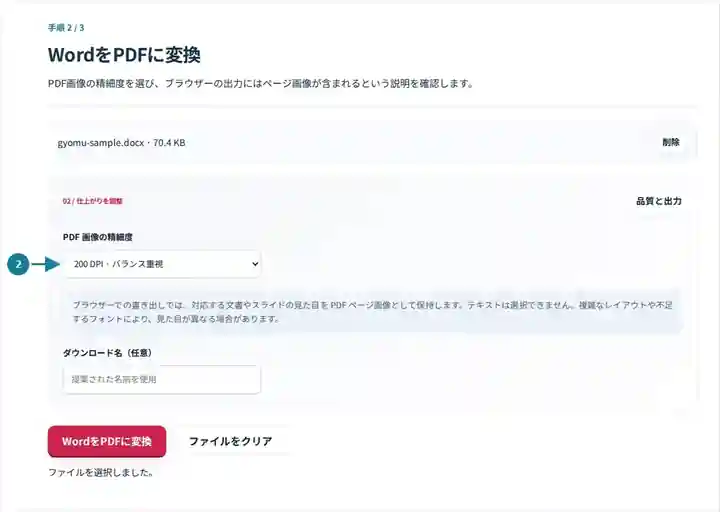
PDFをダウンロードし、改ページ、表、最後の段落をWordと比較します。
スクリーンショットを選択すると拡大できます。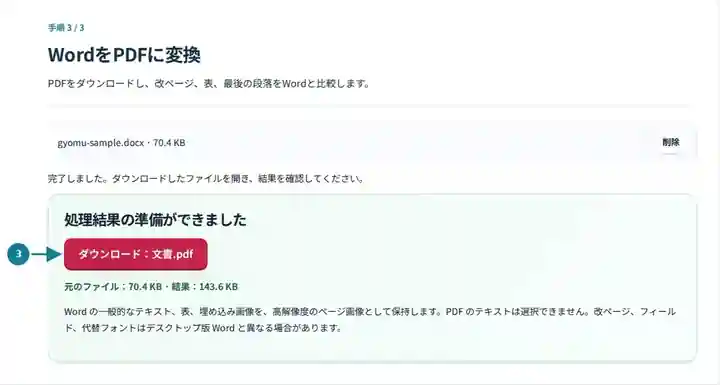
スクリーンショットは、機密情報を含まないサンプルファイルでこのツールキットを操作したものです。実際のファイル名、ページ数、設定は異なる場合があります。
手紙やレポートを確認する受信者は、編集可能な DOCX ではなく閲覧用のコピーを必要とする場合があります。PDF は描画した内容を固定ページに配置し、Word ファイルは後の変更に使う原本として残ります。ブラウザーでのフォント置換やページ分割で見た目が変わる場合があるため、送信前に変換結果を確認してください。検索可能な保存文書、アクセシブルな文字を使う処理、ページ画像以上の機能を要するフォームには、ネイティブのテキスト PDF 書き出しを選びます。
画像ベースの PDF を受け付ける提出先に向けて、短いレポート、送付状、履歴書を用意します。採用や評価のシステムが検索可能な文字を必要とする場合は、代わりにネイティブのテキスト PDF を書き出してください。
取り扱いが許可された手紙や通常のレポートを閲覧用コピーとして配布します。承認された業務で使用する前に、表、金額、日付、最後の段落をソースと比較してください。
取り扱いが許可された日常的な指示書や研修資料のコピーを作成します。組織の取り扱い規則に従い、特殊なレイアウトや必須の文書規格には承認済みのネイティブ書き出しを使用してください。
| 設定 | ブラウザー変換 |
|---|---|
| 入力 | 暗号化されていない DOCX ファイル 1 個、最大 25 MB |
| 処理 | お使いの端末内。この方式では文書の内容をアップロードしません |
| 解像度 | 150、200、300 DPI。初期値は 200 DPI です |
| PDF の内容 | PNG のページ画像を含む固定ページ。文字は選択できません |
| 文書の上限 | 出力は最大 80 ページ。ただし画像と描画の制限も適用されます |
| 旧形式 | DOC、ODT、RTFファイルは、先にデスクトップのオフィスアプリでDOCXとして保存してください。 |
意図した印刷サイズでソースを確認します。フォントがないと行の折り返しが変わり、段落が次のページに送られる場合があります。高さのある表の行、大きすぎる画像、長いリスト項目、深く入れ子になった表は、ページからはみ出すことがあります。すべてのページを文字が読みにくくなるまで縮小するのではなく、大きな内容のまとまりをソース側で分割してください。
ブラウザー変換では、段組み、脚注、文末脚注、グラフ、SmartArt、ベクター画像、埋め込みオブジェクト、マクロ、外部参照リソースを受け付けません。文書と必要な PDF の機能に対応する方法を選んでください。
| 書き出し方法 | 用途と処理される場所 |
|---|---|
| ブラウザーでの DOCX 変換 | 対応する DOCX の閲覧用コピー向けです。文書内容をアップロードせず端末内で動作し、ページ画像を作ります。 |
| 任意の Native Office 書き出し | サイトが必要なローカルエンジンを有効にしている場合だけ利用できます。処理を開始すると、このサイトのサーバーにファイルがアップロードされます。結果のレイアウトや文字の機能を確認してください。 |
| 元のアプリからの PDF 書き出し | レイアウト、選択できる文字、アクセシビリティ、印刷設定を調整したい場合は、Word など適切な編集アプリを使います。そのアプリから書き出し、PDF を元文書と比較してください。 |
| 状況 | 対処方法 |
|---|---|
| ページ数が変わった | フォントの置換、余白、段落区切りを確認します。各ページの最初と最後の行を両方比較してください。 |
| 未対応のレイアウト | 複数段組み、脚注、高度なオブジェクトには、デスクトップのエディターか、任意のネイティブ Office 書き出しを使用してください。 |
| ファイルが描画の上限を超える | ソースを小さな文書に分割するか、画像の解像度を下げてください。小さな DOCX でも、大きなページ画像に展開されることがあります。 |
| PDF の文字を選択できない | ブラウザーによる Word の出力は画像ベースです。選択可能な文字が必要な場合は、ネイティブ PDF 書き出しを使用してください。 |
1 ページの履歴書では、連絡先、箇条書きの間隔、プロフィール写真、最後の行を確認します。通常の表示サイズと拡大表示の両方で確認してください。2 ページになった場合は、ソースのレイアウトを修正して再変換します。DPI を上げると描画の精細さは向上しますが、元の写真のぼやけは修復できません。
いいえ。DOCX の変換は標準ではブラウザーで実行されます。LibreOffice が必要なのは、このサイトのサーバー上で任意のネイティブ Office 書き出しを使用する場合だけです。
一般的な文書要素は描画されますが、フォント、改ページ、未対応の Word 機能には違いが出る場合があります。最終版として使う前に、ダウンロードした結果を確認してください。
DOCファイルは、先に互換性のあるデスクトップエディターでDOCXのコピーとして保存してください。Google ドキュメントでは、DOCX をダウンロードするか、Google ドキュメント自体の PDF 書き出しを使用します。
ブラウザーによる Word 変換は高解像度のページ画像を生成します。検索機能、選択可能な文字、アクセシブルな文書構造が必要な場合は、Word または適切な別のネイティブエディターから PDF を書き出してください。OCR は認識したテキスト層を追加できますが、元の Word の構造を復元するものではありません。
作成元のアプリケーションの PDF 書き出しを使用してください。このブラウザー方式は、それらのレイアウトを忠実に再現すると主張せず、拒否します。同じ未対応の内容を新しいファイル名で保存しても、この制限はなくなりません。
小さな DOCX でも、多数の大きなページ画像に展開されることがあります。ブラウザー書き出しは出力を最大 80 ページとし、画像の寸法と描画領域の合計も確認します。長いソースは適切なセクションの境界で分割するか、PDF 画像の精細度を下げ、新しい改ページ位置を確認してください。
次のツールもご利用ください:PDFをWordに変換、PDFを結合、およびGoogle ドキュメントから PDF。別のソース形式については、こちらをご覧ください:PDF を作成する方法。