ページごとにワークシートを作成
選択した元の各ページが、ダウンロードする XLSX の個別ワークシートになるため、ページ単位で確認しやすくなります。

位置に基づいてまとめた文字の行から、編集可能なブックを作成します。
ここにファイルをドロップするか、下のボタンで選択してください。
最大 100 MB 合計 · ファイルは端末内に保持
ここで文書をプレビューできます。追加する内容の位置は目安です。保存した出力を確認してください。
PDF の文字を行と間隔に基づく列に配置して、編集可能なブックを作成します。選択した PDF の各ページはワークシートになります。表形式の文字を取り出し、丁寧に整理して分析するために役立ちます。
推定では、文字の断片を縦位置でまとめ、横方向の広い間隔をセルの区切りにします。任意の表の意味構造を認識するものではありません。抽出内容を保持し、意図せず数式として解釈されるのを避けるため、値は文字列として保存されます。
選択した元の各ページが、ダウンロードする XLSX の個別ワークシートになるため、ページ単位で確認しやすくなります。
「列間隔のしきい値」を変えて、近接する値を分離したり、長い説明をひとまとまりに保ったりします。
上下の余白を PDF ポイントで指定して除外し、抽出した行に繰り返し含まれるレポートの付帯部分を減らします。
値は文字列として保存されます。先頭のゼロを表示したままにでき、PDF の文章が実行可能な数式に変わることはありません。
PDF の明細書や在庫表には有用な行があっても、編集可能なブックがない場合があります。照合用のシートや作業用のデータ表が必要なとき、それらの行を抽出すると手入力を減らせます。書き出しは確認作業の出発点です。元の表計算の定義ではなく、印刷位置から整列を推定します。識別子と金額を検証し、数値型を意図的に割り当て、必要な計算を自分で作成してください。元の数式、グラフ、セル結合の意味、ブックの計算ロジックは、かつてそれらから PDF が作成されたというだけでは復元できません。
取り扱いが許可された明細表を取り出し、管理された照合用ワークシートを作成します。差額を計算する前に、取引日、借方と貸方の列、合計を PDF と照合してください。
在庫一覧を抽出し、編集可能な棚卸し表を用意します。部品コードは文字列のままにし、数量の空白セルを確認して、棚卸し列を追加する前に繰り返しのページヘッダーを取り除いてください。
公表された数値表をブックに取り込み、確認したうえで分析します。小数点の区切りと単位を行ごとに比較し、推定されたセルに手作業で加えた修正を記録してください。
表の値を選択できるPDFを選択します。
スクリーンショットを選択すると拡大できます。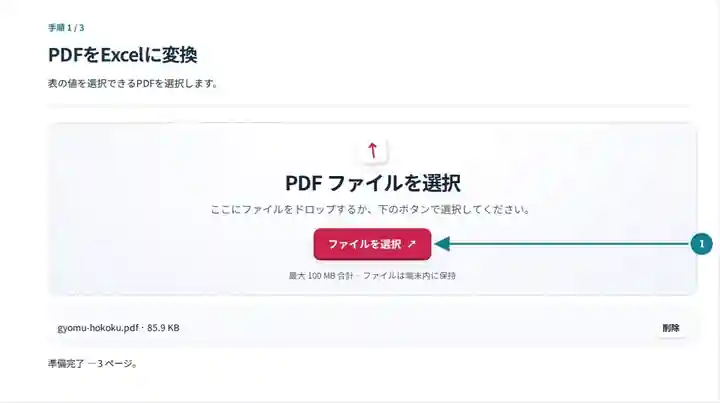
試すページを選び、行、列、余白の設定を調整します。
スクリーンショットを選択すると拡大できます。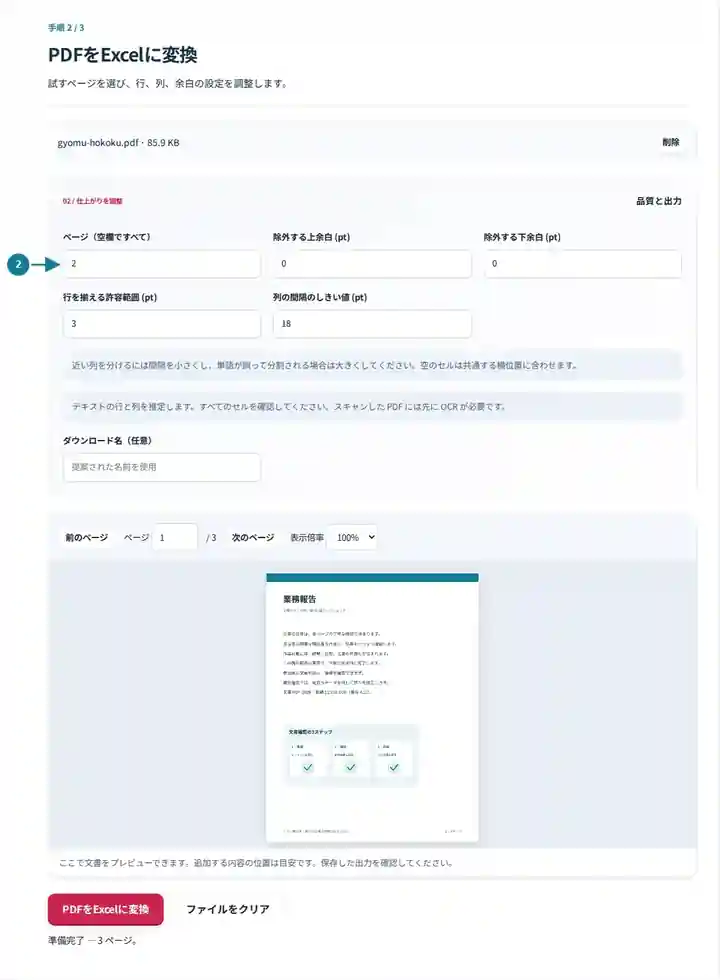
XLSXをダウンロードし、合計を計算する前にセルを確認します。
スクリーンショットを選択すると拡大できます。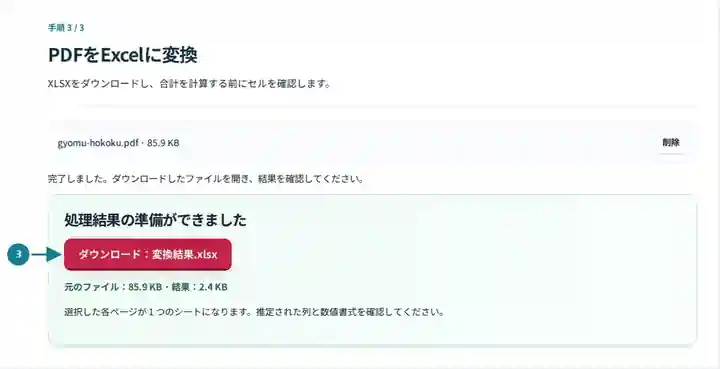
スクリーンショットは、機密情報を含まないサンプルファイルでこのツールキットを操作したものです。実際のファイル名、ページ数、設定は異なる場合があります。
最後の項目名は2行目に続いています。書き出したデータでは続きが別の行になるため、表計算のレコードとして使う前に確認が必要です。
元の表には3項目があり、合計は65.00です。1つの項目名が2行にまたがっています。

これらのセルはダウンロードしたファイルから読み取りました。最後の項目名の続きが独立した行になっています。
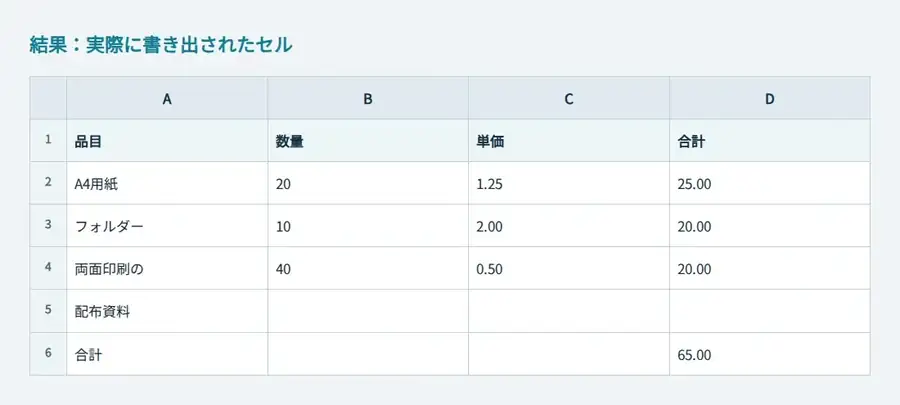
使用した設定: 1ページ目。上170 pt、下340 ptを除外。行の許容差3 pt、列の間隔18 pt。CSVはカンマ区切りです。
位置に基づく抽出では、結合されたレコードや数式を再構築しません。アラビア語のサンプルでは、位置揃えによって列も増えます。計算前に各行をPDFと照合してください。
確認日:。機密情報を含まない独自サンプルを、バージョン3.16.0でローカルのChromium上で処理しました。本番ホスティングの性能測定ではありません。
| 設定 | 想定される動作 |
|---|---|
| 対応する入力 | |
| 処理場所 | お使いのブラウザー |
| ファイル選択 | 入力ファイル 1 個 |
| 入力サイズ | 合計 100 MB。展開した画像とページにはピクセル数の上限もあります |
| ページの選択 | 1 回の処理で最大 200 ページを選択できます。「ページ」の空欄が全ページを意味するのは、PDF が 200 ページ以下の場合だけです。より長い文書には範囲を分けて使用してください。 |
スキャンした表には、先に確認済みの OCR テキスト層を追加します。その後、列の推定は認識した文字の位置を使うため、デジタルで作成された表より多くの整理が必要な場合があります。
短いセルの説明と長いセルの説明を両方含む 1 ページから始めます。ワークシートを開いたら、序盤の行、折り返された説明、最後の合計行を PDF と比較してください。ページヘッダーが余分な行になった場合は、上の余白を PDF ポイントで指定して除外します。72 ポイントは 1 インチです。印刷上の 1 行が縦方向に分かれた場合は、「行の位置合わせの許容値」を慎重に増やします。「列間隔のしきい値」は、元のどの境界をセルにするべきか特定してから調整してください。使えるレイアウトになるまでサンプルを書き出し直し、その後で残りのページを含めます。
印刷された「合計」と隣の値が、書き出したワークシートで SUM 数式になるわけではありません。関連する行を確認してから、金額を意図的に変換し、本当に必要な計算式を記述してください。口座コード、長い識別子、先頭にゼロがある値は文字列のままにします。新しく計算した合計をソースと比較し、データを変更する前に差の原因を調べてください。無関係な表がいくつもある PDF ページでは、手作業で個別の確認済み表に分ける必要がある場合があります。
| 状況 | 対処方法 |
|---|---|
| 2 つの列が 1 つになった | 列間隔のしきい値を下げ、サンプル行を PDF と比較してください。 |
| 長い説明が複数のセルに分かれた | 間隔のしきい値を上げてください。幅が混在する表や複数行の表は、手作業での整理が引き続き必要な場合があります。 |
| Excel で合計が計算されない | 元の PDF にあるのは値であり、再利用できる数式ではありません。確認した数値セルを意図的に変換し、必要なら数式を再作成してください。 |
請求書の表では、品目の説明、数量、単価、先頭にゼロのあるコード、合計を行ごとに比較します。空白セルの位置も確認してください。正常に開くブックでも、値が誤った列に入っている可能性があります。そのため、表の確認は変換作業の一部です。
抽出したセルは文字列として書き込まれます。確認したうえで、表計算アプリケーションで数値型や日付型を明示的に適用してください。
PDF の間隔が実際の表の列を定義しているとは限りません。結合された見出し、文字ごとに幅が異なるテキスト、不規則な整列は手作業での整理が必要です。
行数と重要なセルを PDF と比較してください。識別子を文字列として扱い、数値型を明示的に選択し、計算前に合計を照合します。
いいえ。位置に基づくテキストセルを使い、選択したページごとにワークシートを作成します。見出しをそろえてから、確認済みの数式を再作成し、意図的に表を結合してください。一般的な印刷 PDF の文字には、元の表計算の数式やセル結合の意味は保存されていません。
スキャンには表の画像しか含まれていない場合があります。先に確認済みの OCR テキスト層を追加し、代表的なページを書き出してください。認識によって数字の誤りや不規則な間隔が生じることがあるため、計算前に取り出したセルをスキャンと比較します。
次のツールもご利用ください:PDFをCSVに変換, ExcelをPDFに変換, PDFをOCR処理.