हर स्लाइड पर एक पृष्ठ चित्र
हर चुना गया PDF पृष्ठ प्रस्तुति स्लाइड पर PNG चित्र बनता है; मूल टेक्स्ट बॉक्स और चार्ट दोबारा नहीं बनाए जाते।

हर PDF पृष्ठ के लिए चित्र आधारित PowerPoint स्लाइड बनाएँ।
फ़ाइलें यहाँ छोड़ें या नीचे का बटन इस्तेमाल करें।
अधिकतम 100 MB कुल · फ़ाइलें आपके डिवाइस पर रहती हैं
दस्तावेज़ का पूर्वावलोकन यहाँ देखें। जोड़ी गई सामग्री के लिए यह स्थिति तय करने का मार्गदर्शन है; सहेजा परिणाम जाँचें।
हर स्लाइड पर एक प्रस्तुत PDF पृष्ठ वाली PowerPoint के संगत प्रस्तुति बनाएँ। यह प्रोजेक्टर पर PDF दिखाने या पृष्ठ का स्थिर रूप स्लाइड प्रस्तुति में रखने के लिए उपयोगी है।
हर स्लाइड में उसके स्रोत पृष्ठ का चित्र होता है। टेक्स्ट और आरेख संपादन योग्य मूल स्लाइड ऑब्जेक्ट नहीं होते। पहला चुना गया पृष्ठ स्लाइड का अनुपात तय करती है; बाकी पृष्ठ बिना खिंचाव के फ़िट और केंद्रित होते हैं।
हर चुना गया PDF पृष्ठ प्रस्तुति स्लाइड पर PNG चित्र बनता है; मूल टेक्स्ट बॉक्स और चार्ट दोबारा नहीं बनाए जाते।
रिपोर्ट का हर पृष्ठ कॉपी करने के बजाय आरेखों का छोटा समूह प्रस्तुत करने के लिए पृष्ठ संख्याएँ इस्तेमाल करें।
स्लाइड देखने की ज़रूरत और डिवाइस की क्षमता के अनुसार DPI चुनें। अधिक रिज़ॉल्यूशन डाउनलोड का आकार भी बढ़ाता है।
पहला चुना गया पृष्ठ स्लाइड का आकार तय करता है। अन्य पृष्ठ उसके भीतर बिना खिंचाव के केंद्रित और फ़िट किए जाते हैं।
PDF में तैयार दृश्य पृष्ठ हो सकते हैं जिन्हें प्रस्तुति के दौरान दिखाना हो। उन्हें PPTX में बदलने से वे पृष्ठ बैठक की बाकी प्रस्तुति जैसी स्लाइड नेविगेशन प्रक्रिया में आ जाते हैं। यह तब उपयोगी है जब प्रस्तुतकर्ता अलग स्लाइड या नोट्स जोड़े, जबकि पृष्ठ का दृश्य रूप स्थिर रहे। लंबवत रिपोर्ट से लंबी स्लाइड या बड़े हाशिये बन सकते हैं, इसलिए पहला चुना गया पृष्ठ और प्रोजेक्टर पर परिणाम जाँचें। टेक्स्ट बॉक्स, चार्ट या एनिमेशन संपादित करने हों तो मूल प्रस्तुति स्रोत इस्तेमाल करें।
स्वीकृत कार्यपुस्तिका के चुने हुए पृष्ठ प्रस्तुत करें और उनके बीच चर्चा की स्लाइड रखें। कमरे के डिस्प्ले पर जाँचें कि PDF का सबसे छोटा टेक्स्ट पढ़ने योग्य हो।
जानकारी देने वाली प्रस्तुति के लिए नियमित, गैर-संवेदनशील प्रशिक्षण हैंडआउट पृष्ठ तैयार करें। पृष्ठ क्रम जाँचें और प्रस्तुति के श्रोताओं के लिए स्वीकृत स्रोत सामग्री इस्तेमाल करें।
स्वीकृत डिज़ाइन शीट पृष्ठ समीक्षा प्रस्तुति में लाएँ। मिश्रित पृष्ठ आकार और आरेखों के लेबल जाँचें; परिवर्तित स्लाइड दृश्य संदर्भ है, संपादन योग्य ड्रॉइंग नहीं।
प्रस्तुत करने वाले PDF पृष्ठ चुनें।
बड़ा करने के लिए स्क्रीनशॉट चुनें।
पृष्ठ सीमा और स्लाइड चित्र का रिज़ॉल्यूशन तय करें।
बड़ा करने के लिए स्क्रीनशॉट चुनें।
PPTX डाउनलोड करें और प्रस्तुति दृश्य में हर स्लाइड जाँचें।
बड़ा करने के लिए स्क्रीनशॉट चुनें।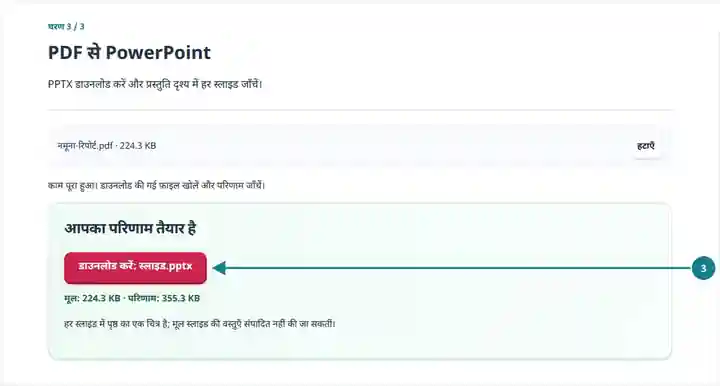
स्क्रीनशॉट इन उपकरणों को सुरक्षित नमूना फ़ाइलों के साथ दिखाते हैं। आपकी फ़ाइल का नाम, पृष्ठ संख्या और सेटिंग अलग हो सकती हैं।
| सेटिंग | क्या अपेक्षा रखें |
|---|---|
| स्वीकार्य इनपुट | |
| प्रसंस्करण का स्थान | आपका ब्राउज़र |
| फ़ाइल का चयन | एक इनपुट फ़ाइल |
| इनपुट का आकार | कुल 100 MB; डिकोड किए गए चित्रों और पृष्ठों की पिक्सेल सीमाएँ भी हैं |
| पृष्ठों का चयन | प्रति काम अधिकतम 200 चुने हुए पृष्ठ। पृष्ठ फ़ील्ड खाली छोड़ने का अर्थ सभी पृष्ठ तभी है जब PDF में 200 या कम पृष्ठ हों; लंबे दस्तावेज़ के लिए अलग-अलग सीमाएँ इस्तेमाल करें। |
| प्रस्तुत चित्रों की सीमाएँ | प्रति पृष्ठ 36 मेगापिक्सेल और सभी चुने गए पृष्ठों में कुल 120 मेगापिक्सेल। चयन बहुत बड़ा हो तो DPI घटाएँ या कम पृष्ठ चुनें। |
प्रस्तुति पहले चुने गए PDF पृष्ठ के आधार पर एक स्लाइड आकार इस्तेमाल करती है। बाद का अलग अनुपात वाला पृष्ठ उसी आकार में फ़िट होता है, जिससे चित्र के आसपास खाली जगह आ सकती है। इसलिए स्रोत पृष्ठों का क्रम बदलने से प्रस्तुति का क्षेत्र बदल सकता है। लंबवत नोट्स और चौड़ी ड्रॉइंग वाली रिपोर्ट के लिए एकसमान पृष्ठ आकार की अलग प्रस्तुतियाँ बनाने पर विचार करें। पृष्ठ का छोटा टेक्स्ट श्रोताओं के लिए उपयुक्त मानने से पहले केवल थंबनेल के बजाय प्रोजेक्टर का दृश्य जाँचें।
| स्थिति | क्या करें |
|---|---|
| स्लाइड का कोई शब्द संपादित नहीं हो सकता | पृष्ठ एक ही चित्र है। अलग-अलग ऑब्जेक्ट संपादित करने के लिए मूल प्रस्तुति इस्तेमाल करें। |
| आड़े पृष्ठ के आसपास बॉर्डर है | पहले चुने गए पृष्ठ का आकार अलग हो सकता है। संभव हो तो समान आयाम वाले पृष्ठ एक साथ बदलें। |
| PPTX बहुत बड़ा है | कम पृष्ठ या कम DPI चुनें। बिना गुणवत्ता हानि वाले पृष्ठ चित्र फ़ाइल आकार से अधिक किनारों की गुणवत्ता को प्राथमिकता देते हैं। |
PDF स्लाइड हैंडआउट में अलग आयाम वाले शुरुआती आवरण के बजाय वास्तविक स्लाइड चुनें। रूपांतरण के बाद प्रस्तुति को तय स्लाइड एप्लिकेशन में खोलें और स्लाइडशो दृश्य शुरू करें। केवल स्लाइड थंबनेल जाँचने के बजाय वास्तविक देखने की दूरी से सबसे छोटा टेक्स्ट जाँचें।
निर्यात किए गए पृष्ठ चित्र हैं। उनके ऊपर नए PowerPoint ऑब्जेक्ट जोड़ें या पूर्ण संपादन चाहिए तो सामग्री दोबारा बनाएँ।
हाँ। वे पहले चुने गए पृष्ठ के स्लाइड अनुपात में फ़िट होते हैं, इसलिए कुछ स्लाइड पर अतिरिक्त हाशिये दिख सकते हैं।
PPTX को प्रस्तुति संपादक में खोलें और नए टेक्स्ट बॉक्स या आकृतियाँ डालें। ये जोड़ नीचे के PDF पृष्ठ चित्र से अलग रहते हैं।
आगे इनका इस्तेमाल करें: PowerPoint से PDF, PDF पृष्ठों का आकार बदलें, PDF व्यवस्थित करें।