अंकों के आधार पर चुने गए स्रोत अंश
हिंदी और अन्य यूनिकोड शब्दों की आवृत्ति के आधार पर अधिकतम 12 निकाले गए अंश चुनें। टूल उन्हें अपने शब्दों में नहीं लिखता और मनचाही लंबाई का नियंत्रण नहीं देता।

स्थानीय रूप से पृष्ठ संदर्भों सहित प्रमुख स्रोत अंश चुनें।
फ़ाइलें यहाँ छोड़ें या नीचे का बटन इस्तेमाल करें।
अधिकतम 100 MiB कुल · फ़ाइलें आपके डिवाइस पर रहती हैं
दस्तावेज़ का पूर्वावलोकन यहाँ देखें। जोड़ी गई सामग्री के लिए यह स्थिति तय करने का मार्गदर्शन है; सहेजा परिणाम जाँचें।
चुनने योग्य PDF टेक्स्ट से पढ़ने में मदद करने वाला छोटा संकलन बनाएँ। ब्राउज़र बार-बार आने वाले हिंदी और अन्य यूनिकोड शब्दों के आधार पर निकाले गए अंशों को अंक देता है, अधिकतम 12 चुनता है और उन्हें स्रोत क्रम में TXT फ़ाइल के रूप में लौटाता है। हर अंश के साथ स्रोत पृष्ठ का संदर्भ होता है। चयन से पहले यह सामान्य गद्य की टूटी पंक्तियाँ जोड़ने का प्रयास करता है, लेकिन स्तंभ, शीर्षक, संक्षिप्त रूप और अपूर्ण टेक्स्ट निष्कर्षण के कारण अंश फिर भी अधूरे या असहज हो सकते हैं।
परिणाम नई व्याख्या बनाने के बजाय निकाले गए शब्द उद्धृत करता है। कोई बाहरी AI सेवा इस्तेमाल नहीं होती। अंक देना लेखक का मुख्य तर्क स्थापित नहीं करता और तथ्यों की पुष्टि नहीं करता; कम दोहराई गई लेकिन महत्वपूर्ण शर्त को बार-बार आने वाले शब्दों से कम अंक मिल सकते हैं।
हिंदी और अन्य यूनिकोड शब्दों की आवृत्ति के आधार पर अधिकतम 12 निकाले गए अंश चुनें। टूल उन्हें अपने शब्दों में नहीं लिखता और मनचाही लंबाई का नियंत्रण नहीं देता।
अंक दिए जाने के बाद चुने हुए अंश स्रोत क्रम में लौटते हैं, इसलिए केवल अधिक अंक मिलने पर बाद के खंड पहले वाले खंडों से आगे नहीं आते।
[पृष्ठ N] संदर्भों के साथ TXT परिणाम सहेजें, फिर उन वास्तविक पृष्ठ स्थितियों से स्रोत में हर चुना हुआ अंश जाँचें।
ब्राउज़र टेक्स्ट निकालता है और अंक देता है। यह शब्द किसी जनरेटिव AI सेवा को नहीं भेजता।
पढ़ने की योजना बनाने के लिए छोटे संकलन का उपयोग करें: बार-बार आने वाले विषय पहचानें, उपयोगी लगने वाला खंड चुनें और विवरण के लिए स्रोत पर लौटें। केंद्रित अध्याय की शब्दावली अक्सर असंबंधित रिपोर्टों के समूह से अधिक स्पष्ट होती है। इससे अध्ययन सत्र या दस्तावेज़ समीक्षा से पहले पृष्ठ चयन उपयोगी होता है, खासकर जब स्रोत पहले से जानते हों और याद ताज़ा करना चाहते हों।
संभावित विषय पहचानने के लिए चुने गए अंश इस्तेमाल करें, फिर अध्याय पढ़ें और अपनी रूपरेखा लिखें। संकलन की तुलना उन परिभाषाओं, उदाहरणों और अपवादों से करें जिन्हें चयन छोड़ सकता है।
समीक्षा बैठक से पहले दोहराए गए विषयों की याद ताज़ा करें। अलग निकाले गए वाक्य को निर्णय की तरह उद्धृत करने के बजाय स्रोत में तारीखें और शर्तें जाँचें।
स्रोत के किन खंडों को अधिक ध्यान से पढ़ना चाहिए, यह तय करने के लिए छोटा संकलन इस्तेमाल करें। वे खंड पढ़कर प्रासंगिकता आँकें; शब्द आवृत्ति साक्ष्य की गुणवत्ता या तथ्यात्मक शुद्धता स्थापित नहीं करती।
पढ़ने योग्य टेक्स्ट परत वाला PDF चुनें।
बड़ा करने के लिए स्क्रीनशॉट चुनें।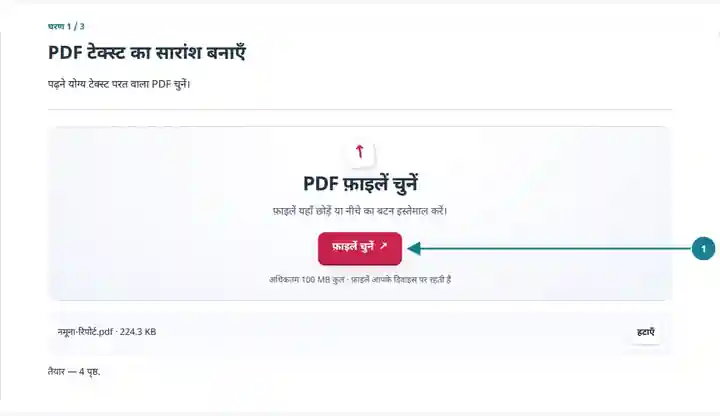
स्रोत अंशों के चयन में शामिल करने वाले पृष्ठ चुनें।
बड़ा करने के लिए स्क्रीनशॉट चुनें।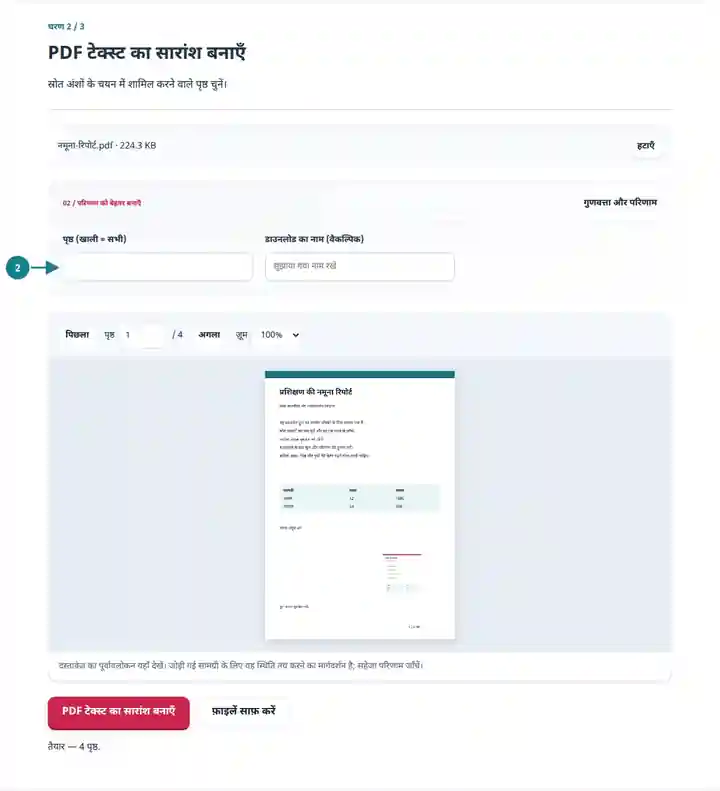
TXT सारांश डाउनलोड करें, उसके पृष्ठ संदर्भ देखें और हर अंश संदर्भ सहित पढ़ें।
बड़ा करने के लिए स्क्रीनशॉट चुनें।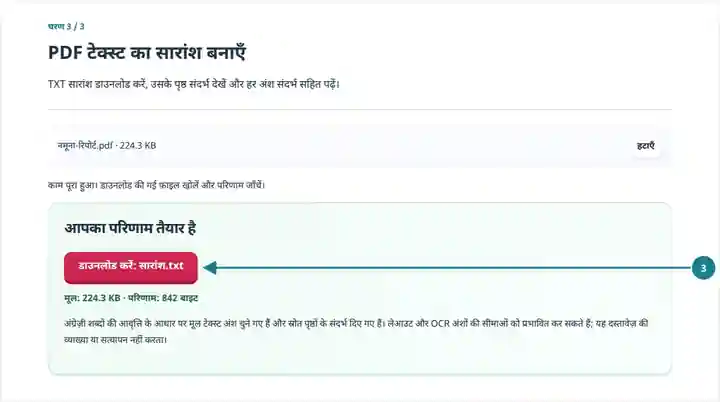
स्क्रीनशॉट इन उपकरणों को सुरक्षित नमूना फ़ाइलों के साथ दिखाते हैं। आपकी फ़ाइल का नाम, पृष्ठ संख्या और सेटिंग अलग हो सकती हैं।
| सेटिंग | क्या अपेक्षा रखें |
|---|---|
| स्वीकार्य इनपुट | |
| प्रसंस्करण का स्थान | आपका ब्राउज़र |
| फ़ाइल का चयन | एक इनपुट फ़ाइल |
| इनपुट का आकार | कुल 100 MB; डिकोड किए गए चित्रों और पृष्ठों की पिक्सेल सीमाएँ भी हैं |
| पृष्ठों का चयन | प्रति काम अधिकतम 200 चुने हुए पृष्ठ। पृष्ठ फ़ील्ड खाली छोड़ने का अर्थ सभी पृष्ठ तभी है जब PDF में 200 या कम पृष्ठ हों; लंबे दस्तावेज़ के लिए अलग-अलग सीमाएँ इस्तेमाल करें। |
| सारांश की लंबाई | चयन का लक्ष्य योग्य अंशों का लगभग 20% है, जिसमें न्यूनतम तीन और अधिकतम 12 का लक्ष्य रखा जाता है। तीन से कम उपयुक्त अंश हों तो उपलब्ध अंश लौटाए जाते हैं। लंबाई बदलने का नियंत्रण नहीं है। |
केवल चित्र वाले स्कैन में पहले जाँची हुई OCR टेक्स्ट परत चाहिए। अंक देने की प्रक्रिया यूनिकोड शब्दों की आवृत्ति पर आधारित है और हिंदी वाक्य-विभाजन का उपयोग करती है। यह केवल स्रोत अंश चुनती है; अर्थ, तथ्य और संदर्भ की पुष्टि के लिए मूल दस्तावेज़ पढ़ें।
आवृत्ति के अंक दोहराई गई शब्दावली को महत्व देते हैं, जिससे पृष्ठ शीर्षलेख, मानक सूचनाएँ या अक्सर चर्चित छोटा विषय ऊपर आ सकता है। यह नहीं समझ सकता कि कोई वाक्य पहले दिए अपवाद पर निर्भर है या नहीं। तालिका पंक्तियाँ और कई स्तंभों वाला लेआउट भी अनुपयोगी पठन क्रम में निकल सकते हैं। महत्वपूर्ण उद्धरण के लिए मूल शब्द और उनका आसपास का संदर्भ ढूँढ़ें; केवल विराम चिह्न पर समाप्त होने से TXT अंश को पूरा न मानें।
| स्थिति | क्या करें |
|---|---|
| सारांश में तयशुदा सामान्य टेक्स्ट दोहरता है | पृष्ठ संबंधित अध्याय तक सीमित रखें; दोहराए गए आवरण पृष्ठ या परिशिष्ट छोड़ने से चुने गए अंश बदल सकते हैं। |
| स्कैन किए गए दस्तावेज़ का सारांश नहीं मिलता | पढ़ने योग्य टेक्स्ट परत चाहिए। उपलब्ध हो तो पहले OCR करें। |
| कोई अंश अधूरा या भ्रामक लगता है | उसके आसपास का अनुच्छेद पढ़ें। अंश निकालने की प्रक्रिया हर निर्भरता या सावधानी को नहीं समझती। |
40 पृष्ठों की रिपोर्ट में निष्कर्ष पृष्ठ 12–18 पर हों तो पहले उसी सीमा का सारांश बनाएँ। TXT परिणाम के [पृष्ठ N] संदर्भ से जाएँ और बताए गए वास्तविक PDF पृष्ठ पर वह वाक्यांश ढूँढ़ें; मुद्रित अध्याय पृष्ठ लेबल की संख्या अलग हो सकती है। संकलन बार-बार आने वाले परियोजना नामों पर केंद्रित हो तो सीधे निष्कर्षों के शीर्षक देखें और अपनी रूपरेखा लिखें। उदाहरण समीक्षा का तरीका दिखाता है, यह गारंटी नहीं कि यह अंक प्रक्रिया हर निष्कर्ष पहचान लेगी।
स्थानीय रूप से पृष्ठ संदर्भों सहित प्रमुख स्रोत अंश चुनें।
मूल अंशों से तैयार PDF सारांश

[पृष्ठ 1] जल संरक्षण हमारे गाँव की सबसे महत्वपूर्ण योजना है।

[पृष्ठ 1] जल संरक्षण के लिए वर्षा का पानी जमा करना आवश्यक है।

[पृष्ठ 1] जल संरक्षण की योजना से गाँव में पानी की कमी दूर होगी।
इस्तेमाल की गई सेटिंग: हिंदी; सभी पृष्ठ; स्रोत क्रम में चयनित अंश
इस उपकरण पर निर्भर होने से पहले स्रोत और परिणाम की तुलना करें। यह नमूना सीमित कार्य की जाँच करता है; आउटपुट मोड और दस्तावेज़ संरचना की सीमाएँ लागू रहती हैं।
जाँच की तारीख: . Chromium 153 में संस्करण 3.23.0 से संसाधित छोटा कृत्रिम नमूना। यह दर्ज की गई स्थानीय जाँच है, लाइव सर्वर या हर दस्तावेज़ की गारंटी नहीं।
नहीं। यह आपके ब्राउज़र में हिंदी और अन्य यूनिकोड शब्दों की आवृत्ति से निकाले गए स्रोत अंश चुनता है। न नया विश्लेषण लिखता है, न अंश की सत्यता जाँचता है।
पहले OCR से टेक्स्ट परत जोड़ें। पहचान की त्रुटियाँ प्रभावित कर सकती हैं कि कौन से अंश चुने जाएँ।
नहीं। इसे नेविगेशन सहायता की तरह इस्तेमाल करें और पूरे संबंधित अंश तथा शर्तें जाँचें।
लंबाई का नियंत्रण नहीं है। टूल योग्य अंशों का छोटा भाग चुनता है, अधिकतम 12 तक। स्रोत सामग्री बदलने के लिए अलग पृष्ठ सीमा चुनें; पूरा निकाला गया टेक्स्ट चाहिए तो PDF से टेक्स्ट इस्तेमाल करें।
स्रोत के चुने हुए पृष्ठों का समूह बनाने के लिए इस्तेमाल करें: PDF पृष्ठ निकालें। आगे इनका इस्तेमाल करें: PDF से टेक्स्ट, PDF में टेक्स्ट पहचानें (OCR), PDF नोट्स से पढ़ाई करें।