Defina uma região retangular
Defina a posição à esquerda, a posição superior, a largura e a altura do retângulo como porcentagens da página exibida. O mesmo retângulo é coberto em todas as páginas do intervalo selecionado.

Rasterize o documento e cubra permanentemente um retângulo selecionado.
Arraste seus arquivos para cá ou use o botão abaixo.
Até 100 MB no total · Os arquivos permanecem no seu dispositivo
Confira a prévia do documento aqui. Ao adicionar conteúdo, use-a como referência para posicioná-lo e confira o arquivo salvo.
Cubra uma região retangular selecionada e reconstrua o documento como imagens de páginas. Esse método cria um novo PDF sem copiar a camada de texto original, os anexos ou os objetos interativos. Ele se destina a situações em que a mesma região precisa ser removida de páginas selecionadas.
Todas as páginas de saída são rasterizadas a 150 DPI, inclusive as páginas fora do intervalo selecionado. As páginas selecionadas recebem um retângulo preto opaco antes de suas imagens serem inseridas no novo PDF. O retângulo é posicionado usando porcentagens da página exibida, portanto sua localização precisa ser conferida em páginas com dimensões diferentes.
Defina a posição à esquerda, a posição superior, a largura e a altura do retângulo como porcentagens da página exibida. O mesmo retângulo é coberto em todas as páginas do intervalo selecionado.
Use Páginas para indicar as posições com a diagramação desejada. Posicionamentos diferentes precisam de execuções separadas e verificadas, em vez de presumir que um retângulo corresponde a todas as páginas.
Todas as páginas de saída são renderizadas novamente a 150 DPI, inclusive as páginas fora do intervalo selecionado. O texto selecionável, os controles de formulário e os anexos originais não são copiados.
Uma caixa de confirmação registra sua ciência de que a saída será composta apenas por imagens. Confira a cobertura, a nitidez dos textos pequenos e as informações ainda visíveis fora do retângulo na cópia baixada.
Carregue o PDF e escolha as posições das páginas que contêm a região a cobrir.
Selecione a captura de tela para ampliá-la.
Defina as porcentagens do retângulo e confirme a saída composta apenas por imagens.
Selecione a captura de tela para ampliá-la.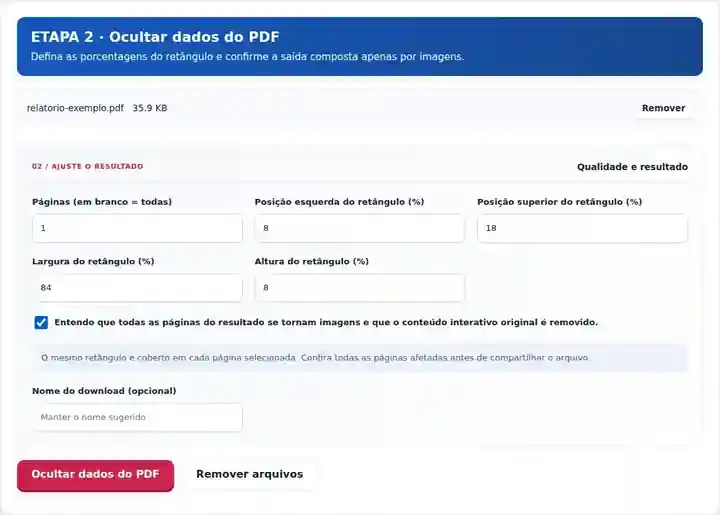
Baixe o PDF reconstruído e examine cada página coberta e ocorrência repetida.
Selecione a captura de tela para ampliá-la.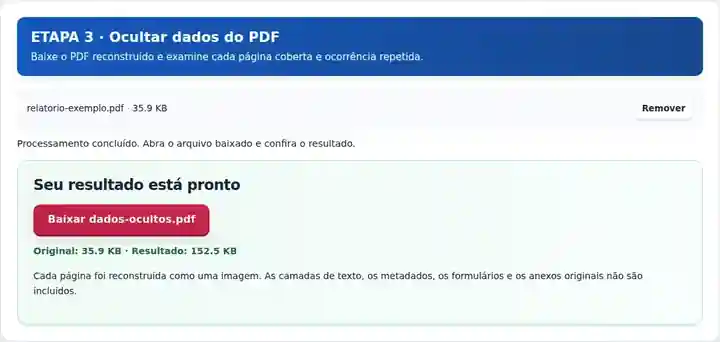
As capturas de tela mostram estas ferramentas com arquivos de exemplo sem dados sensíveis. O nome do seu arquivo, o número de páginas e as configurações podem ser diferentes.
A origem contém uma referência inventada, TEST-4815. A ferramenta cobre essa linha e reconstrói a página como imagem. O resultado abaixo é o PDF baixado, não uma caixa preta colocada sobre uma captura de tela.
A referência fictícia aparece entre o status público e o valor.
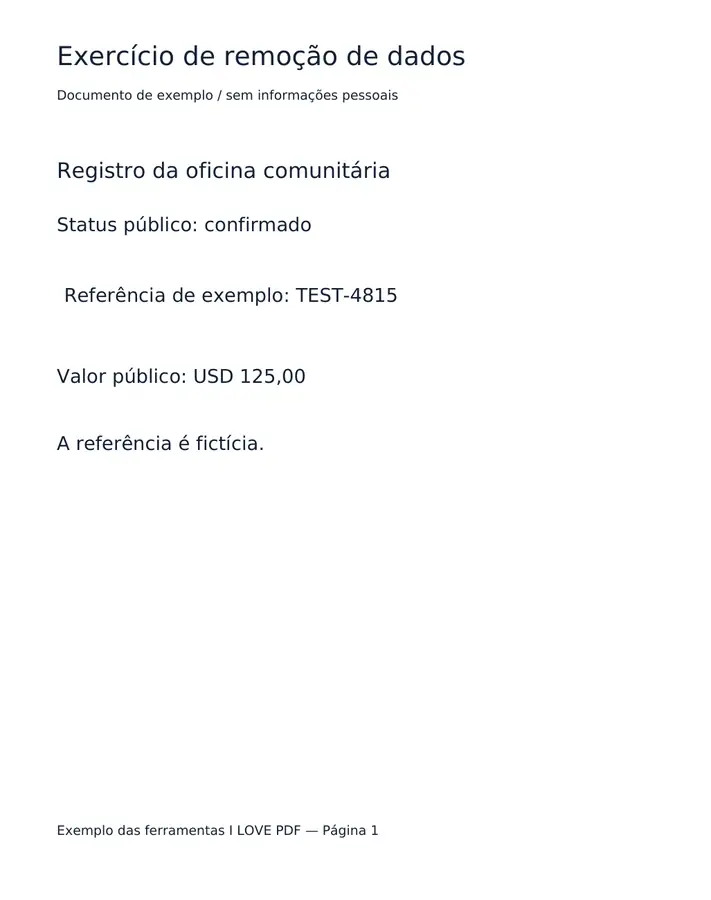
A referência está coberta na página reconstruída. O status público e o valor continuam visíveis.
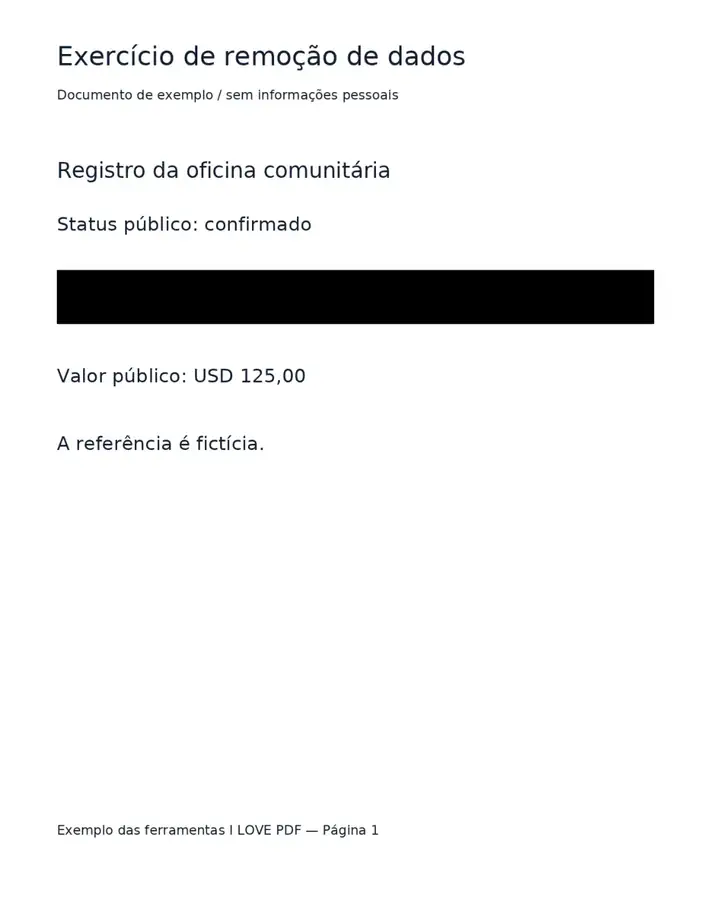
Configurações utilizadas: Página 1; esquerda 8%; topo 30%; largura 84%; altura 6%; confirmar saída baseada em imagens.
A saída perde o texto selecionável em toda a página. Este retângulo foi conferido apenas com este exemplo; examine a posição e o documento completo antes de compartilhar seu próprio arquivo.
Verificado em . Arquivos de exemplo sem dados sensíveis processados na interface em português brasileiro do tema 3.7.0, em um navegador Chromium local. Estes exemplos não são uma avaliação da hospedagem em produção.
| Configuração | O que esperar |
|---|---|
| Entrada aceita | |
| Local de processamento | Seu navegador |
| Seleção de arquivos | Um PDF; até 100 páginas |
| Tamanho da entrada | 100 MB no total; imagens e páginas decodificadas também têm limites de pixels |
| Extensão do documento | Até 100 páginas de entrada. Todas as páginas de saída são reconstruídas, inclusive as páginas fora do intervalo selecionado para ocultação. |
Isso remove formulários interativos, texto pesquisável original e a navegação do documento. Letras pequenas podem ficar menos nítidas após a rasterização. A ferramenta não identifica nomes, rostos ou informações privadas automaticamente, e as informações fora do retângulo continuam visíveis.
Um documento de ensino ou demonstração pode conter uma linha que não deve aparecer na versão compartilhada. Reconstruir a página após cobrir essa região é diferente de colocar uma anotação preta sobre um texto original recuperável. Esta ferramenta cria um novo documento baseado em imagens e não copia para ele a camada de texto original.
A decisão importante é a área e as páginas que você seleciona. Não há busca automática por informações repetidas, portanto outra ocorrência em um rodapé, uma nota ou uma imagem precisa ser localizada manualmente. O documento inteiro passa a ser composto apenas por imagens a 150 DPI, com acessibilidade reduzida e possível perda de detalhes finos. Para um documento que precisa de várias ocultações posicionadas de forma independente ou de um processo especializado de revisão, use um processo projetado para essa exigência.
Um professor pode cobrir um rótulo irrelevante em um documento de demonstração autorizado antes de distribuir o exemplo. Confira se há repetições nos cabeçalhos e rodapés e inspecione o retângulo salvo com alta ampliação para que letras próximas não permaneçam expostas.
Um redator pode remover uma referência interna de uma amostra permitida antes de transformá-la em um anexo público de instruções. Use uma cópia de teste sem dados sensíveis para escolher o retângulo e verifique cada página selecionada quando as diagramações forem diferentes.
Um apresentador pode remover uma linha que esteja fora do escopo permitido de uma amostra que, no restante, pode ser compartilhada. Garanta que o material restante esteja autorizado para compartilhamento e seja compreensível; a ferramenta não consegue determinar permissões nem identificar outras ocorrências automaticamente.
| Situação | O que fazer |
|---|---|
| O texto sensível aparece em vários lugares | Inspecione todas as páginas. A ferramenta não consegue deduzir outras ocorrências a partir do retângulo selecionado. |
| O bloco não cobre a borda de uma palavra | Aumente um pouco o retângulo e confira o resultado baixado com alta ampliação. |
| Você precisa de um resultado pesquisável e acessível depois | O OCR reconhece o conteúdo que permanece visível. Procure outras ocorrências fora do retângulo antes de tornar a cópia pesquisável; a camada de texto original foi removida. |
Em um documento de amostra autorizado, localize um rótulo de referência que não deve aparecer na cópia compartilhada. Defina um retângulo que cubra a linha inteira, inclusive suas bordas, e limite o intervalo às páginas com essa diagramação. Inspecione o download reconstruído com alta ampliação e procure a mesma referência em outros lugares. Apenas o retângulo escolhido é coberto; todos os demais materiais visíveis precisam de sua própria revisão.
Uma sobreposição simples pode deixar o texto abaixo intacto. Esta ferramenta reconstrói as imagens das páginas após pintar por cima da região.
Uma execução usa um retângulo nas páginas selecionadas. Use execuções separadas e cuidadosamente verificadas para regiões diferentes.
As páginas são imagens novas. O OCR pode reconhecer informações que continuem visíveis em outros lugares, mas não recupera os pixels cobertos nesta nova cópia. Revise todas as páginas e ocorrências repetidas antes de criar uma versão pesquisável.
Continue com Recortar PDF, PDF para texto, Leitor de PDF.