Slides PPTX compatíveis
Renderize caixas de texto comuns, formas básicas, grupos, tabelas e imagens incorporadas de um PPTX não criptografado de até 25 MB.

Converta slides PPTX compatíveis em imagens estáticas de páginas PDF no dispositivo.
Arraste seus arquivos para cá ou use o botão abaixo.
Até 25 MB no total · Os arquivos permanecem no seu dispositivo
Confira a prévia do documento aqui. Ao adicionar conteúdo, use-a como referência para posicioná-lo e confira o arquivo salvo.
Converta uma apresentação PPTX moderna em PDF no seu navegador. Cada página exportada contém uma imagem sem perdas de um slide estático nas dimensões originais da apresentação. Caixas de texto comuns, formas básicas, grupos, tabelas, imagens incorporadas, cores do tema e elementos compatíveis de mestre ou layout são renderizados para uma cópia de visualização ou material de apoio.
O PDF é baseado em imagens: o texto e os objetos dos slides não são selecionáveis nem editáveis. Animações e transições não se tornam conteúdo PDF interativo, e esse processo não cria um material com anotações do apresentador. Gráficos, SmartArt, mídias incorporadas, WordArt, ilustrações vetoriais, efeitos 3D e alguns conectores avançados precisam de outra forma de exportação.
Renderize caixas de texto comuns, formas básicas, grupos, tabelas e imagens incorporadas de um PPTX não criptografado de até 25 MB.
Deixe o intervalo em branco para os slides visíveis ou informe números de slides como 1, 3-5. Um intervalo explícito pode incluir slides ocultos.
Crie uma página de PDF nas dimensões de cada slide exportado, com a aparência estática compatível renderizada em uma imagem PNG de página sem perdas.
Escolha 150, 200 ou 300 DPI para os slides renderizados. Comece com 200 DPI e inspecione os menores rótulos antes de aumentar o detalhe.
Escolha a apresentação PPTX não criptografada com o conteúdo estático pretendido dos slides.
Selecione a captura de tela para ampliá-la.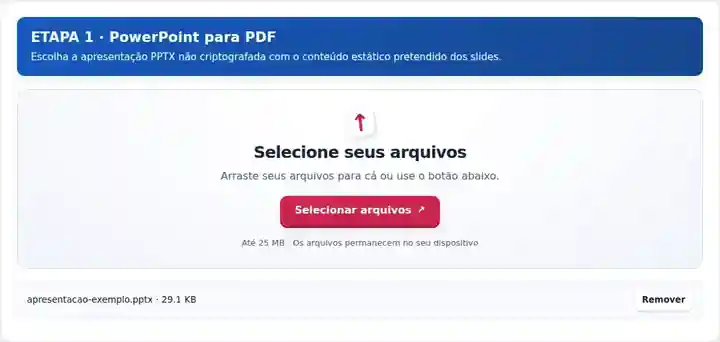
Defina o intervalo de slides e os detalhes de imagem do PDF; revise como os slides ocultos são tratados.
Selecione a captura de tela para ampliá-la.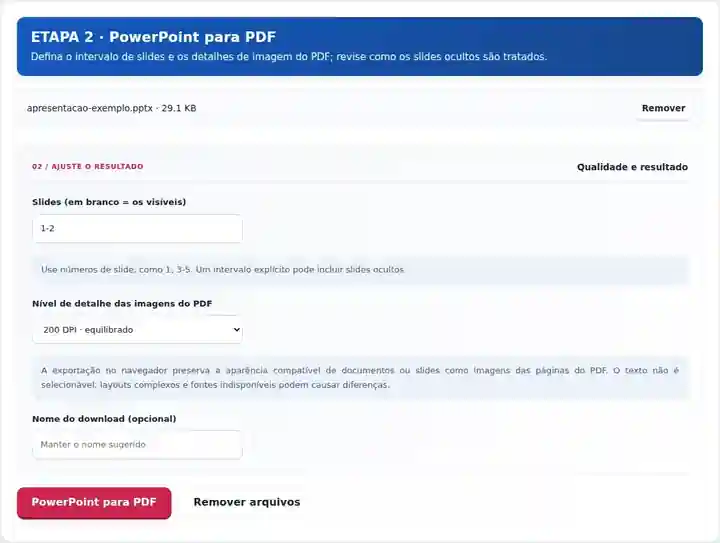
Baixe o PDF e confira o número de slides, as quebras de linha do texto e os menores rótulos dos diagramas.
Selecione a captura de tela para ampliá-la.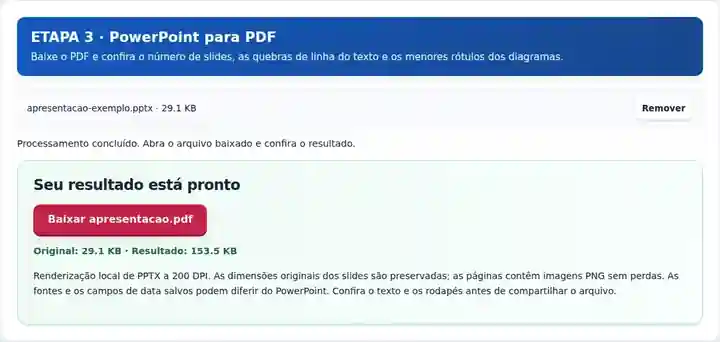
As capturas de tela mostram estas ferramentas com arquivos de exemplo sem dados sensíveis. O nome do seu arquivo, o número de páginas e as configurações podem ser diferentes.
Um PDF é útil quando o destinatário precisa de slides estáticos para revisar, em vez de uma apresentação editável ou em execução. Prepare o conteúdo estático desejado no PowerPoint antes da conversão, especialmente quando a animação normalmente revela informações em etapas. Esse modo cria uma imagem de slide por página de PDF, e não materiais com vários slides por página ou folhas de anotações do apresentador. Mantenha o PPTX para edição, anotações e comportamento da apresentação e use uma exportação nativa quando texto pesquisável ou objetos não compatíveis forem essenciais.
Compartilhe slides de aula ou uma apresentação de turma para leitura após a sessão. Confira os menores rótulos e inclua apenas os slides destinados ao material de apoio.
Envie uma apresentação informativa estática compatível para revisão. Gráficos complexos precisam de exportação nativa ou de uma imagem estática de origem apropriada; verifique os totais e as legendas com o arquivo de criação.
Distribua slides de treinamento rotineiro cujo uso seja permitido por um processo aprovado. Torne as instruções animadas compreensíveis como conteúdo estático e remova materiais ocultos da cópia destinada ao compartilhamento.
| Configuração | Conversão no navegador |
|---|---|
| Entrada | Uma apresentação PPTX não criptografada, de até 25 MB |
| Processamento | No seu dispositivo; esse modo não envia o conteúdo da apresentação |
| Seleção de slides | Slides visíveis por padrão ou um intervalo explícito de slides |
| Resolução | 150, 200 ou 300 DPI; 200 DPI é o padrão |
| Páginas do PDF | Dimensões originais dos slides, com imagens PNG de página sem perdas |
| Limites | Até 100 slides de entrada, sujeitos aos limites de memória das páginas renderizadas |
| Formatos antigos | Primeiro, salve as apresentações PPT e ODP como PPTX no aplicativo de origem. |
Uma apresentação costuma depender de uma sequência de animações para revelar informações. Crie uma versão estática com o estado final desejado antes de compartilhá-la como PDF. Confira os rótulos pequenos dos gráficos, os textos sobrepostos e os campos de data. A substituição de fontes no navegador pode alterar as quebras de linha, portanto um slide original bem espaçado é mais confiável do que uma caixa de texto já preenchida até as bordas.
Antes de converter, escolha a rota de exportação adequada ao conteúdo da apresentação.
| Conteúdo do slide | Comportamento da exportação |
|---|---|
| Caixas de texto comuns, formas básicas, grupos, tabelas e imagens incorporadas | Renderizados como imagens PNG estáticas de página; confira o espaçamento das fontes e os objetos muito próximos. |
| Slides ocultos | Um intervalo vazio as omite; um intervalo explícito pode incluí-las. |
| Gráficos, SmartArt, WordArt, 3D | Use exportação nativa. Mídia incorporada, arte vetorial e alguns conectores avançados também exigem outra rota; uma imagem estática aprovada pode substituir um visual complexo em uma cópia separada. |
| Situação | O que fazer |
|---|---|
| O texto se sobrepõe ou fica cortado | Revise a fonte original e o tamanho da caixa de texto. Simplifique textos muito concentrados ou exporte com o aplicativo de criação. |
| Um gráfico, objeto de mídia ou efeito é recusado | Use uma exportação nativa para PDF ou substitua o objeto por uma imagem estática compatível. |
| Um slide oculto está ausente | A saída padrão contém slides visíveis. Inclua seu número explicitamente no intervalo de slides se quiser compartilhá-lo. |
| Os slides selecionados excedem os limites de memória | Selecione menos slides ou reduza o DPI. O tamanho da página decodificada importa além do tamanho do arquivo PPTX. |
| Você precisa de objetos de apresentação editáveis | Mantenha o PPTX original. PDF para PowerPoint cria slides com imagens de páginas e não recupera os objetos originais. |
Para um material de apoio de dez slides, conte as páginas do PDF exportado e inspecione o slide de título, o diagrama mais carregado e o slide final. Confira a menor legenda no tamanho normal de leitura. Se uma animação de revelação escondia conteúdo na origem, crie uma apresentação estática de apoio com apenas as informações que deseja mostrar ao leitor.
Não. Este conversor produz páginas de slides estáticas e não gera um material separado com anotações do apresentador. Mantenha o PPTX para o comportamento da apresentação e as anotações.
Os elementos comuns dos slides são renderizados, mas métricas de fontes, campos de data e objetos não compatíveis podem diferir. Confira o resultado baixado com a apresentação original.
Não. Arquivos PPTX modernos podem ser convertidos no seu dispositivo. A exportação nativa opcional do Office oferece um processamento isolado no servidor para DOCX, XLSX e PPTX quando o verificador, o processador e as verificações de limpeza da hospedagem estão prontos. Primeiro, salve as apresentações PPT e ODP como PPTX no aplicativo de origem.
Não. O campo Slides em branco exporta os slides visíveis. Um intervalo explícito pode incluir um slide oculto, portanto confira os números selecionados antes de compartilhar o PDF.
Esses objetos estão fora do escopo compatível deste renderizador no navegador e podem interromper a conversão. Exporte o PDF pelo PowerPoint ou por um editor nativo compatível, ou substitua ilustrações estáticas aprovadas por imagens PNG/JPG incorporadas em uma cópia separada da apresentação.
Cada slide é renderizado como uma imagem PNG de página. Isso preserva a composição visível compatível, mas não cria texto selecionável, objetos de slide editáveis ou estrutura de slides acessível. Use uma exportação nativa para PDF adequada quando essas propriedades forem necessárias.
Continue com PDF para PowerPoint, Leitor de PDF e Juntar PDF.