Completa campos interactivos compatibles
Rellena los campos de texto, casillas y opciones detectados. No basta con un recuadro visible en un escaneo; el PDF debe contener estructuras de formulario interactivo compatibles.

Completa los campos de texto, casillas y opciones compatibles de un formulario.
Arrastra aquí tus archivos o usa el botón de abajo.
Hasta 100 MB en total · Los archivos permanecen en tu dispositivo
Revisa aquí la vista previa del documento. Si añades contenido, úsala como guía para colocarlo y comprueba el archivo guardado.
Introduce valores en campos interactivos compatibles. La interfaz detecta cuadros de texto, casillas, menús desplegables, listas de opciones y botones de selección del documento. Las etiquetas proceden de los nombres internos de los campos, que pueden diferir del texto visible junto a cada uno.
De forma predeterminada, los campos compatibles siguen siendo interactivos en el resultado. Selecciona la opción de aplanar si los valores deben convertirse en contenido fijo de página. Esto resulta útil cuando los lectores de los destinatarios muestran de forma desigual los campos guardados, pero impide editarlos después como campos.
Rellena los campos de texto, casillas y opciones detectados. No basta con un recuadro visible en un escaneo; el PDF debe contener estructuras de formulario interactivo compatibles.
Los desplegables, listas y botones de selección utilizan los valores definidos en el documento. Consulta la página para interpretar los nombres internos de carácter técnico.
Los campos marcados como de solo lectura permanecen deshabilitados. Así se respeta el ajuste del documento sin convertir silenciosamente todos los elementos en campos editables.
Deja desactivada la opción de aplanar para conservar los campos compatibles, o selecciona Fijar los campos rellenados en el resultado para crear una copia sin esos controles.
Elige un PDF rellenable compatible y relaciona los campos detectados con las etiquetas de la página.
Selecciona la captura para ampliarla.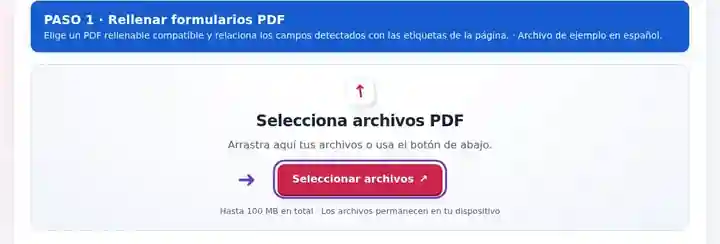
Completa los campos de texto y las opciones; decide si deben seguir siendo editables.
Selecciona la captura para ampliarla.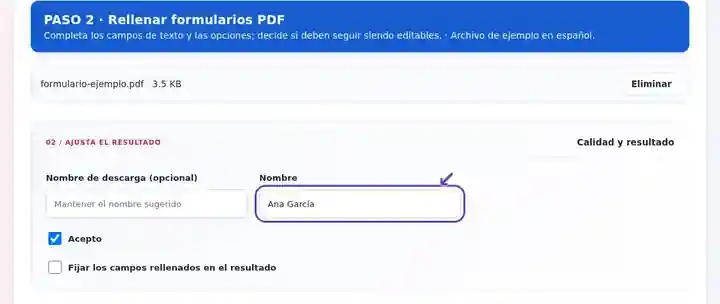
Descarga el PDF rellenado y verifica todos los valores y casillas marcadas de la copia guardada.
Selecciona la captura para ampliarla.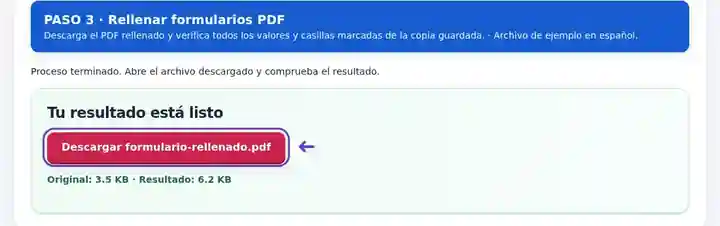
Las capturas muestran estas herramientas con archivos de ejemplo sin datos sensibles. El nombre de tu archivo, el número de páginas y los ajustes pueden ser diferentes.
| Ajuste | Qué puedes esperar |
|---|---|
| Formato admitido | |
| Lugar de procesamiento | Tu navegador |
| Selección de archivos | Un PDF |
| Tamaño de entrada | 100 MB en total; las imágenes y páginas decodificadas también tienen límites de píxeles |
| Extensión del documento | Hasta 500 páginas de entrada. |
No se admiten formularios XFA ni campos de firma. Los campos de solo lectura permanecen deshabilitados. Un escaneo puede parecer un formulario sin contener ningún campo interactivo; utiliza Editar PDF para colocar texto en ese tipo de página.
Un formulario rellenable compatible permite introducir la respuesta en su campo, sin calcular una posición de texto sobre la página. Resulta útil cuando el emisor proporciona una plantilla electrónica y el destinatario necesita texto legible, casillas uniformes y una copia guardada que pueda revisar.
Un estudiante puede rellenar una plantilla compatible de inscripción a un taller o solicitud de curso. Compara cada campo detectado con su etiqueta visible y revisa los títulos de curso largos en el resultado para que no queden fuera del recuadro.
Un coordinador puede completar solicitudes de formación sin datos sensibles que utilicen campos interactivos estándar. Mantén el resultado editable durante la revisión y crea una copia fija solo si corresponde al procedimiento del destinatario.
Un trabajador puede rellenar campos compatibles de una lista de inspección habitual. Verifica cada casilla en la descarga y no supongas que los cálculos especializados o los scripts se ejecutaron solo porque se detectaron los campos.
| Situación | Qué hacer |
|---|---|
| No aparece ningún campo | El PDF puede ser plano o utilizar una tecnología no compatible. Comprueba si existe una versión AcroForm estándar. |
| El destinatario debe editar tus respuestas | Deja desactivada la opción de aplanar y conserva el resultado interactivo. |
| Las respuestas deben quedar fijas en la página | Activa la opción de aplanar después de verificar cada respuesta. Así se elimina la interactividad de los campos compatibles. |
Utiliza datos de prueba inofensivos en una copia de una plantilla compatible. Introduce un título de curso, elige una sesión disponible y marca la casilla necesaria. Conserva los campos editables durante la revisión. Guarda el PDF, vuelve a abrirlo y comprueba el título completo y las opciones. Si el formulario calcula un total, verifícalo con la aplicación recomendada por el emisor en vez de suponer que sus scripts se ejecutaron aquí.
El archivo puede ser un escaneo plano o un tipo de formulario no compatible. Las líneas y los recuadros visibles no crean por sí solos campos rellenables.
Deja sin seleccionar la opción de aplanar. Los campos compatibles se conservan en el resultado guardado.
El PDF lo marca como de solo lectura. La interfaz respeta ese ajuste en lugar de modificar silenciosamente la estructura del formulario.
No dependas de ella para ejecutar los scripts del emisor. Escribe los valores y las apariencias de los campos compatibles. Verifica los totales calculados, las reglas de campos obligatorios y los requisitos de entrega en la aplicación recomendada por el emisor.
El campo de la página puede tener tamaño, fuente o desplazamiento fijos. Abre la descarga y revisa las respuestas largas en sus recuadros reales. Acorta una respuesta solo si conserva su significado; en caso contrario, solicita un formulario adecuado al emisor.
Continúa con Editar PDF, Aplanar formularios PDF, Firmar PDF.