Einzelne Seiten oder Bereiche entfernen
Geben Sie unter Zu entfernende Seiten Quellpositionen wie 2, 5-7 ein. Alle Zahlen beziehen sich auf das ursprüngliche Dokument vor Beginn des Vorgangs.

Entfernen Sie ausgewählte Seiten und behalten Sie die übrigen Seiten in ihrer Reihenfolge.
Ziehen Sie Ihre Dateien hierher oder verwenden Sie die Schaltfläche unten.
Bis zu 100 MB insgesamt · Dateien bleiben auf Ihrem Gerät
Sehen Sie sich hier die Dokumentvorschau an. Verwenden Sie sie beim Hinzufügen von Inhalten als Platzierungshilfe und prüfen Sie die gespeicherte Datei.
Entfernen Sie unerwünschte Seiten aus einem PDF und speichern Sie die übrigen Seiten in ihrer bisherigen Reihenfolge. Typische Anwendungen sind das Verwerfen doppelter Scans, das Entfernen eines leeren Schlussblatts oder das Trennen privater Belege von einem für die Weitergabe vorbereiteten Dokument.
Die Auswahl bezeichnet Seiten, die entfernt werden sollen, nicht Seiten, die erhalten bleiben. Eine leere Auswahl wird abgewiesen, um einen scheinbar erfolgreichen Download ohne die gewünschte Änderung zu vermeiden. Auch das Löschen sämtlicher Seiten wird abgewiesen, weil die Ausgabe ein nutzbares Dokument bleiben muss.
Geben Sie unter Zu entfernende Seiten Quellpositionen wie 2, 5-7 ein. Alle Zahlen beziehen sich auf das ursprüngliche Dokument vor Beginn des Vorgangs.
Markieren Sie mit den Seitenvorschaubildern die zu entfernenden Seiten. Öffnen Sie jede fragliche Seite in der größeren Vorschau, bevor Sie einen blassen Scan als leer einstufen.
Nicht ausgewählte Seiten bleiben in ihrer ursprünglichen Reihenfolge. Das Löschen eines Duplikats verschiebt nicht automatisch einen Anhang und ändert nicht die gedruckten Seitenzahlen der übrigen Seiten.
Laden Sie die übrigen Seiten als neues PDF herunter. Ein leerer Löschbereich und eine Auswahl, die das gesamte Dokument löschen würde, werden abgewiesen.
Öffnen Sie das PDF und prüfen Sie Seiten, die möglicherweise leer oder doppelt sind.
Wählen Sie den Screenshot aus, um ihn zu vergrößern.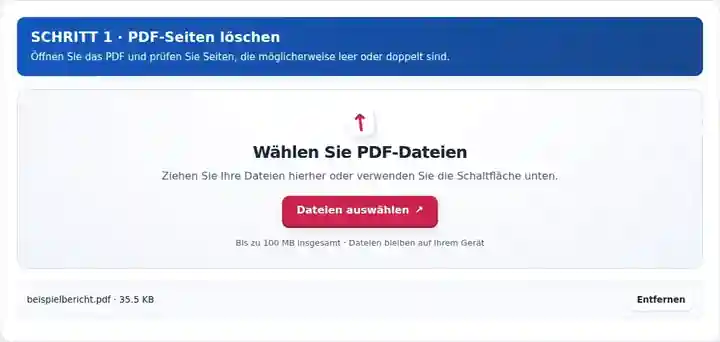
Markieren Sie unerwünschte Vorschaubilder oder geben Sie ihre Quellpositionen unter Zu entfernende Seiten ein.
Wählen Sie den Screenshot aus, um ihn zu vergrößern.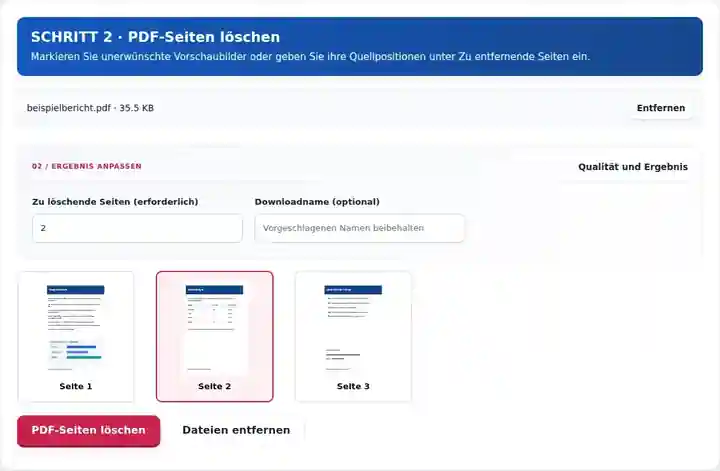
Laden Sie die übrigen Seiten herunter und prüfen Sie jeden Übergang im Bereich einer Löschung.
Wählen Sie den Screenshot aus, um ihn zu vergrößern.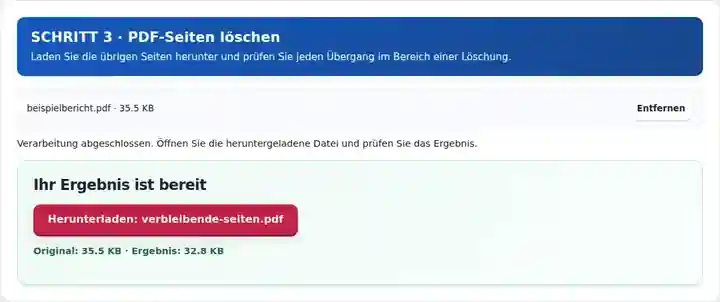
Die Screenshots zeigen diese Werkzeuge mit Beispieldateien ohne vertrauliche Daten. Ihr Dateiname, die Seitenzahl und die Einstellungen können abweichen.
| Einstellung | Was Sie erwarten können |
|---|---|
| Akzeptierte Eingabe | |
| Verarbeitungsort | Ihr Browser |
| Dateiauswahl | Ein PDF |
| Eingabegröße | Insgesamt 100 MB; für dekodierte Bilder und Seiten gelten zusätzlich Pixelgrenzen |
| Dokumentlänge | Bis zu 500 Eingabeseiten. Die Auswahl eines kleinen Bereichs umgeht diese Beschränkung des Quelldokuments nicht. |
Das Löschen von Seiten kann Verweise auf Anhänge, Anlagen oder Bedingungen an anderer Stelle im Dokument unterbrechen. Es verändert außerdem den Inhalt eines signierten Dokuments. Verwenden Sie für einen vertraulichen Bereich innerhalb einer behaltenen Seite echte Schwärzung, statt eine andere Seite zu entfernen oder Text mit einer Anmerkung zu verdecken.
Das Löschen von Seiten ist hilfreich, wenn beim Scannen oder Zusammenstellen zusätzliches Material in einer ansonsten vollständigen Datei geblieben ist. Das Entfernen einer leeren Rückseite oder eines doppelten Blatts kann das Paket lesbarer machen und verhindern, dass ein Empfänger wiederholte Informationen als separates Element versteht.
Ein Bewerber kann vor dem Hochladen ein versehentlich leeres Blatt aus einem Scan entfernen. Prüfen Sie zuerst die Einreichungsanweisungen: Eine scheinbar unnötige Seite kann eine erforderliche Erklärung sein, auch wenn sie nur sehr wenig Text enthält.
Ein Archivar kann doppelte Aufnahmen aus einer Arbeitskopie entfernen und zugleich die ursprüngliche Erfassungsdatei behalten. Vergleichen Sie beide Seiten eines Blatts bei hoher Vergrößerung, bevor Sie annehmen, das zweite Bild sei leer oder wiederholt.
Ein Koordinator kann eine veraltete Zeitplanseite aus einem Programmentwurf entfernen, bevor er den Ersatz mit einem anderen Werkzeug einfügt. Halten Sie die aktuelle Version erkennbar und prüfen Sie den Übergang zwischen den Seiten vor und nach der Löschung.
| Situation | Was Sie tun können |
|---|---|
| Das Werkzeug fordert Sie auf, mindestens eine Seite zu behalten | Eine PDF-Ausgabe muss eine Seite enthalten. Wählen Sie weniger Seiten zum Entfernen aus. |
| Eine vermeintlich leere Seite hat blasse Markierungen | Vergrößern Sie die Ansicht vor dem Löschen. Durchscheinende Scaninhalte, Anmerkungen oder eine Unterschrift lassen sich leicht übersehen. |
| Sie möchten nur wenige Seiten behalten | PDF-Seiten extrahieren ist meist schneller als das Auflisten jeder zu löschenden Seite. |
Geben Sie bei einem zehnseitigen Scan mit Duplikaten an den Positionen 4 und 5 unter Zu entfernende Seiten 4-5 ein. Das neue Dokument sollte acht Seiten enthalten. Prüfen Sie den Übergang von der ursprünglichen Seite 3 zur ursprünglichen Seite 6 und vergleichen Sie die entfernten Seiten mit ihren vermeintlichen Duplikaten in der Quelle, bevor Sie die bereinigte Kopie als endgültig behandeln.
Ja. Wählen Sie ihre tatsächliche Seitennummer. Vergewissern Sie sich, dass die Seite wirklich leer ist und kein erforderliches Unterschriftsfeld enthält.
Bewahren Sie die Originaldatei auf. Dieses Werkzeug stellt einen neuen Download bereit und führt keinen Rückgängig-Verlauf für das heruntergeladene Ergebnis.
Nein. Die übrigen gedruckten Seitenzahlen bleiben unverändert. Fügen Sie bei Bedarf separat eine neue Nummerierung hinzu.
Weiter mit PDF-Seiten extrahieren, PDF organisieren, PDF schwärzen.