Incrustación PNG sin pérdida
Incrusta la imagen decodificada sin añadir artefactos de compresión JPEG alrededor del texto de las capturas, las líneas de los diagramas o los bordes de los logotipos.

Inserta gráficos PNG en un PDF conservando la transparencia.
Arrastra aquí tus archivos o usa el botón de abajo.
Hasta 100 MB en total · Los archivos permanecen en tu dispositivo
Revisa aquí la vista previa del documento. Si añades contenido, úsala como guía para colocarlo y comprueba el archivo guardado.
Coloca capturas de pantalla y gráficos PNG en páginas PDF conservando las proporciones y la transparencia compatible. PNG resulta útil para capturas de interfaces, diagramas y gráficos con texto porque su compresión no descarta píxeles del mismo modo que JPG.
Las zonas transparentes se incrustan con el canal alfa de la imagen. Generalmente aparecen blancas en una página PDF normal. Elegir un papel más grande cambia la escala de visualización, no el número de píxeles del gráfico de origen.
Incrusta la imagen decodificada sin añadir artefactos de compresión JPEG alrededor del texto de las capturas, las líneas de los diagramas o los bordes de los logotipos.
Conserva las zonas transparentes compatibles de la imagen. Una página PDF normal aporta el fondo, habitualmente blanco.
Selecciona varios archivos PNG y colócalos en el orden del procedimiento. Cada captura o gráfico ocupa su propia página PDF.
Elige dimensiones estándar, personalizadas o ajustadas a la imagen y controla el borde alrededor de los gráficos sin alterar sus proporciones.
Elige capturas o gráficos PNG y ordénalos según la secuencia de lectura prevista.
Selecciona la captura para ampliarla.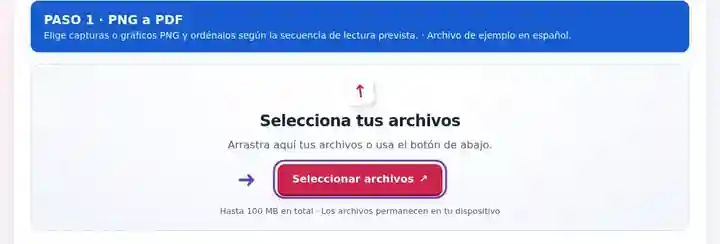
Configura las dimensiones de página y los márgenes conservando las proporciones de las capturas.
Selecciona la captura para ampliarla.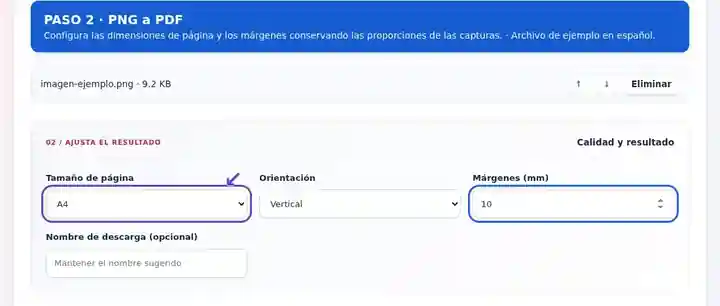
Descarga el PDF y revisa las etiquetas, las líneas finas y la transparencia sobre la página.
Selecciona la captura para ampliarla.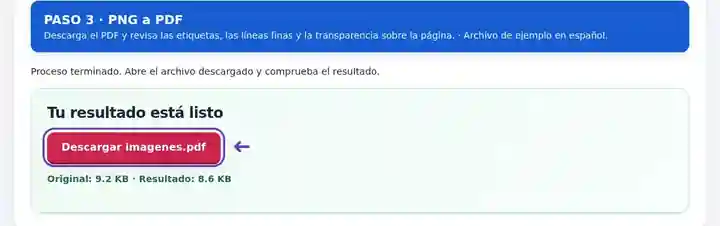
Las capturas muestran estas herramientas con archivos de ejemplo sin datos sensibles. El nombre de tu archivo, el número de páginas y los ajustes pueden ser diferentes.
Una captura suele contener etiquetas pequeñas y elementos de interfaz con bordes definidos. PNG evita añadir artefactos JPEG al guardar esos píxeles, por lo que es un buen punto de partida para una guía ilustrada. El PDF reúne después las capturas en un documento ordenado que puede abrirse sin una aplicación de diseño. Captura suficientes píxeles originales para las etiquetas más pequeñas; la incrustación sin pérdida conserva el detalle existente, pero no crea el que falta en una captura pequeña.
Convierte una secuencia de capturas de interfaz en un adjunto para resolver problemas. Elimina los datos privados de las cuentas en las capturas de origen y confirma que las etiquetas de los menús se lean sin una ampliación excesiva.
Entrega juntos diagramas de bloques exportados o imágenes de circuitos con anotaciones. Revisa las líneas de conexión finas y las etiquetas después de ajustar el gráfico al papel elegido.
Comparte variantes de un logotipo o maquetas de interfaz como páginas para consultar. Revisa las sombras translúcidas sobre el fondo del PDF y conserva el archivo de diseño editable para futuras modificaciones.
| Ajuste | Qué esperar |
|---|---|
| Formatos de entrada | PNG |
| Lugar de procesamiento | Tu navegador |
| Selección de archivos | Varios archivos, con un máximo de 20 por lote |
| Tamaño de entrada | 100 MB en total; las imágenes decodificadas y las páginas también tienen límites de píxeles |
Las capturas grandes pueden consumir mucha memoria del navegador al decodificarse. Limita el número de imágenes muy grandes por lote. Si una captura contiene información privada, elimínala de la imagen real u ocúltala en el PDF generado antes de compartirlo.
Para una captura de interfaz, captura la aplicación con un nivel de zoom legible antes de seleccionar el PNG. Añadir un papel más grande después no recuperará un texto capturado con muy pocos píxeles. Elimina los bordes innecesarios del escritorio en la imagen original para dejar más espacio al contenido útil en la página PDF. Conserva suficientes controles alrededor para explicar la acción y no recortes su contexto.
| Situación | Qué hacer |
|---|---|
| La imagen tiene demasiado espacio vacío | Recorta los bordes transparentes o blancos innecesarios del original antes de convertirlo, o reduce los márgenes del PDF. |
| Una captura pequeña se ve poco nítida en papel | Captura un original más grande o utiliza un tamaño de impresión menor. Aumentar el tamaño del papel no mejora el detalle. |
| El PDF es más grande que una versión JPEG | Los gráficos sin pérdida pueden ocupar más espacio. Conserva PNG cuando lo más importante sea un texto nítido y unos bordes limpios. |
Un logotipo blanco en un PNG transparente puede desaparecer sobre una página PDF blanca. Compruébalo primero sobre fondo blanco en el editor de imágenes. Si necesita un fondo de color, añádelo expresamente a la imagen original; la transparencia por sí sola no lo aporta.
El PNG incrustado conserva su canal alfa compatible. La página PDF detrás de las zonas transparentes suele ser blanca.
El texto de una captura forma parte de una imagen. La conversión por sí sola no crea una capa de texto.
PNG puede generar archivos grandes para fotografías. JPG puede ser un origen más pequeño si se acepta cierta pérdida de detalle.
Continúa con JPG a PDF, Ocultar información en PDF, OCR de PDF.